セット商品の管理をする場合に、セットとして何個売れたのか、そのセットの内訳としてそれぞれ何個づつ売れたのか、その数量と売上金額を集計したいことがあります。
dPackでは売上分析を行うものを「商品」、在庫管理を行うものを「材料」と呼んで、区別して管理する仕組みになっています。(その詳しい説明はこちらをご覧ください)
それを上手く使って、集計方法を工夫してみましょう。
1.マスタ設定
それでは具体的に考えてみましょう。例えば、次のような商品があるとします。
| 商品名 | 販売価格 |
|---|---|
| てりやきバーガー(単品) | 900円 |
| フライドポテト(単品) | 200円 |
| てりやきバーガーセット | 1000円 |
てりやきバーガーとフライドポテトを買うと、本来なら1100円ですが、セットとして注文すると1000円になるケースです。この場合、てりやきバーガーとフライドポテトの両方で値引きが入っていることになります。
そこで、次のようにPOSには登録します。
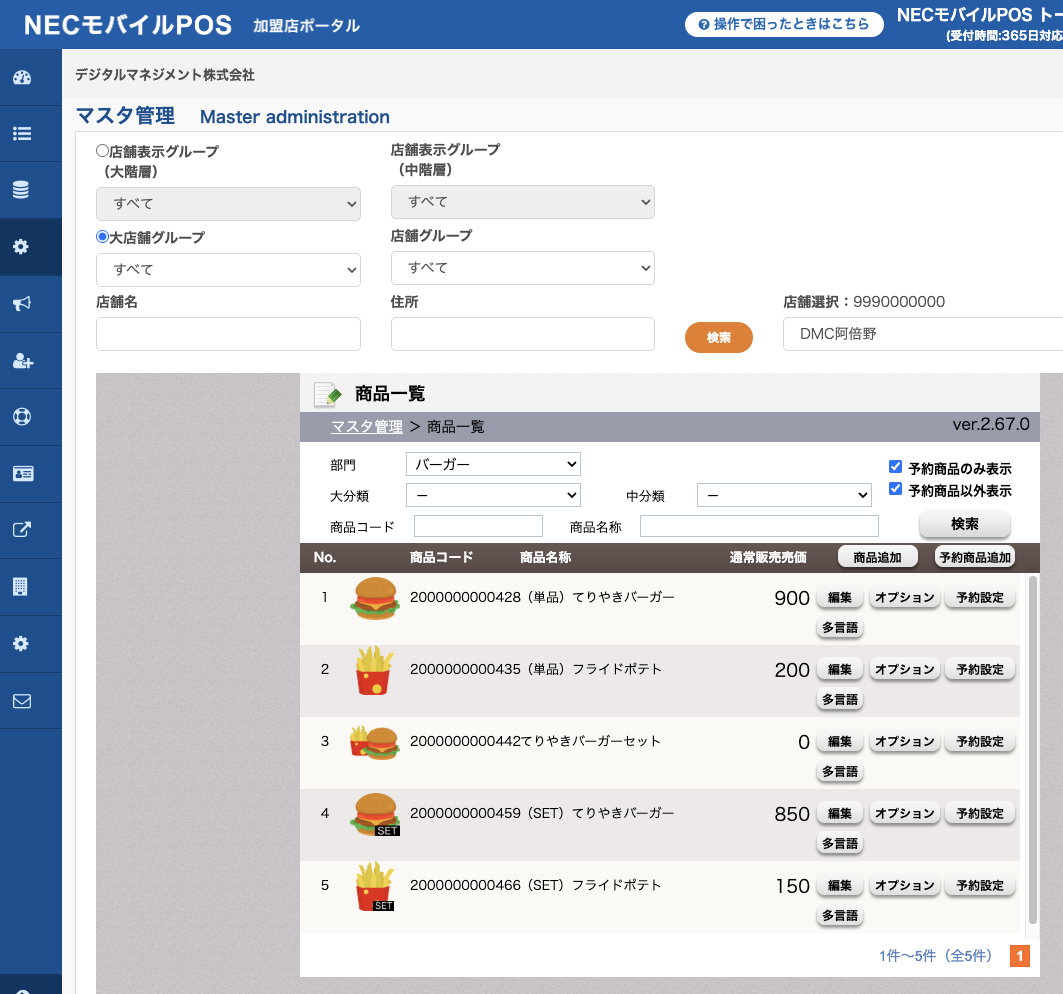
単品で販売するものはそのまま900円で登録して、販売価格が異なるセット用の商品は別の商品として(SET)てりやきバーガーとして登録します。まずここまでは商品の登録だけです。
次に、てりやきバーガーセットと(SET)てりやきバーガー、(SET)フライドポテトの関係をオプションで設定してあげます。
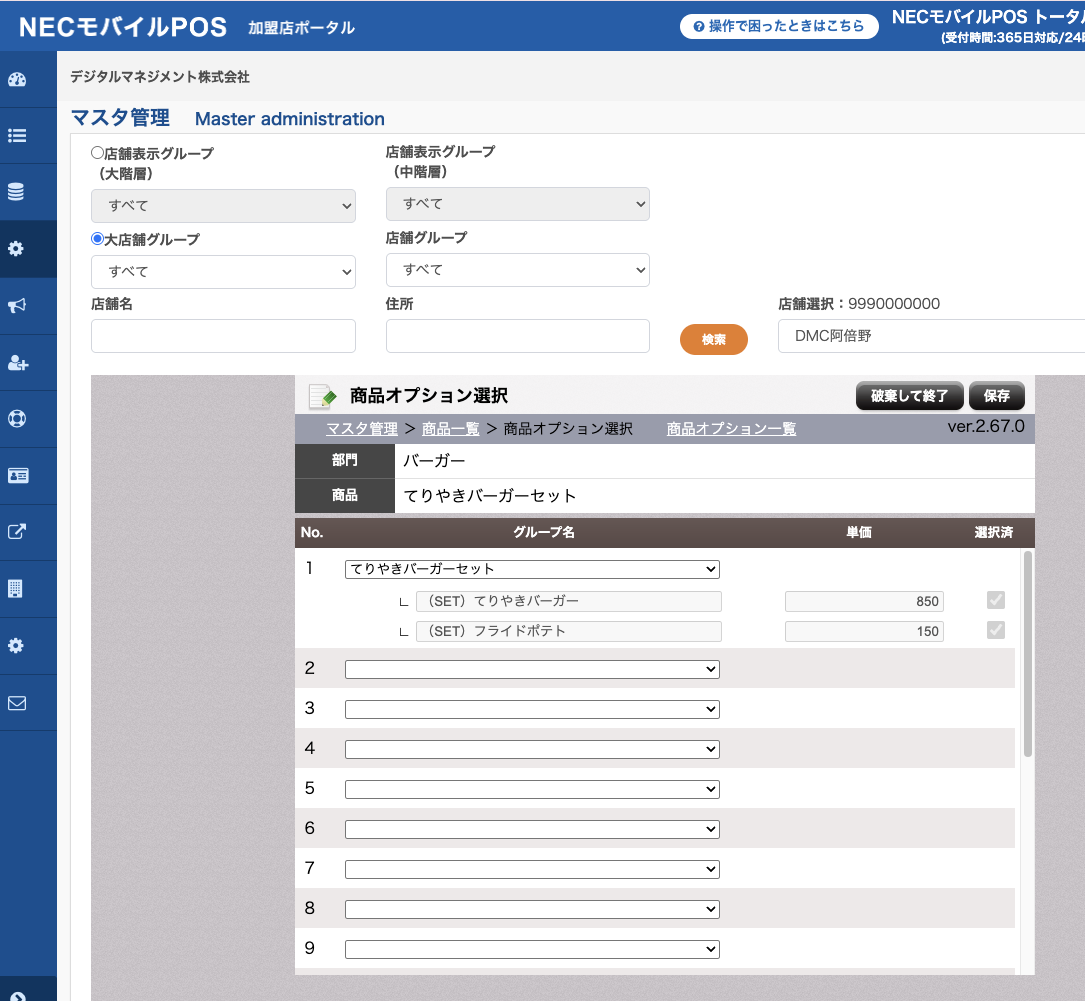
この状態で、POSの設定は完了です。セット料金は合計で1000円になっていますね。
店頭販売する前に、dPackに自動連携されているかどうか確認してみましょう。
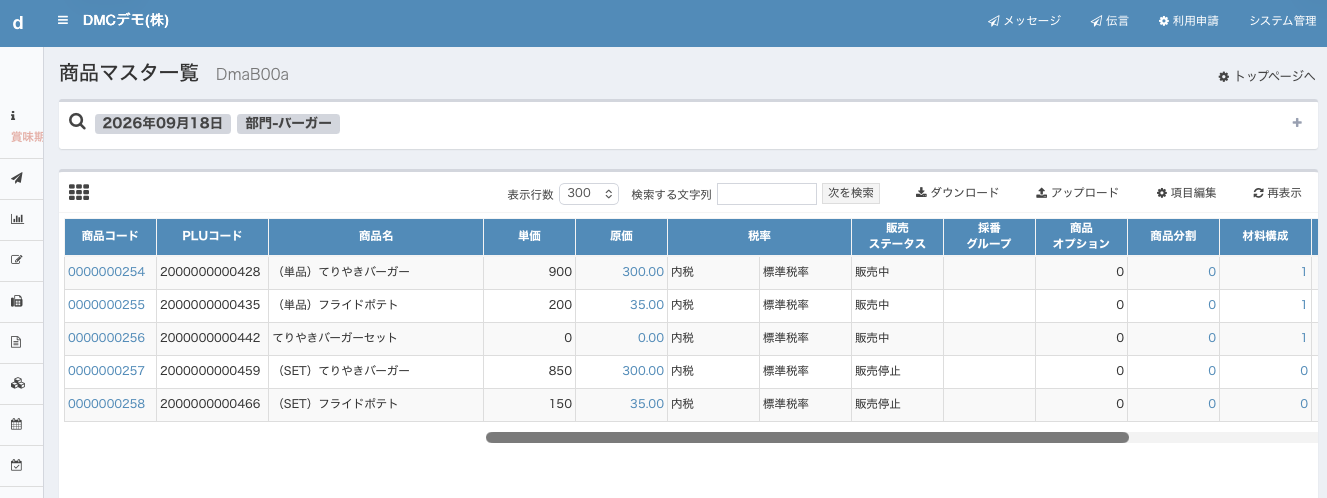
このように、きちんとデータ連携しています。ただし、よく見ると(SET)の商品だけは販売停止に設定してあります。これは、店頭のPOS画面で表示させないようにするためです。単品と間違って押してしまうのを避けるのが目的でそのように設定しています。(POSポータルサイトでの設定です)
こちらがそのPOS画面です。(SET)は表示されていませんね。
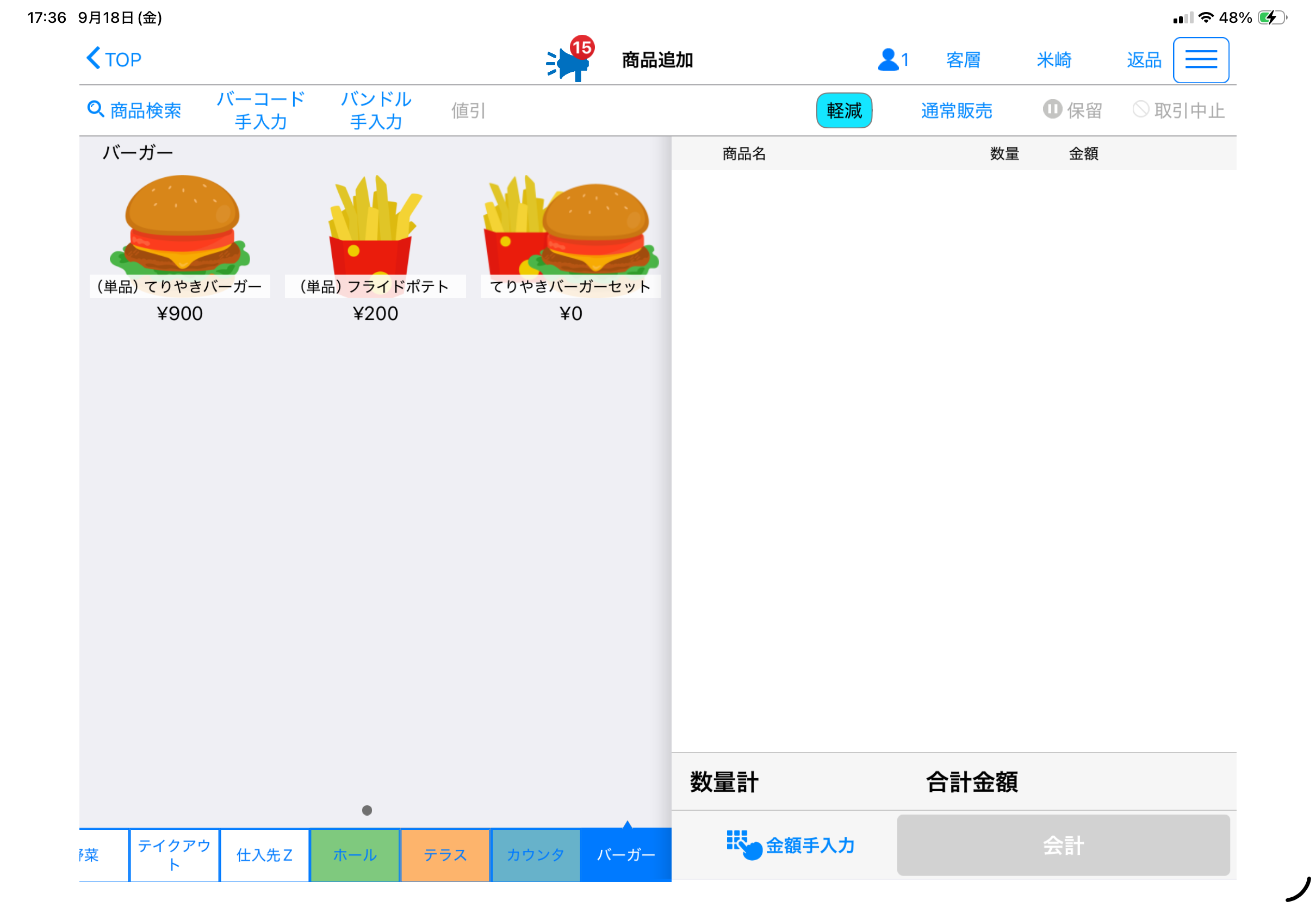
これでPOS側の設定は完了です。
次に、店頭販売する前にdPackの設定変更が必ず必要です。これを行わないと在庫の引き落としが、単品と同じ在庫としてマイナスされません。
この画面の(SET)てりやきバーガーの商品コードをクリックして、次の画面で「材料構成」タブをクリックしてください。
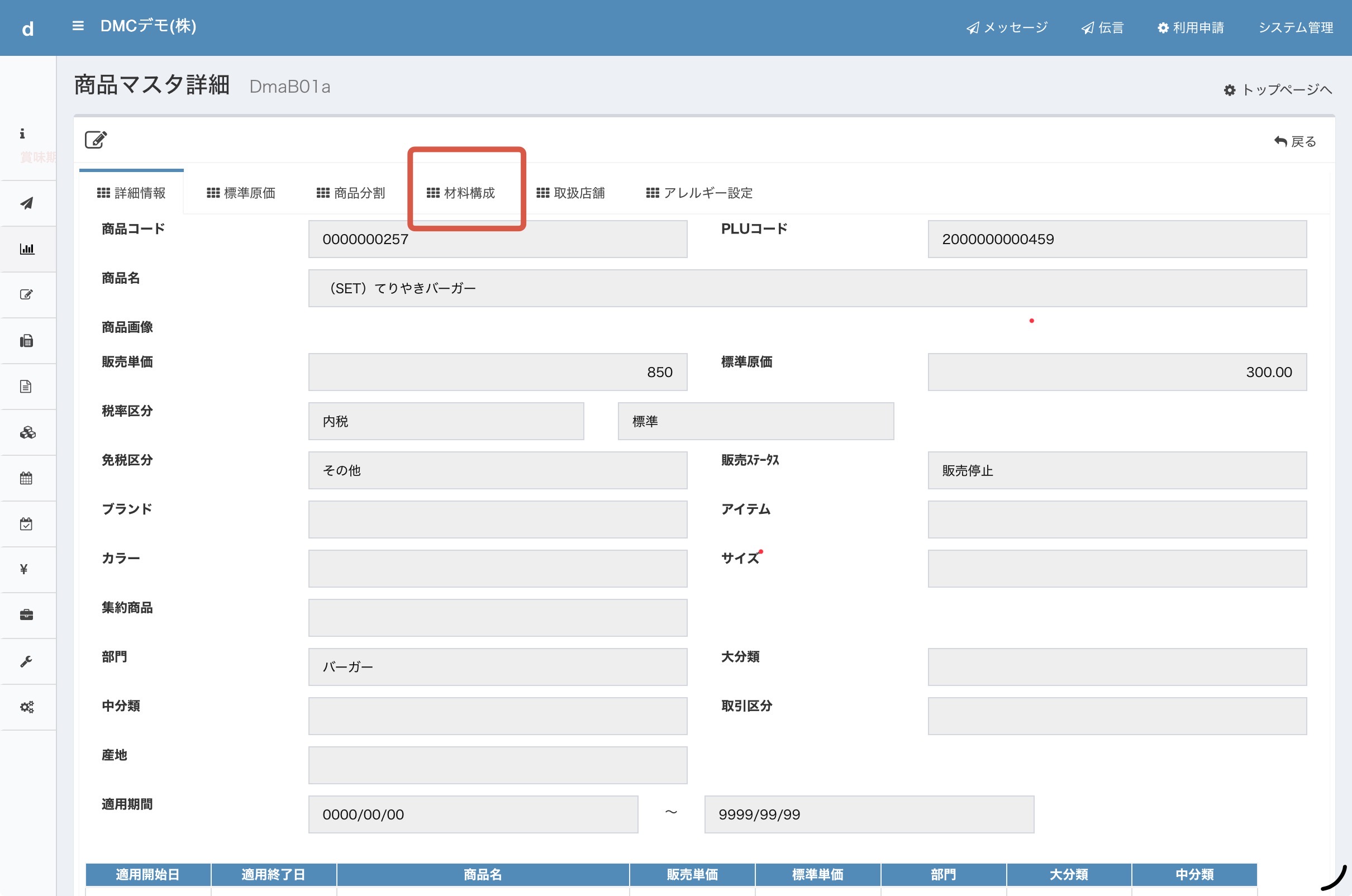
すると、次のような画面になります。
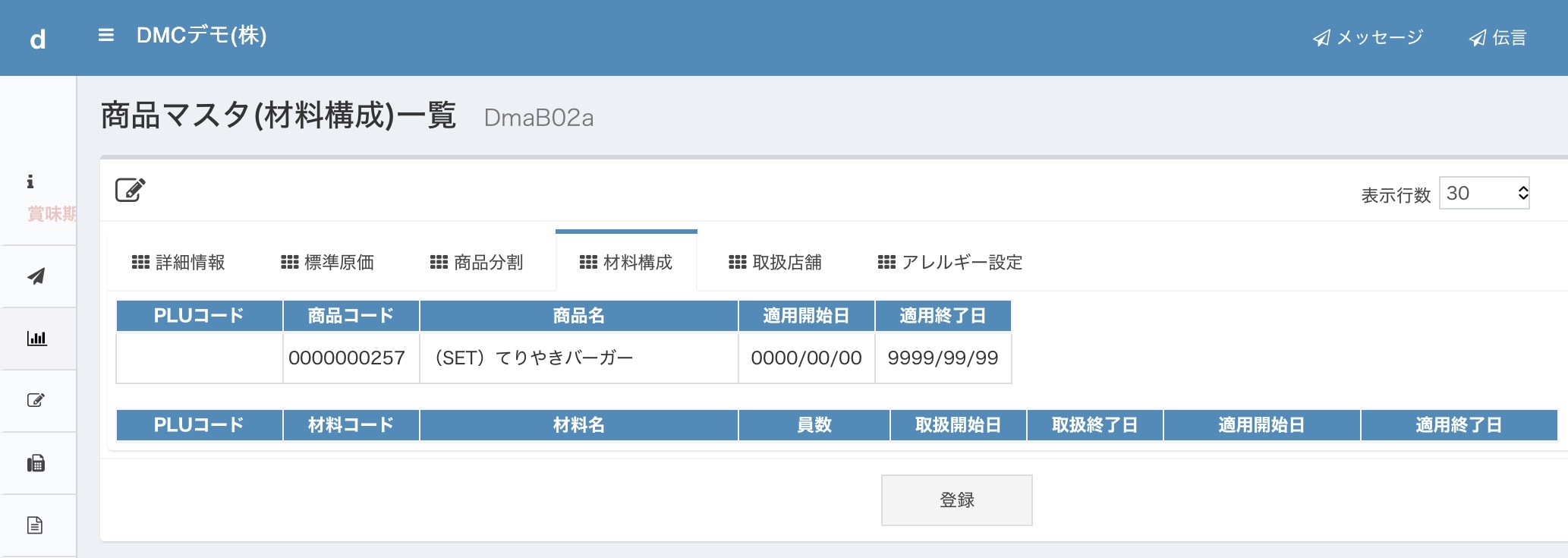
(SET)てりやきバーガーという商品は、POS登録時に「販売停止」で登録しましたので、下段の材料の登録がありません。そこで、ここに(単品)てりやきバーガーを追加登録します。
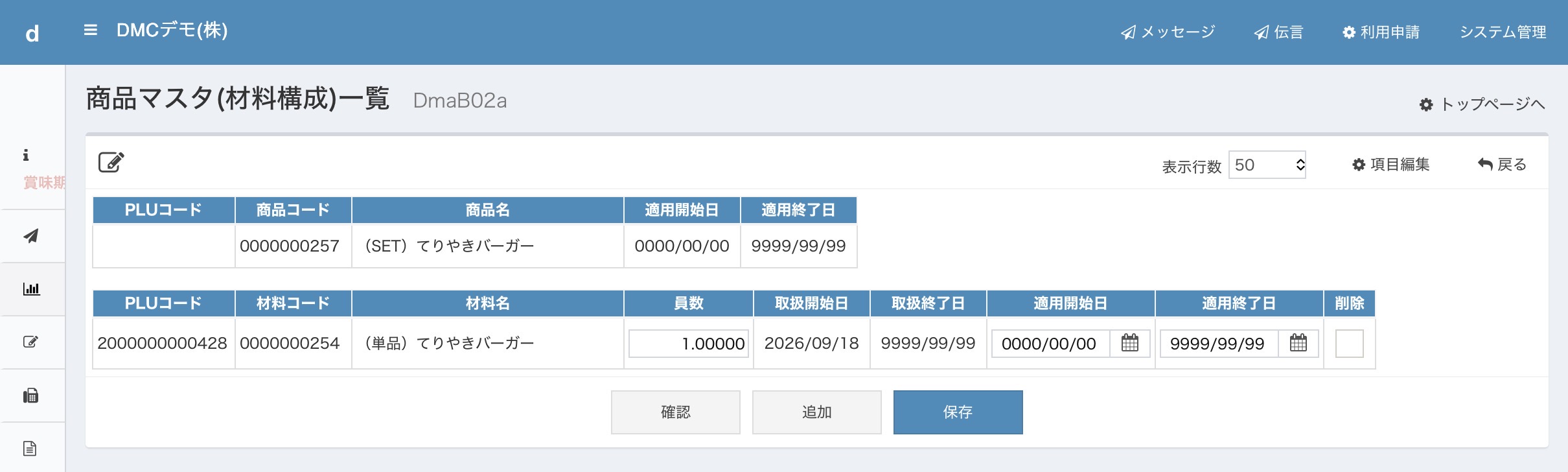
この登録を行うことで、商品である(SET)がオプションとして販売されると、材料である(単品)在庫を引き落とすという関係を設定したことになります。同様にフライドポテトも設定します。
ここで現在の在庫状況を確認しておきます。仕入があるので在庫は十分に残っていますね。
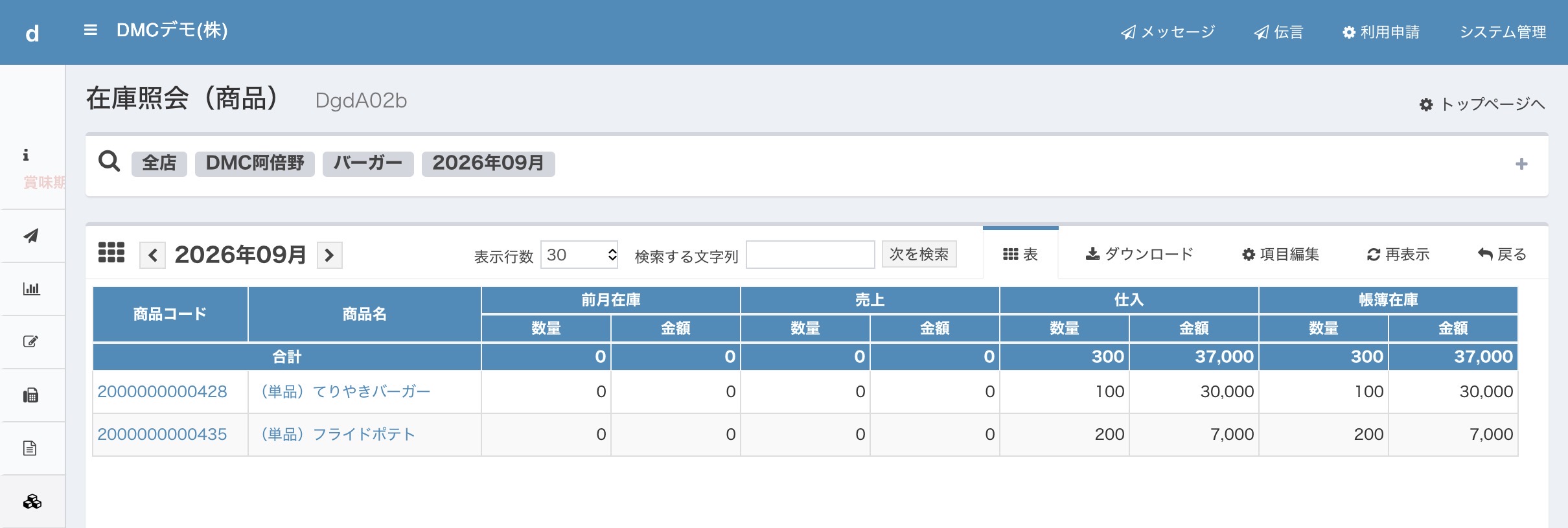
さて、この状態で準備完了です。さっそくPOSで売上計上してみましょう。
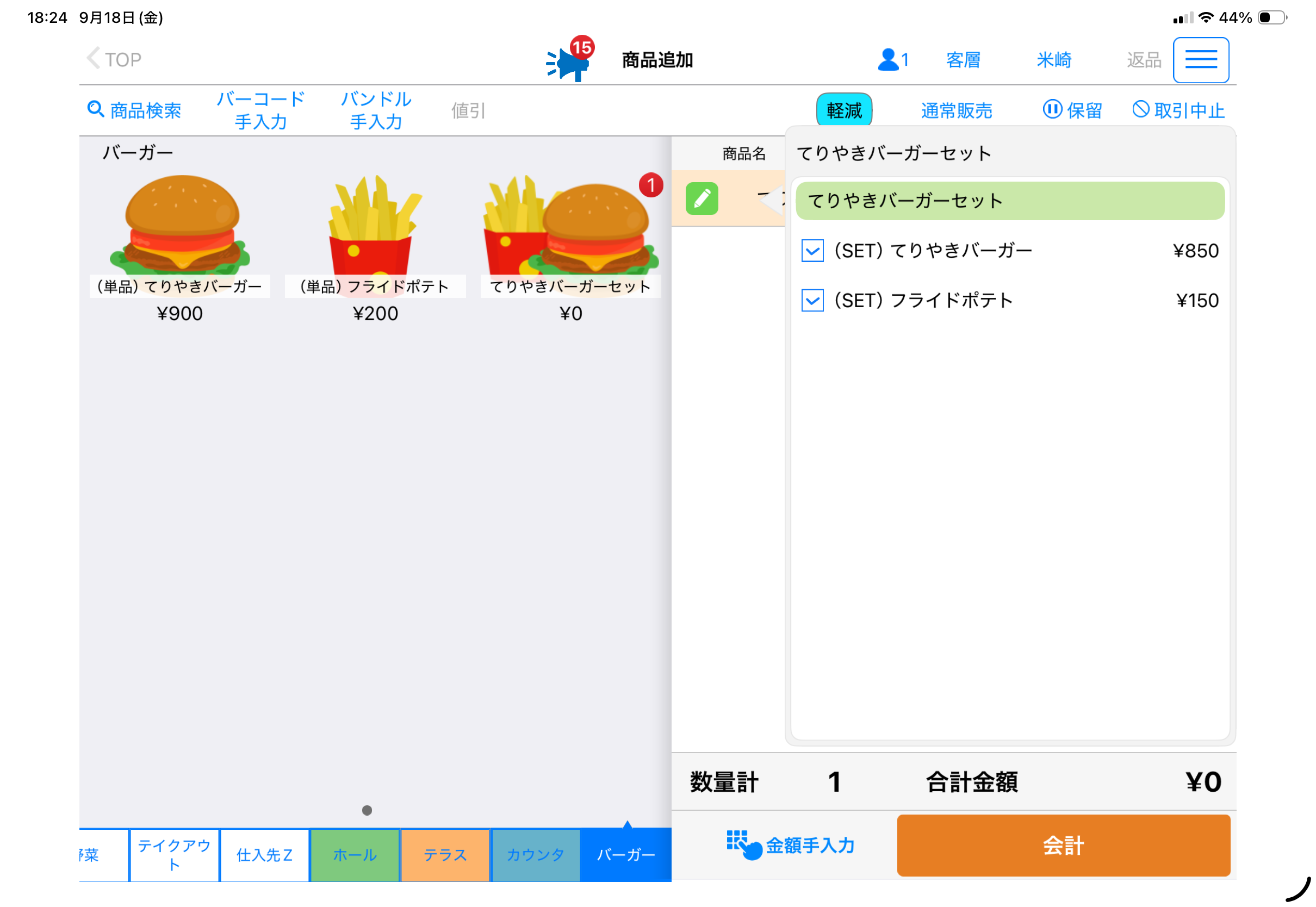
実際に計上された売上高はこのとおりです。
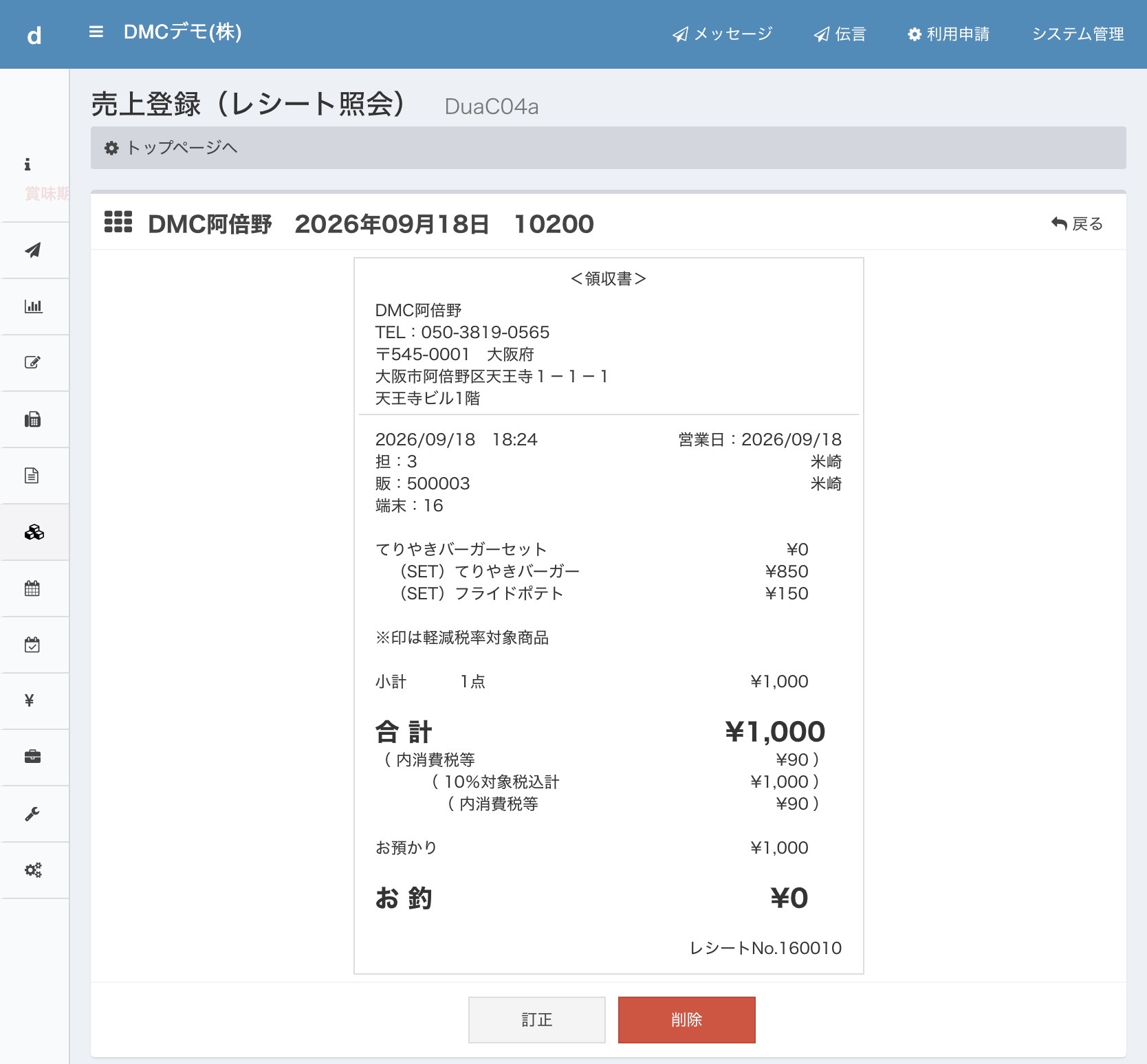
すると、在庫数量は(単品)から引き落とされていることがわかります。
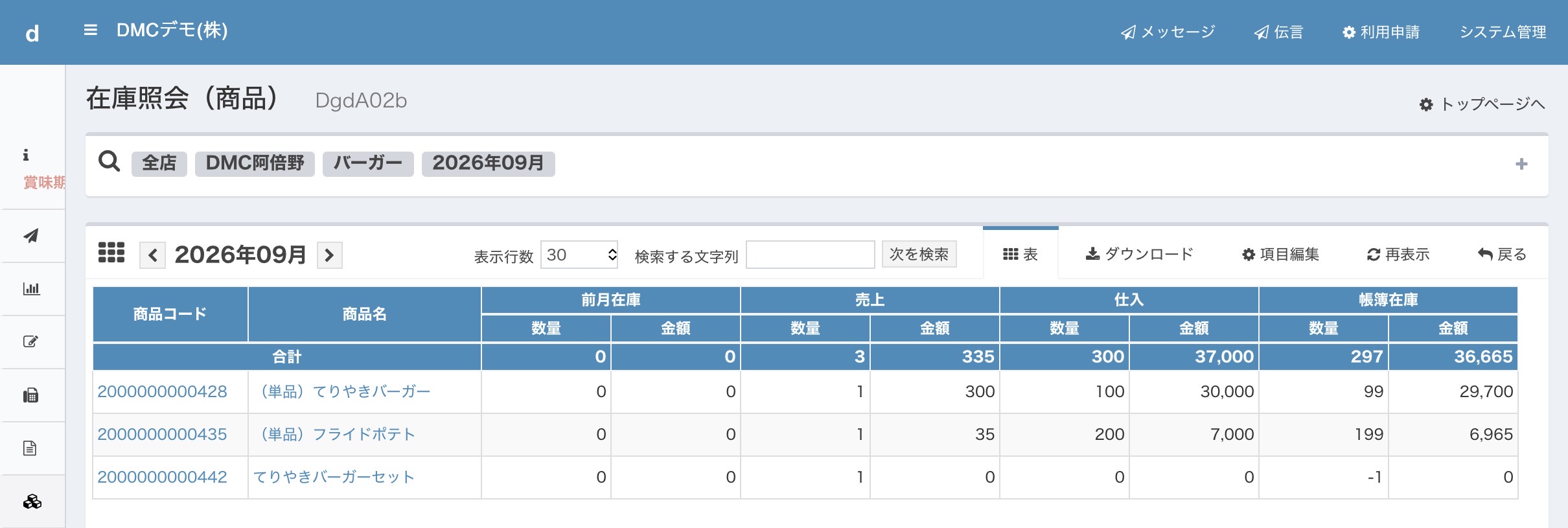
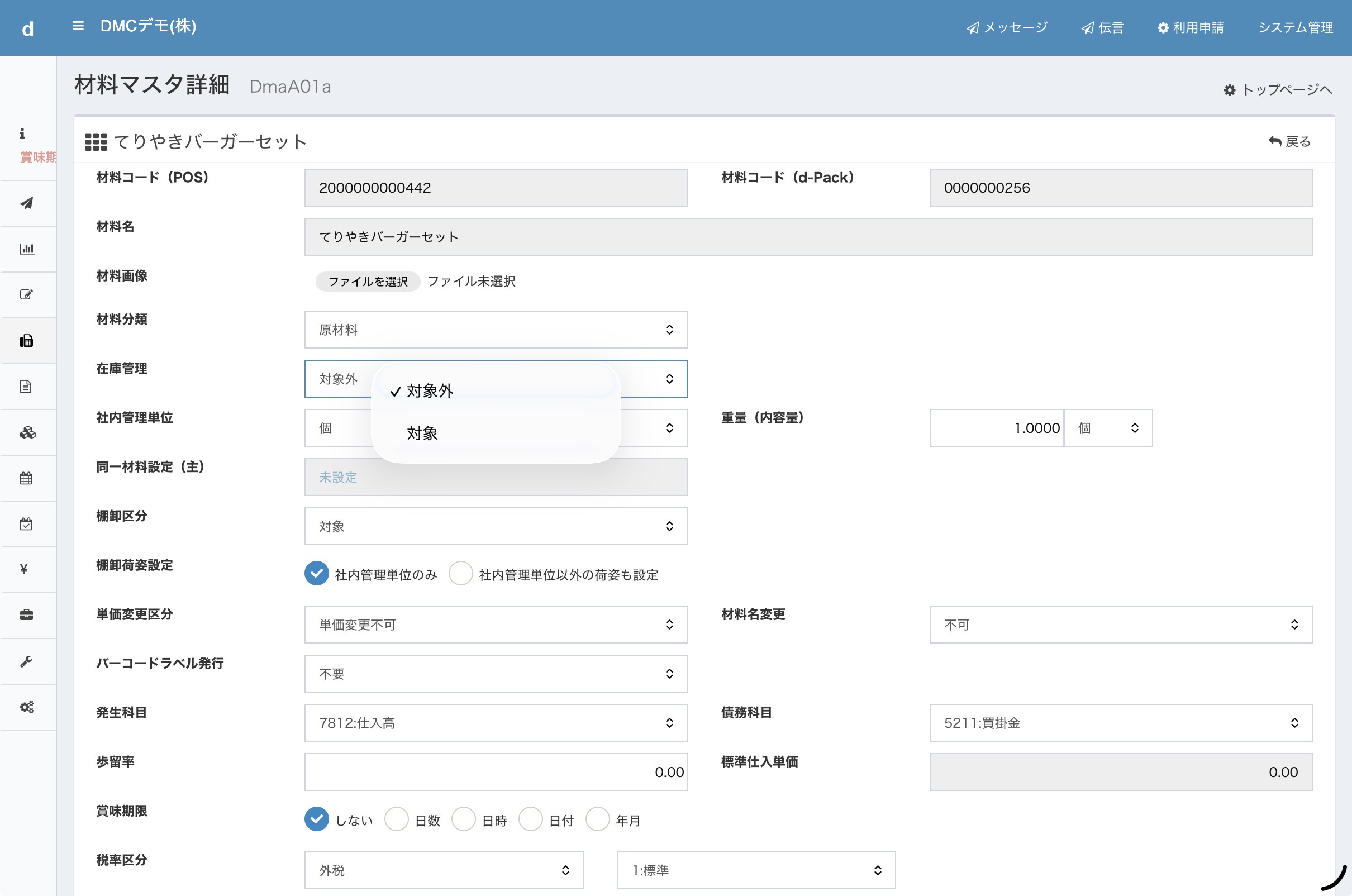
ここで3行目にあるてりやきバーガーセットは仕入れがありませんからマイナス在庫になってしまいます。そもそもセット商品は在庫管理する必要がありませんから、材料マスタで在庫管理対象外の設定にすると表示されません。
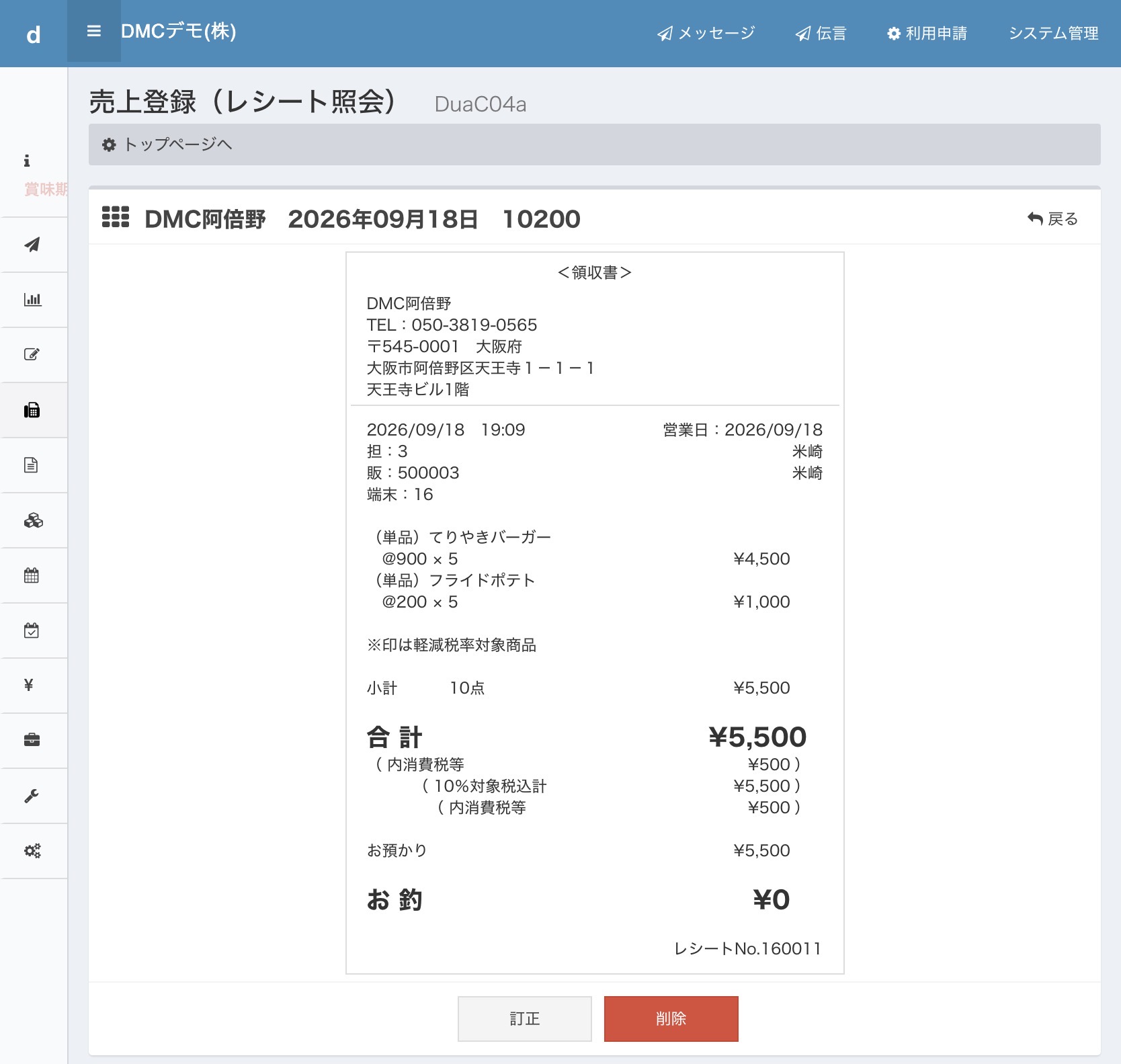
また、てりやきバーガー(単品)とフライドポテト(単品)も5個ずつ売り上げて、単品でも在庫がきちんと引き落とされるかみてみましょう。
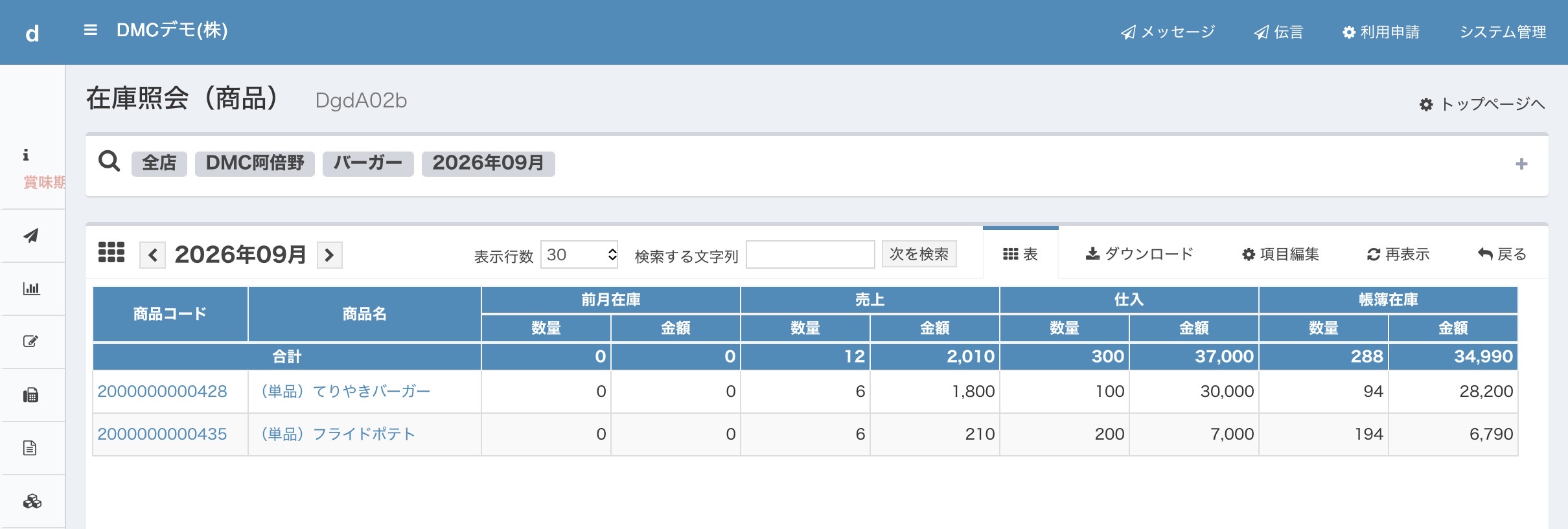
このように、売上は合計6個ずつになり、セットのマイナス在庫は表示されなくなりました。
これで在庫管理は完成です。
2.売上高の集計
在庫数を把握するときは実物の数量カウントですので、前述のように、(SET)についても(単品)と同じものとして在庫引き落としする仕組みでした。
しかし、売上高を集計して分析したいときは、次のようないろいろな切り口、集計方法が考えられます。
| 単品販売した商品の販売数量と売上高を知りたい |
| セット商品の販売数量と売上高を知りたい |
| セット商品の内訳として販売された単品商品の販売数量と売上高を知りたい |
もし、売上高も(単品)として集計してしまうと、900円と850円の商品が合計され、販売数量はどちらも1個で計算されますから、加重平均されてしまいますよね?
| 商品名 | 販売価格 | 販売数 | 売上高 | 平均販売単価 |
|---|---|---|---|---|
| てりやきバーガー(単品) | 900円 | 5個 | 4500円 | |
| フライドポテト(単品) | 200円 | |||
| てりやきバーガーセット | 1000円 | |||
| (SET)てりやきバーガー | 850円 | 1個 | 850円 | |
| (SET)フライドポテト | 150円 | |||
| TOTAL | 6個 | 5350円 | 891.6円 |
ですので、商品の集計については合計しないように別々に集計したいです。
まず、商品としてお客様に販売された数量と売上高を集計してみましょう。これが最もよく使われる一般的な売上集計方法だと思います。
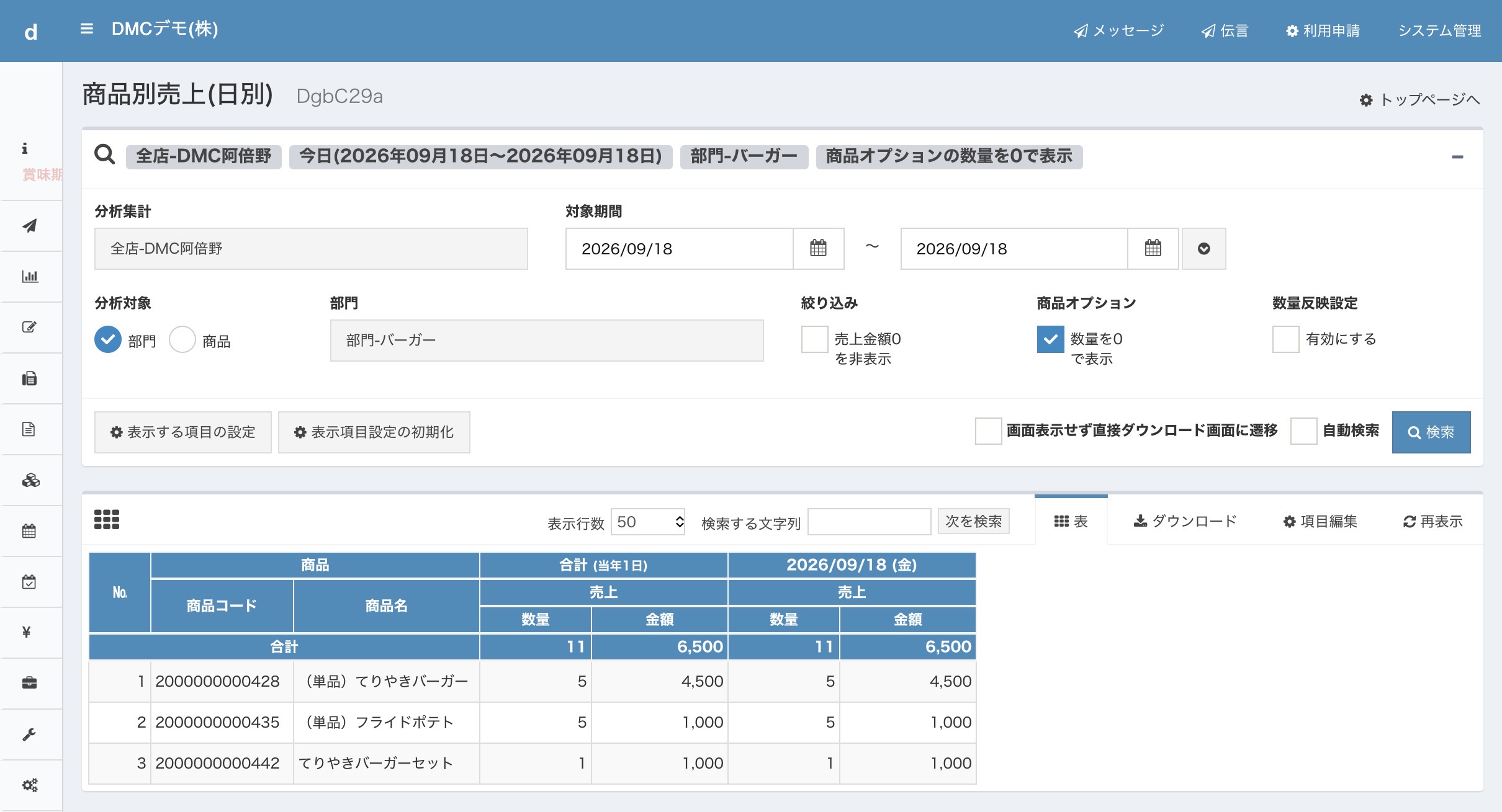
それでは次に、(単品)と(SET)のそれぞれがどれぐらい販売されたか集計してみましょう。
画面上部の集計条件で、部門「バーガー」を選択して、売上金額0になっている「セット商品」を非表示にします。その上で、表示項目を「商品」と「商品内訳」を指定して、集計すると次のようになります。
「商品内訳」というのは、POSのオプションに登録された商品のことです。dPackではこのオプションの売上や在庫管理もできるのが他にない特徴です。
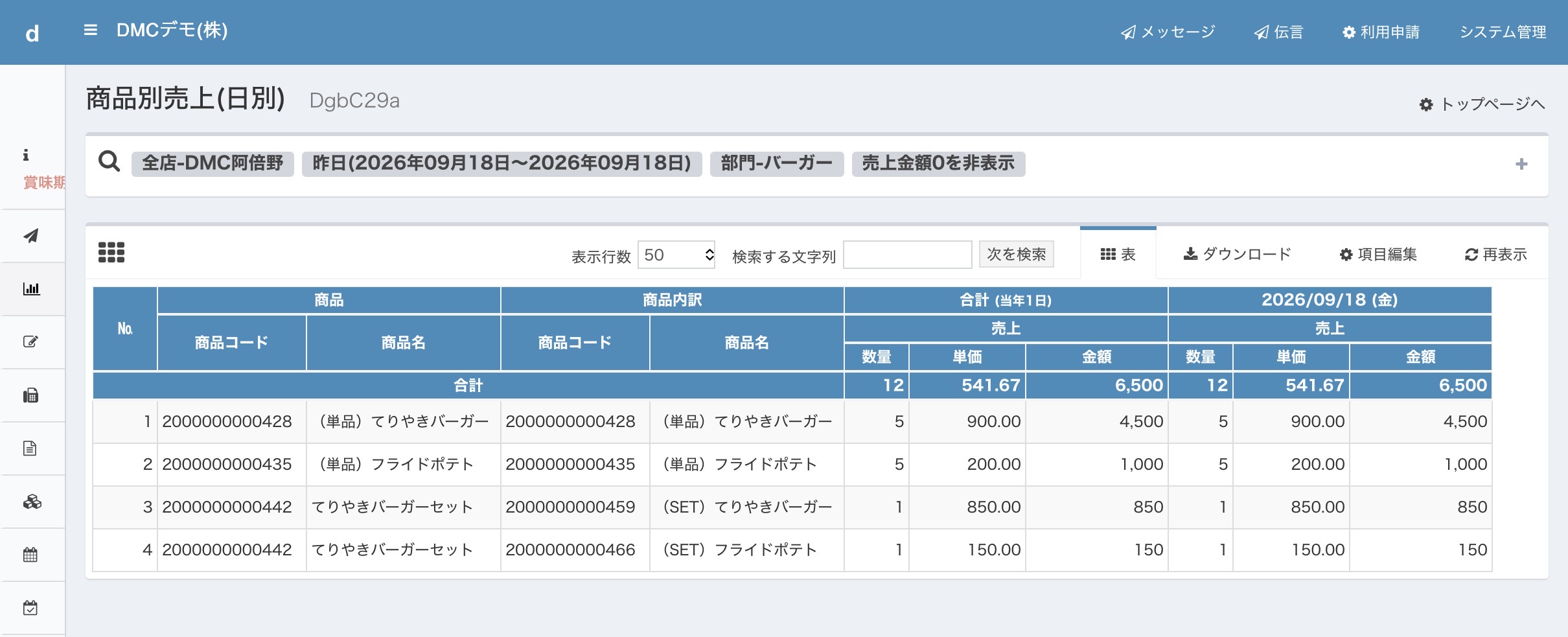
このように、それぞれの価格帯で販売された数量と金額が把握できます。
【参考】
上記の設定方法は、POSでオプション機能を使って、セットの内訳を在庫から引き落とす場合の設定方法です。
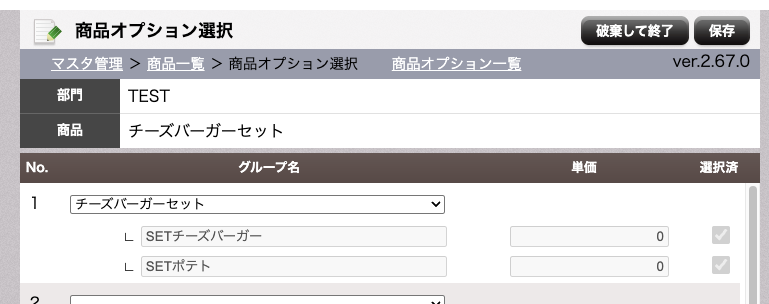
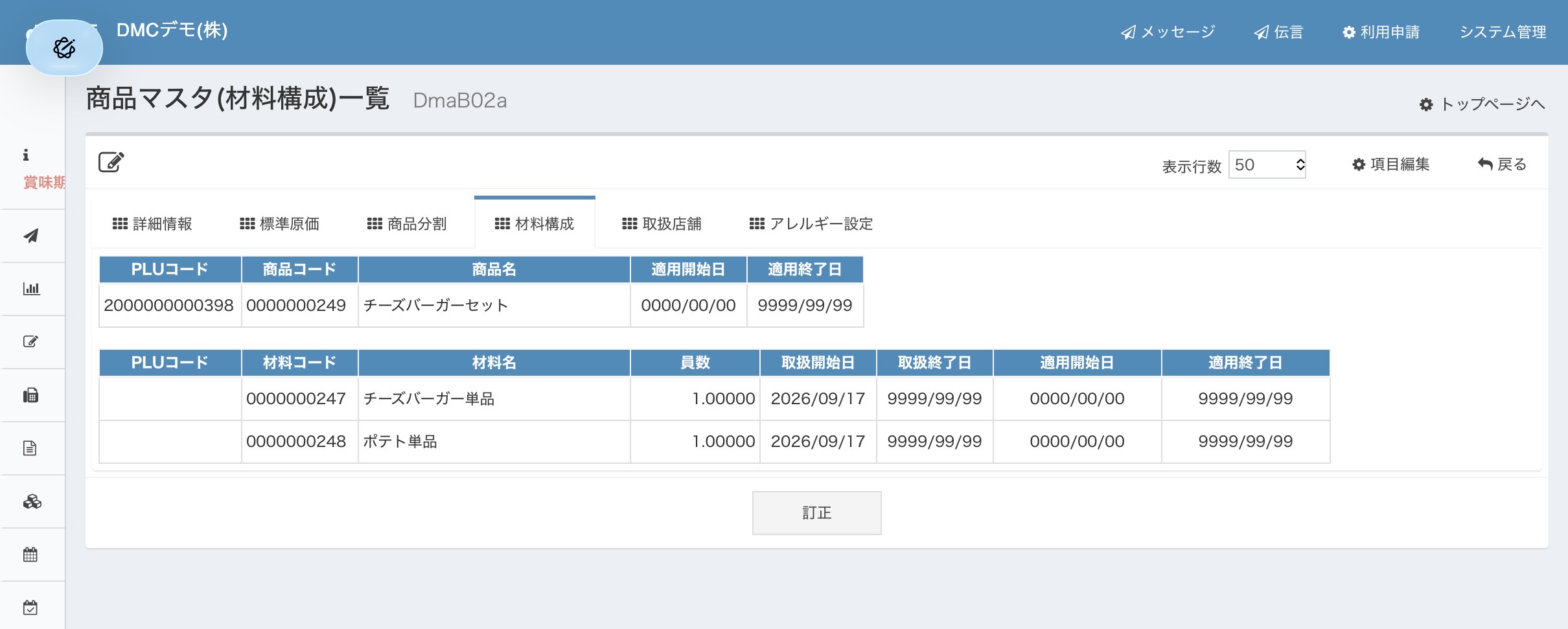
これとは別の方法で、POSのオプションを0円で設定する方法(下図1)や、dPackの材料構成で商品と材料を1対多の設定を行って、在庫を引き落とす方法(下図2)がありますが、その方法だとセット売上は集計できますが、その内訳の売上高は0円になってしまいます。
POSで登録しない消耗品(例えば、梱包材料やノベルティグッズなど)のように、在庫管理はしたいけど売上高の集計は不要という場合には、こちらの設定で実現可能です。