セット商品とその内訳の売上を集計したいが、在庫は単品と同じ商品(=材料)として管理したい

セット商品の管理をする場合に、セットとして何個売れたのか、そのセットの内訳としてそれぞれ何個づつ売れたのか、その数量と売上金額を集計したいことがあります。

dPackでは売上分析を行うものを「商品」、在庫管理を行うものを「材料」と呼んで、区別して管理する仕組みになっています。(その詳しい説明はこちらをご覧ください)

それを上手く使って、集計方法を工夫してみましょう。

1.マスタ設定

それでは具体的に考えてみましょう。例えば、次のような商品があるとします。

商品名販売価格
てりやきバーガー(単品) 900円
フライドポテト(単品) 200円
てりやきバーガーセット1000円

てりやきバーガーとフライドポテトを買うと、本来なら1100円ですが、セットとして注文すると1000円になるケースです。この場合、てりやきバーガーとフライドポテトの両方で値引きが入っていることになります。

そこで、次のようにPOSには登録します。
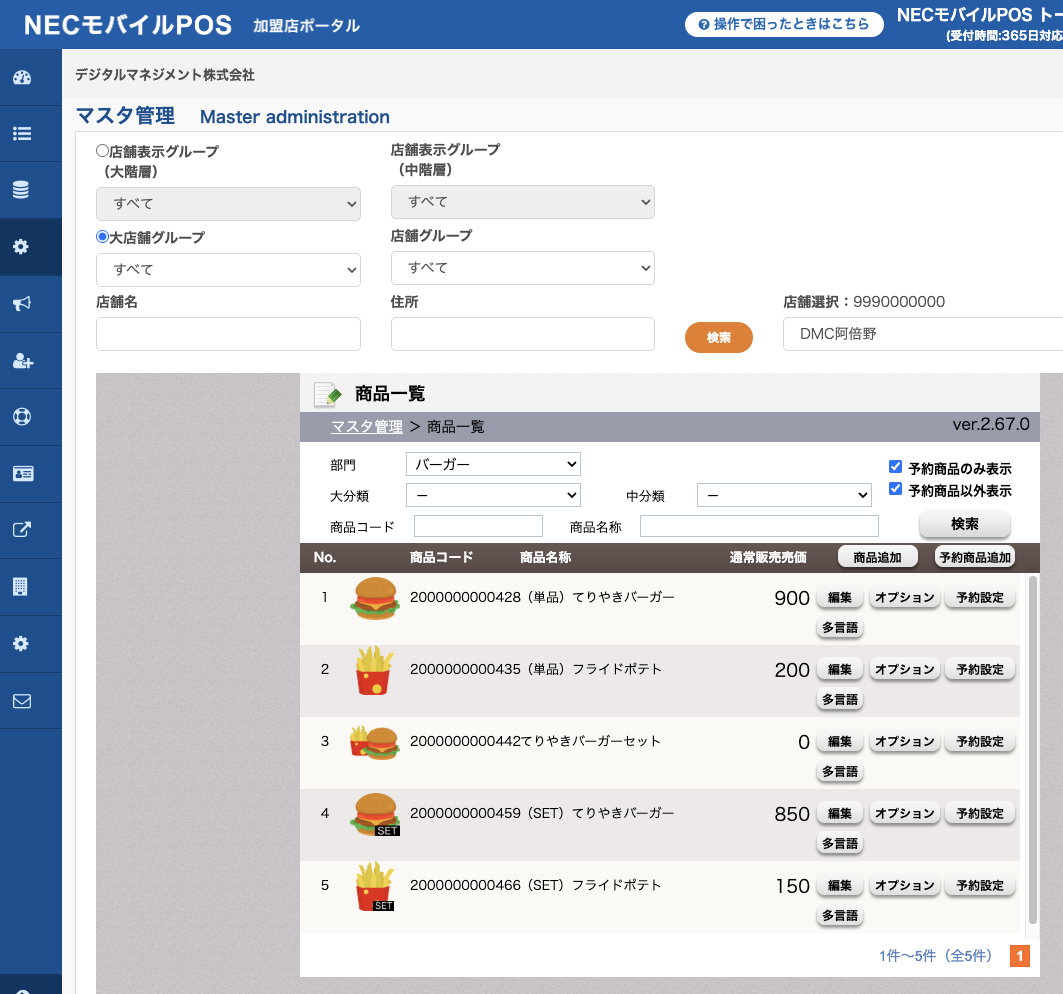
単品で販売するものはそのまま900円で登録して、販売価格が異なるセット用の商品は別の商品として(SET)てりやきバーガーとして登録します。まずここまでは商品の登録だけです。

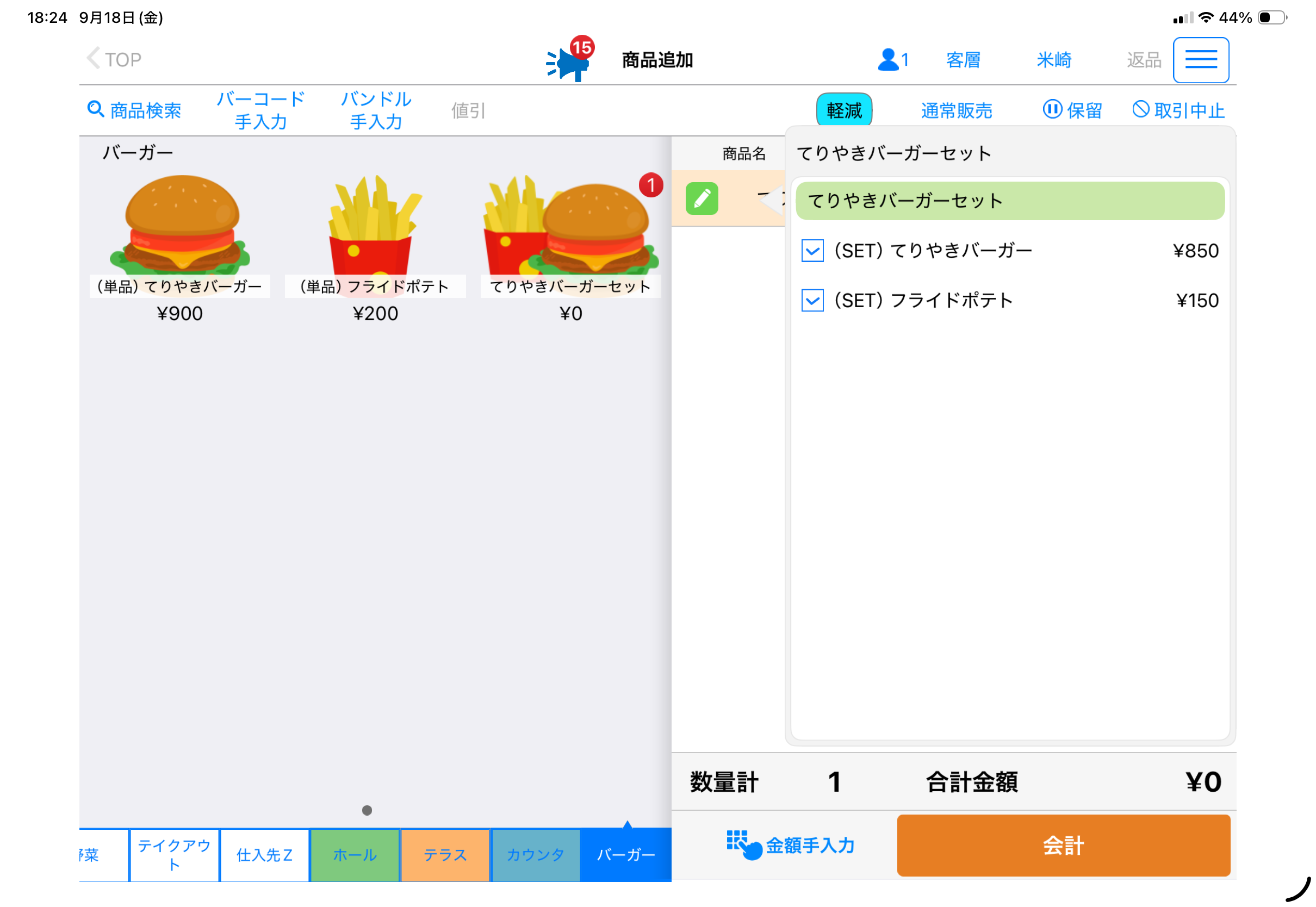
次に、てりやきバーガーセットと(SET)てりやきバーガー、(SET)フライドポテトの関係をオプションで設定してあげます。
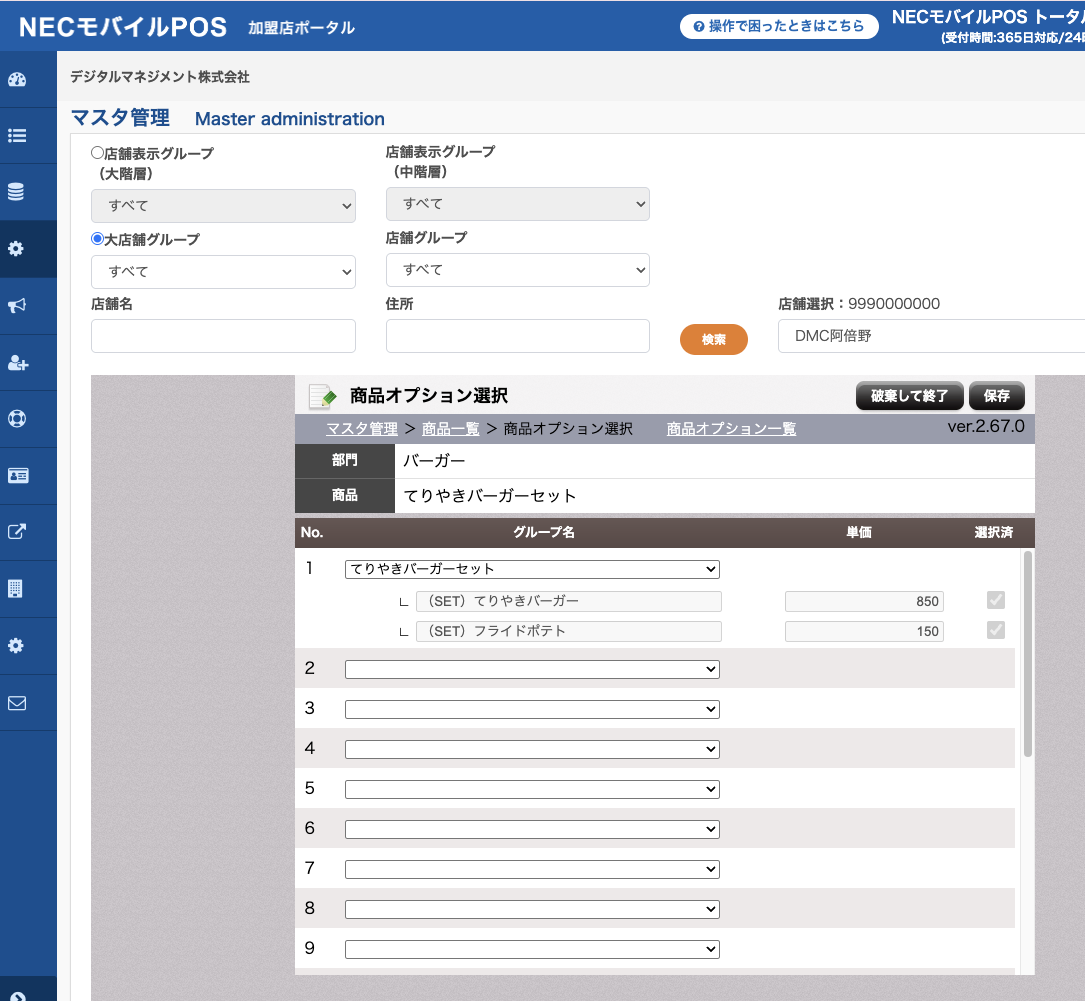
この状態で、POSの設定は完了です。セット料金は合計で1000円になっていますね。

店頭販売する前に、dPackに自動連携されているかどうか確認してみましょう。
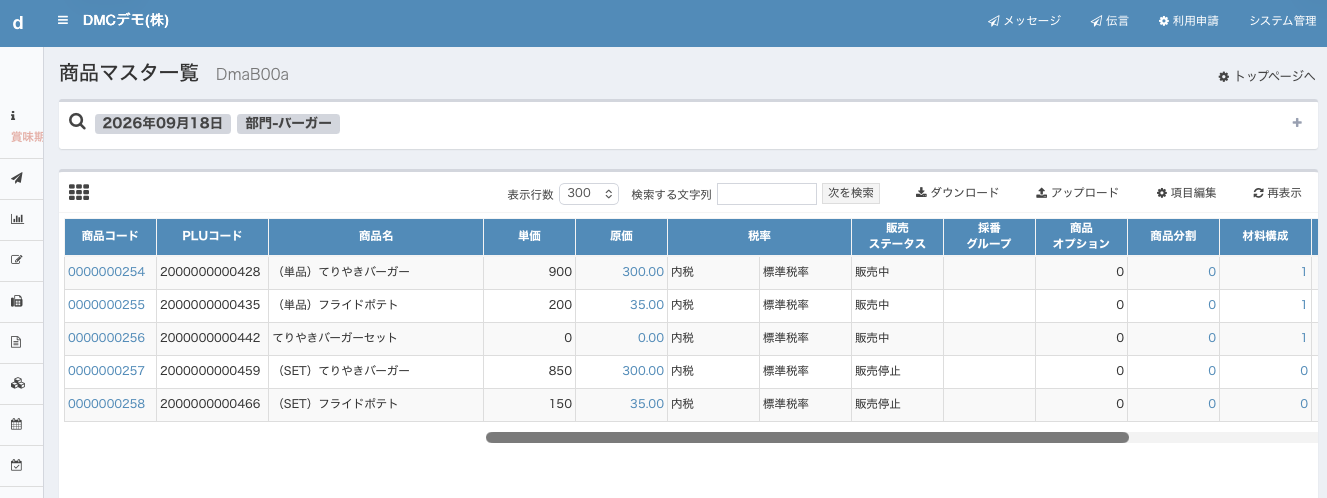
このように、きちんとデータ連携しています。ただし、よく見ると(SET)の商品だけは販売停止に設定してあります。これは、店頭のPOS画面で表示させないようにするためです。単品と間違って押してしまうのを避けるのが目的でそのように設定しています。(POSポータルサイトでの設定です)

こちらがそのPOS画面です。(SET)は表示されていませんね。
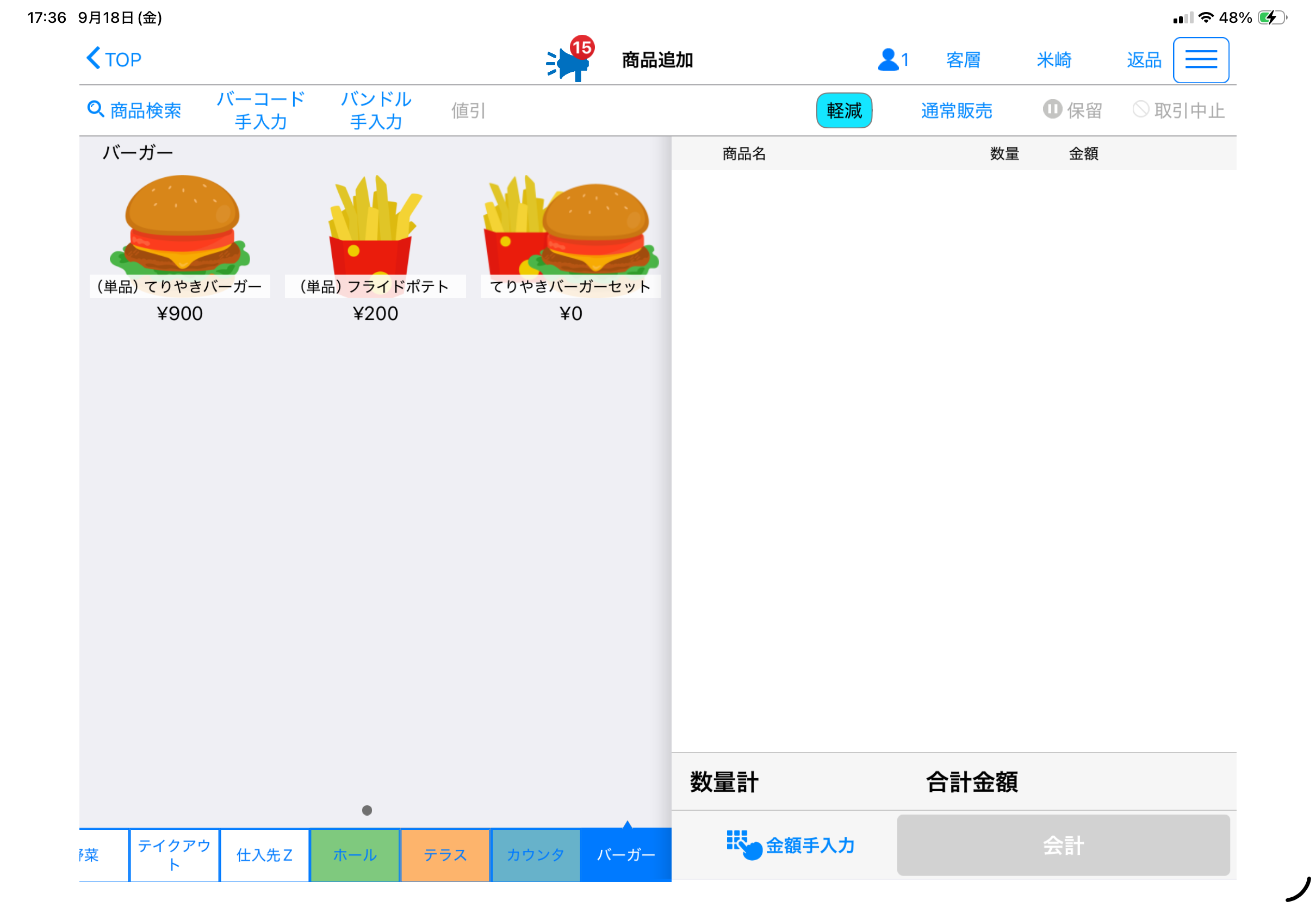
これでPOS側の設定は完了です。

次に、店頭販売する前にdPackの設定変更が必ず必要です。これを行わないと在庫の引き落としが、単品と同じ在庫としてマイナスされません。

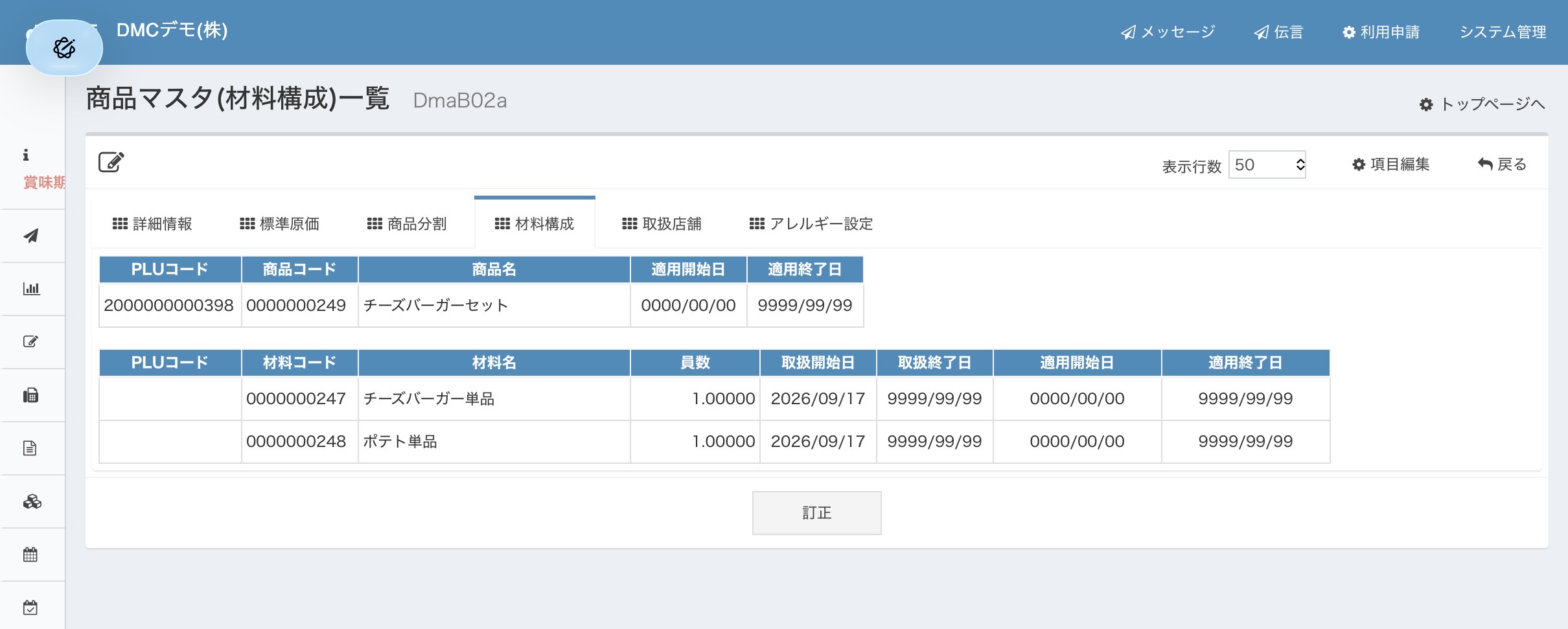
この画面の(SET)てりやきバーガーの商品コードをクリックして、次の画面で「材料構成」タブをクリックしてください。
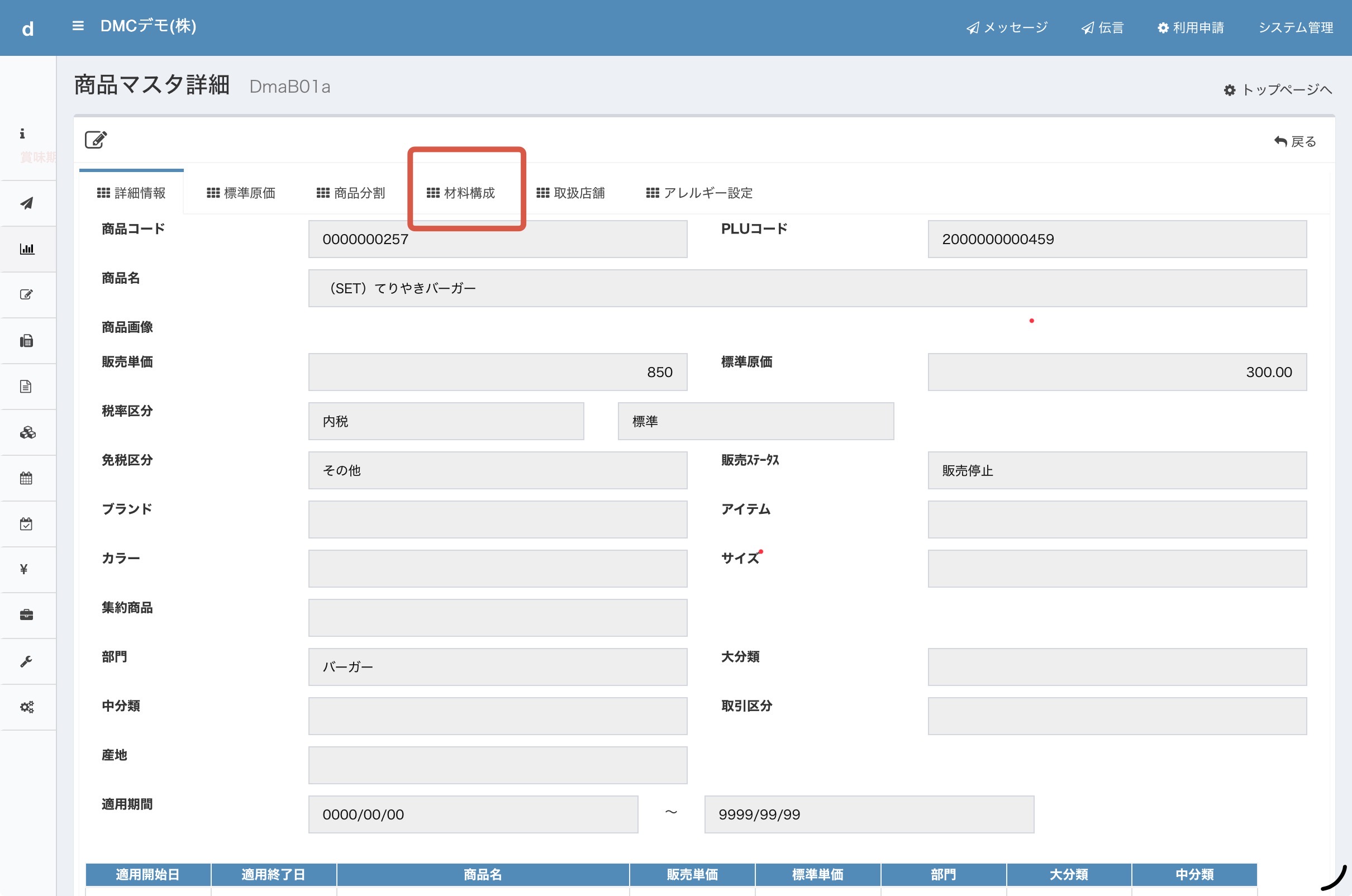
すると、次のような画面になります。
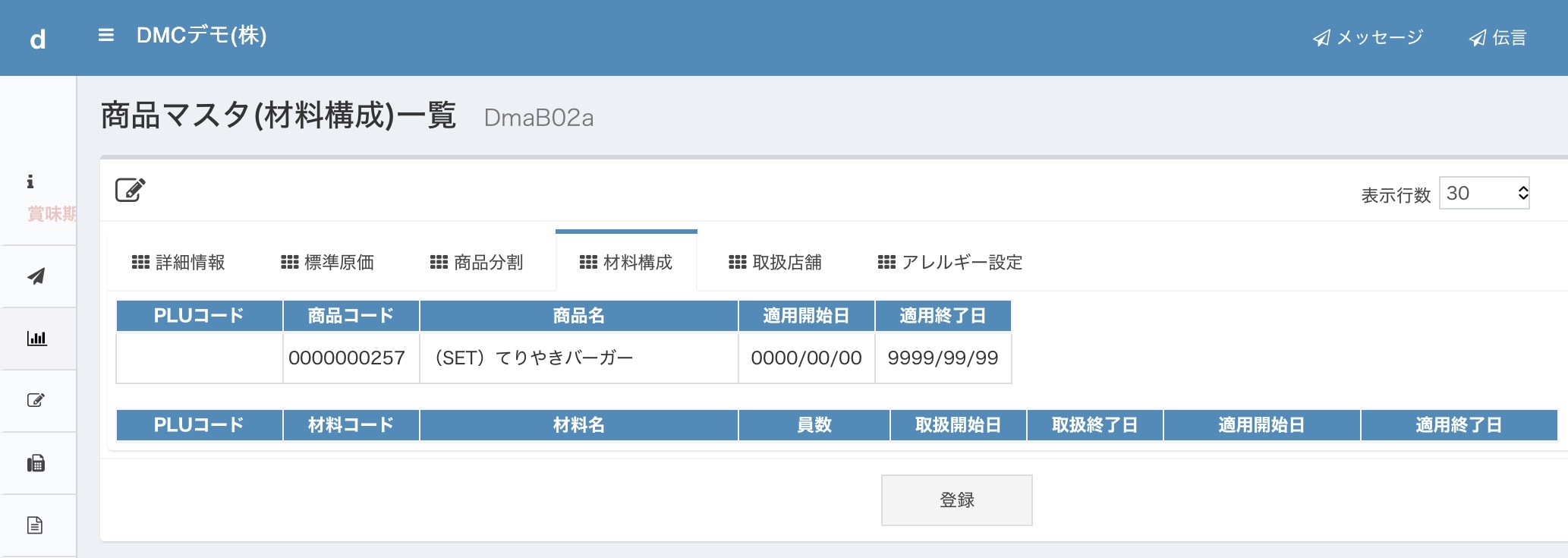
(SET)てりやきバーガーという商品は、POS登録時に「販売停止」で登録しましたので、下段の材料の登録がありません。そこで、ここに(単品)てりやきバーガーを追加登録します。
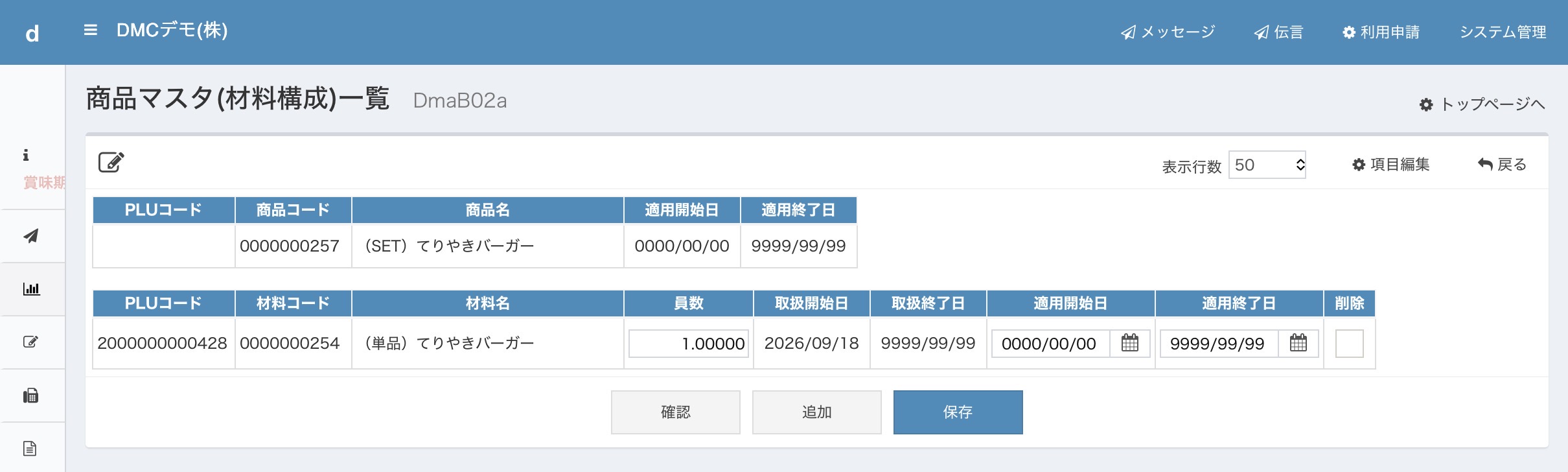
この登録を行うことで、商品である(SET)がオプションとして販売されると、材料である(単品)在庫を引き落とすという関係を設定したことになります。同様にフライドポテトも設定します。

ここで現在の在庫状況を確認しておきます。仕入があるので在庫は十分に残っていますね。
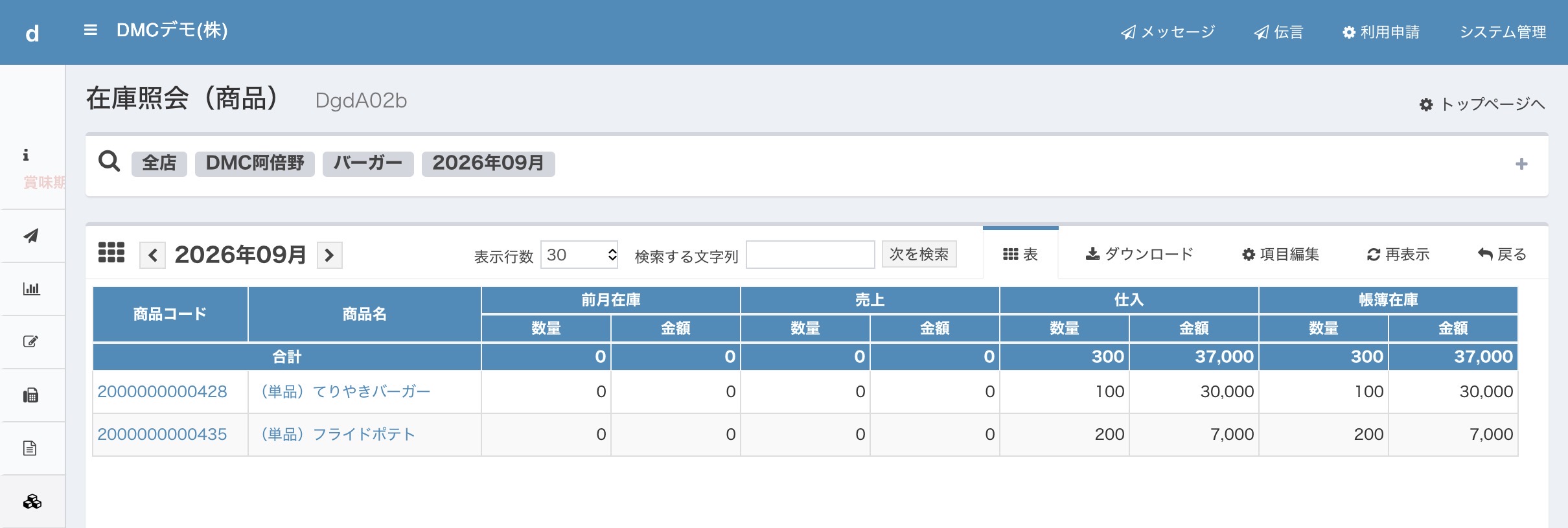
さて、この状態で準備完了です。さっそくPOSで売上計上してみましょう。
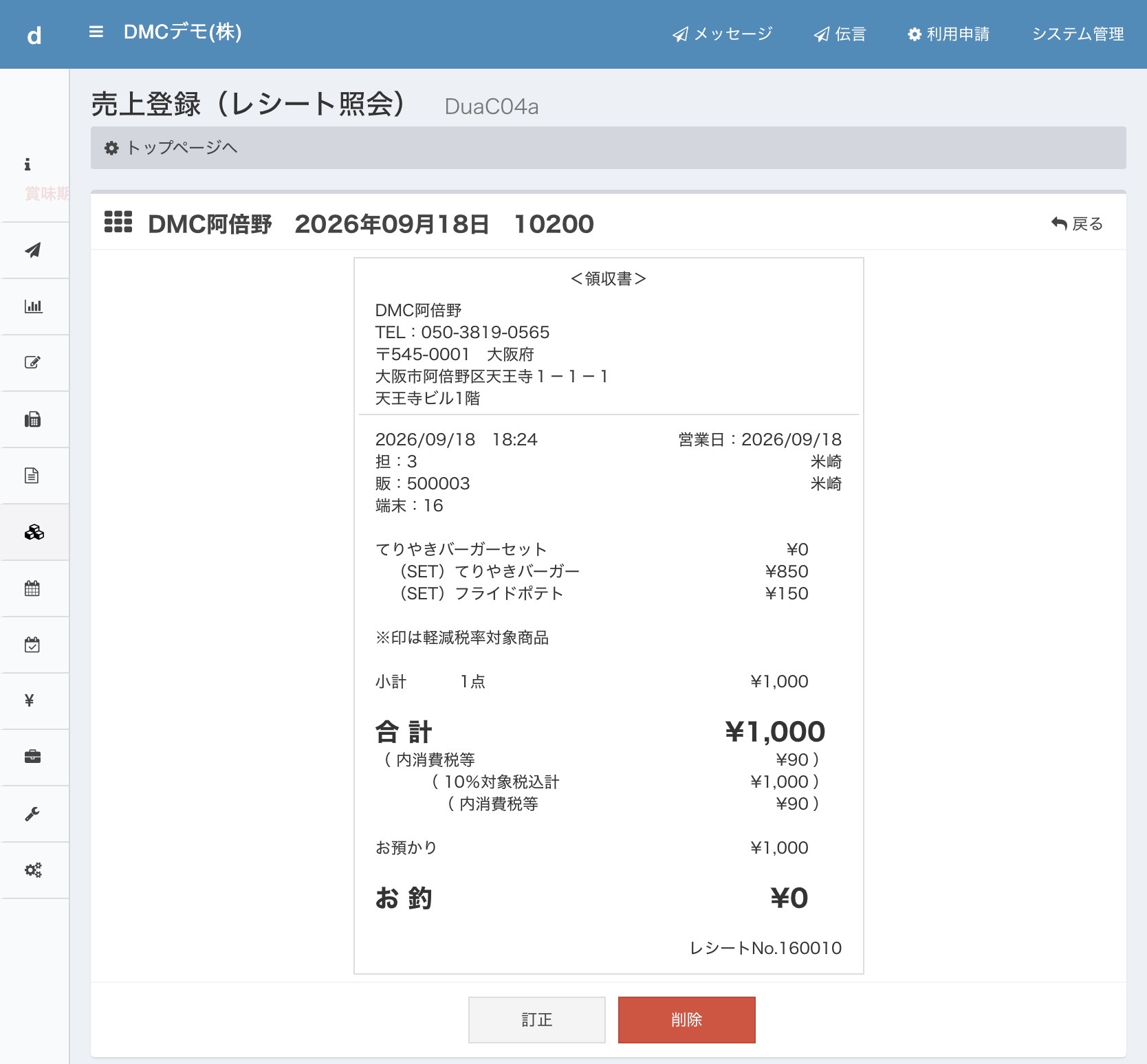
実際に計上された売上高はこのとおりです。
すると、在庫数量は(単品)から引き落とされていることがわかります。
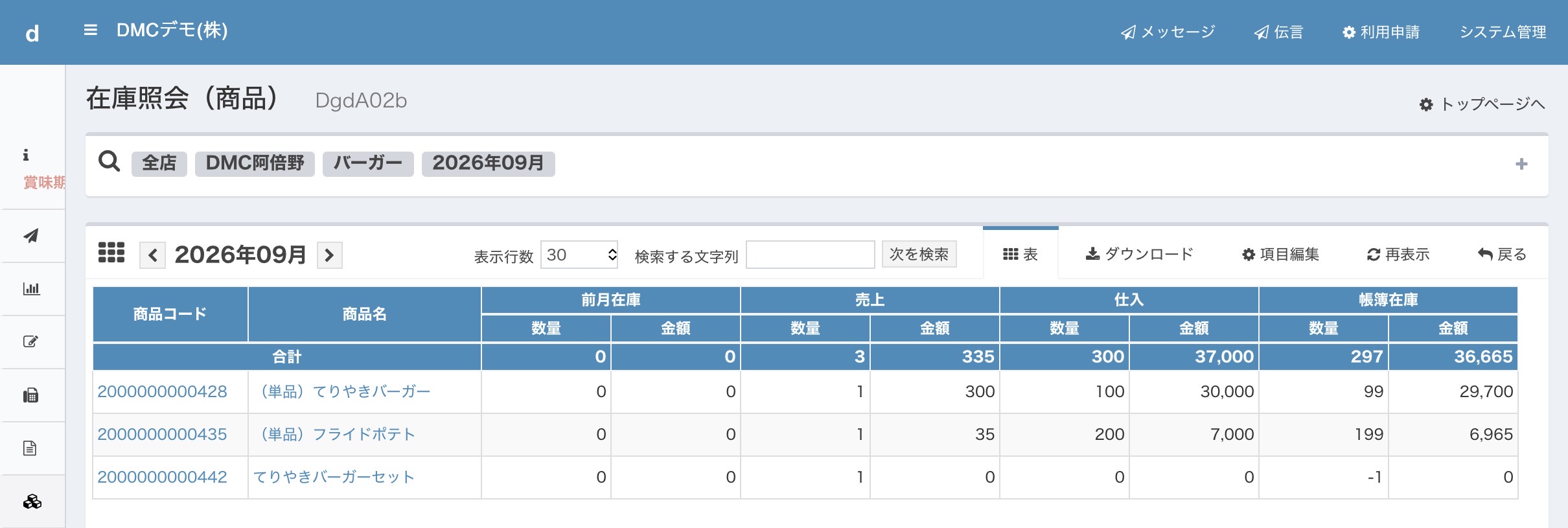
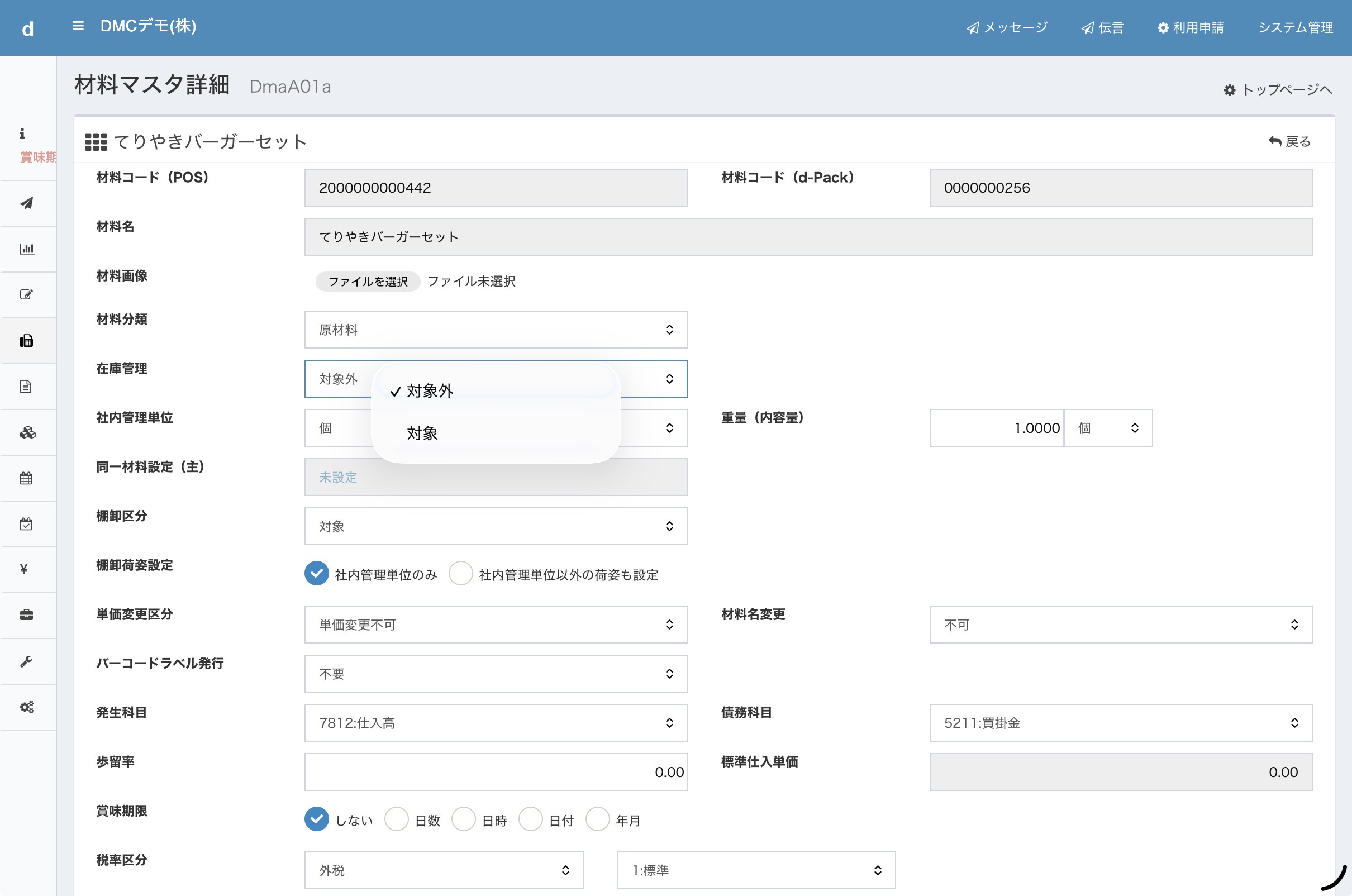
ここで3行目にあるてりやきバーガーセットは仕入れがありませんからマイナス在庫になってしまいます。そもそもセット商品は在庫管理する必要がありませんから、材料マスタで在庫管理対象外の設定にすると表示されません。
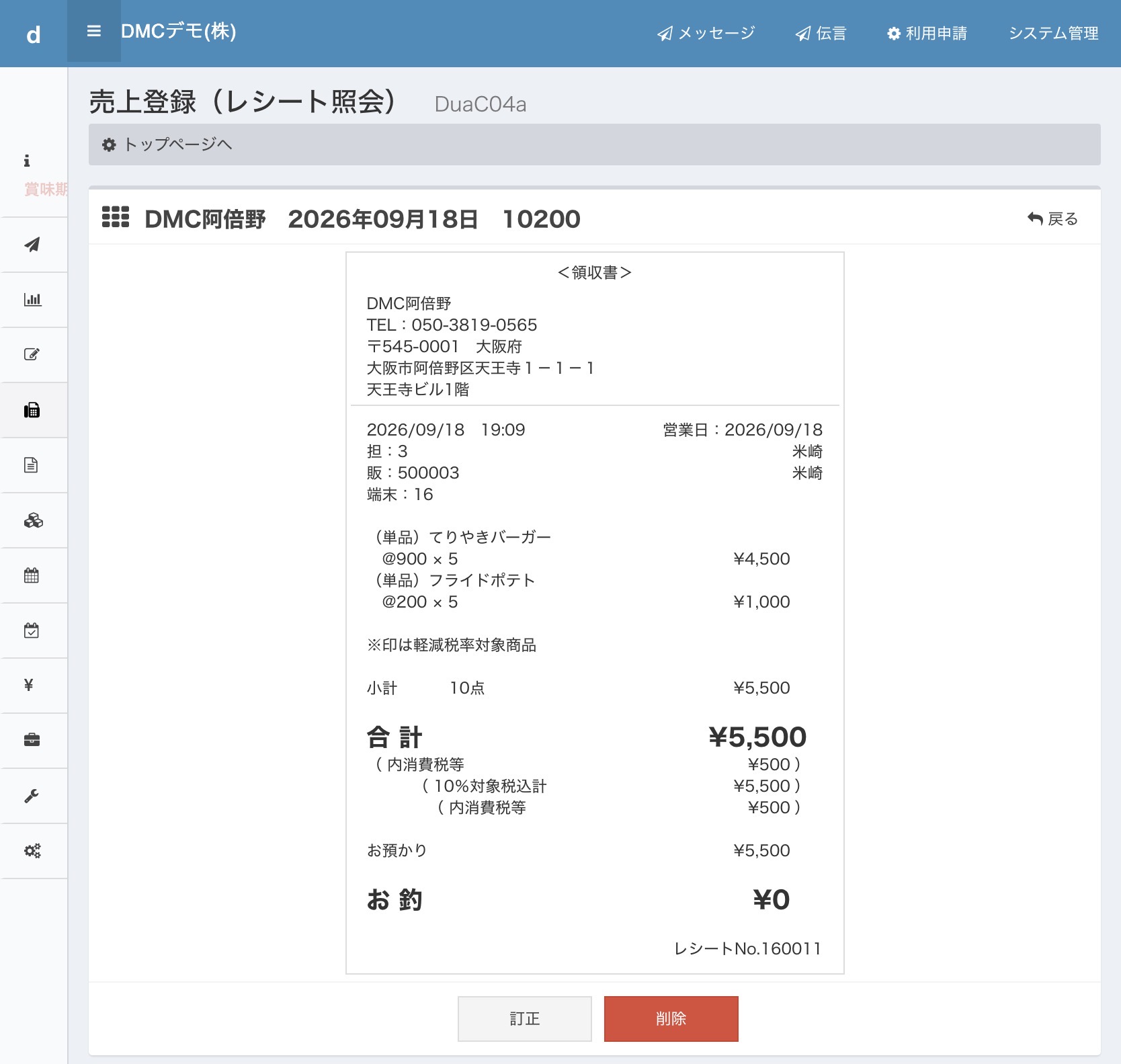
また、てりやきバーガー(単品)とフライドポテト(単品)も5個ずつ売り上げて、単品でも在庫がきちんと引き落とされるかみてみましょう。
このように、売上は合計6個ずつになり、セットのマイナス在庫は表示されなくなりました。
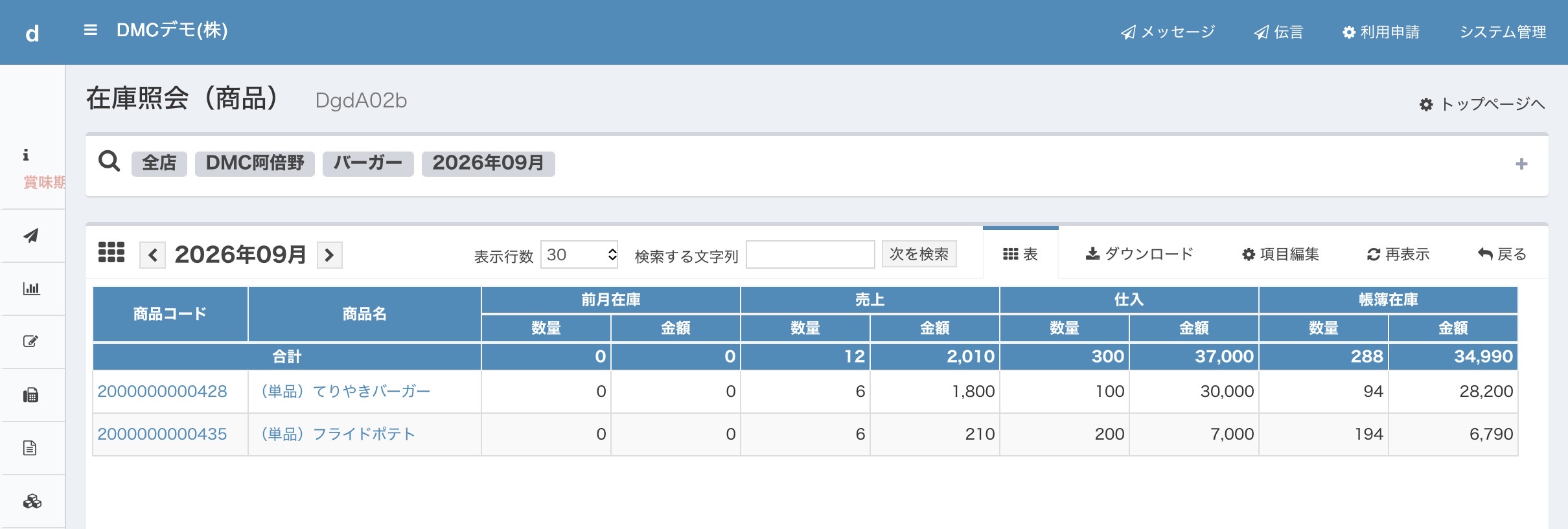
これで在庫管理は完成です。

2.売上高の集計

在庫数を把握するときは実物の数量カウントですので、前述のように、(SET)についても(単品)と同じものとして在庫引き落としする仕組みでした。

しかし、売上高を集計して分析したいときは、次のようないろいろな切り口、集計方法が考えられます。

単品販売した商品の販売数量と売上高を知りたい
セット商品の販売数量と売上高を知りたい
セット商品の内訳として販売された単品商品の販売数量と売上高を知りたい

もし、売上高も(単品)として集計してしまうと、900円と850円の商品が合計され、販売数量はどちらも1個で計算されますから、加重平均されてしまいますよね?

商品名販売価格販売数売上高平均販売単価
てりやきバーガー(単品) 900円5個4500円
フライドポテト(単品) 200円
てりやきバーガーセット1000円
(SET)てりやきバーガー 850円1個 850円
(SET)フライドポテト 150円
TOTAL 6個5350円891.6円

ですので、商品の集計については合計しないように別々に集計したいです。

まず、商品としてお客様に販売された数量と売上高を集計してみましょう。これが最もよく使われる一般的な売上集計方法だと思います。
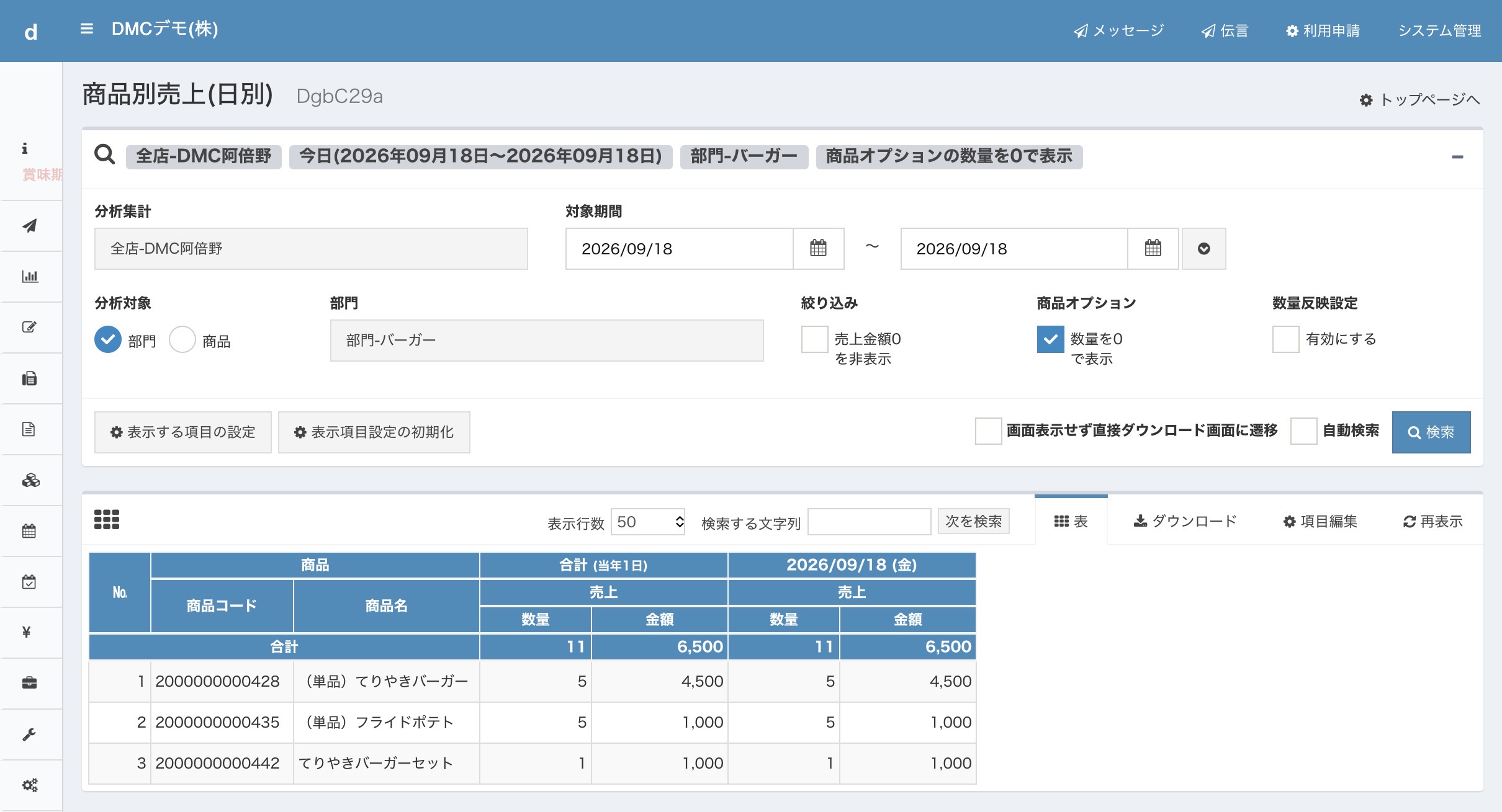
それでは次に、(単品)と(SET)のそれぞれがどれぐらい販売されたか集計してみましょう。

画面上部の集計条件で、部門「バーガー」を選択して、売上金額0になっている「セット商品」を非表示にします。その上で、表示項目を「商品」と「商品内訳」を指定して、集計すると次のようになります。

「商品内訳」というのは、POSのオプションに登録された商品のことです。dPackではこのオプションの売上や在庫管理もできるのが他にない特徴です。
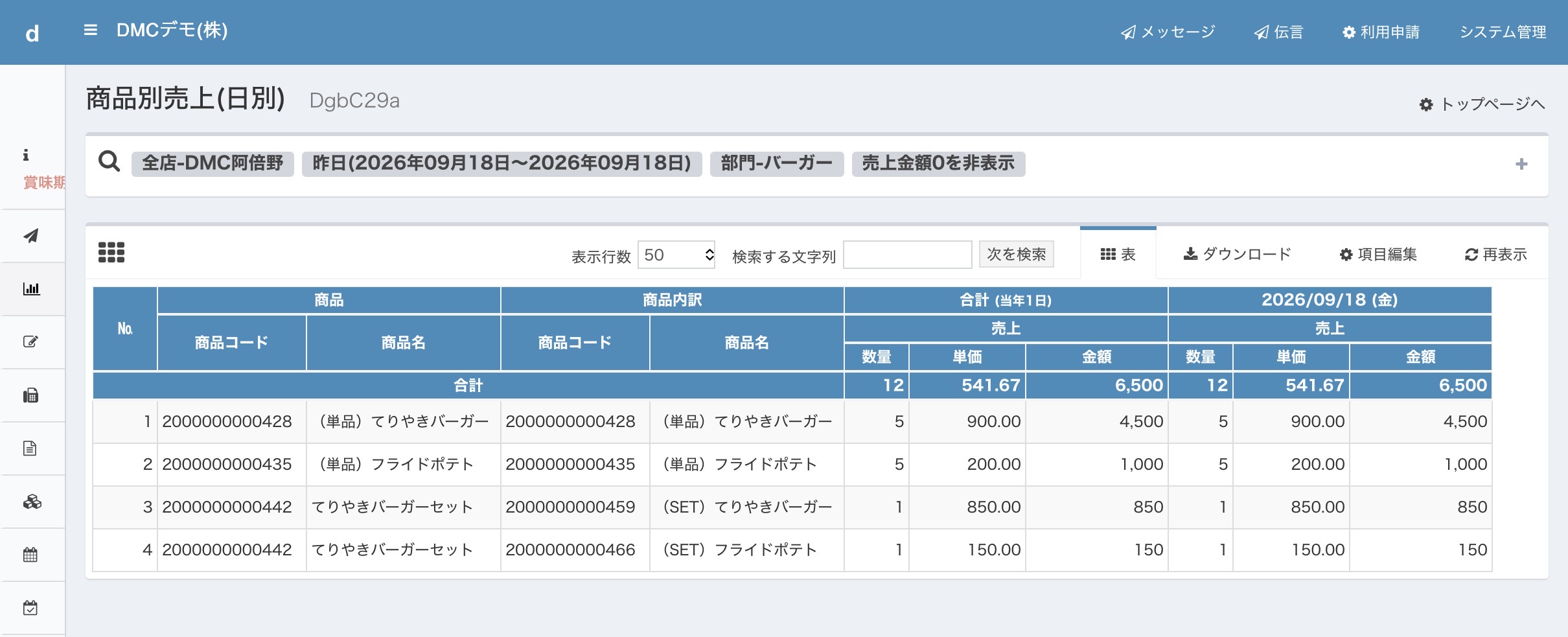
このように、それぞれの価格帯で販売された数量と金額が把握できます。

【参考】

上記の設定方法は、POSでオプション機能を使って、セットの内訳を在庫から引き落とす場合の設定方法です。

これとは別の方法で、POSのオプションを0円で設定する方法(下図1)や、dPackの材料構成で商品と材料を1対多の設定を行って、在庫を引き落とす方法(下図2)がありますが、その方法だとセット売上は集計できますが、その内訳の売上高は0円になってしまいます。

POSで登録しない消耗品(例えば、梱包材料やノベルティグッズなど)のように、在庫管理はしたいけど売上高の集計は不要という場合には、こちらの設定で実現可能です。
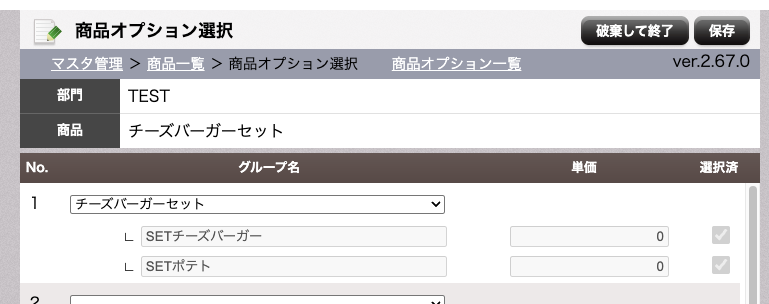
図1(POSで0円オプションを設定する例)
図2(dPackで材料構成レシピを登録する例)

dPackには商品マスタと材料マスタがありますが、どのように使い分けますか?

dPackでは、経理処理で売上と仕入を区別して処理できるように、

・売上で使用する品目を「商品」

・仕入で使用する品目を「材料」

という名称で、区別して管理することができるようにしています。これは日本のほとんどの企業が、経理処理において三分法で処理しているため、その商習慣に沿って設計しています。

この設計によって、セット商品などの組み合わせ商品とバラ商品の在庫管理が実現できています。(セット商品の登録と在庫管理についてはこちらをご覧ください)

それでは、まず売上で使用する「商品」について説明します。

(1)商品マスタ 〜売上のために使う

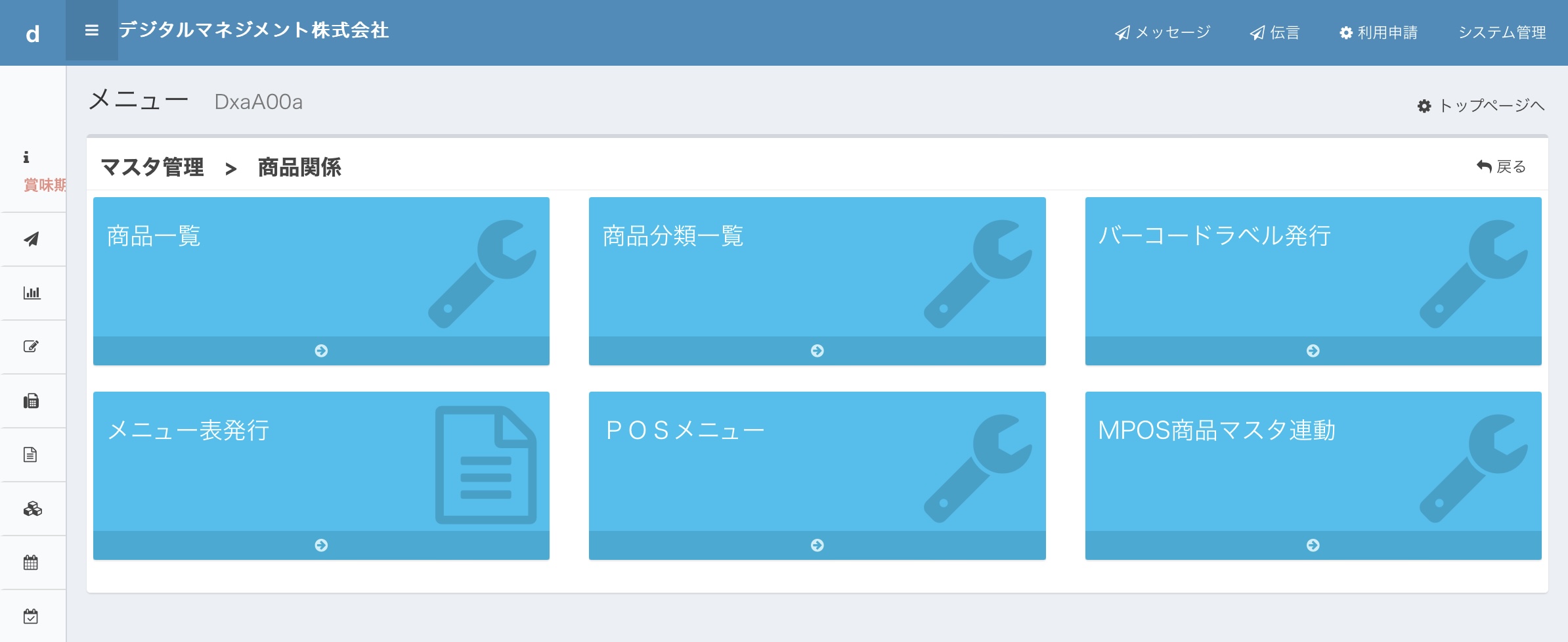
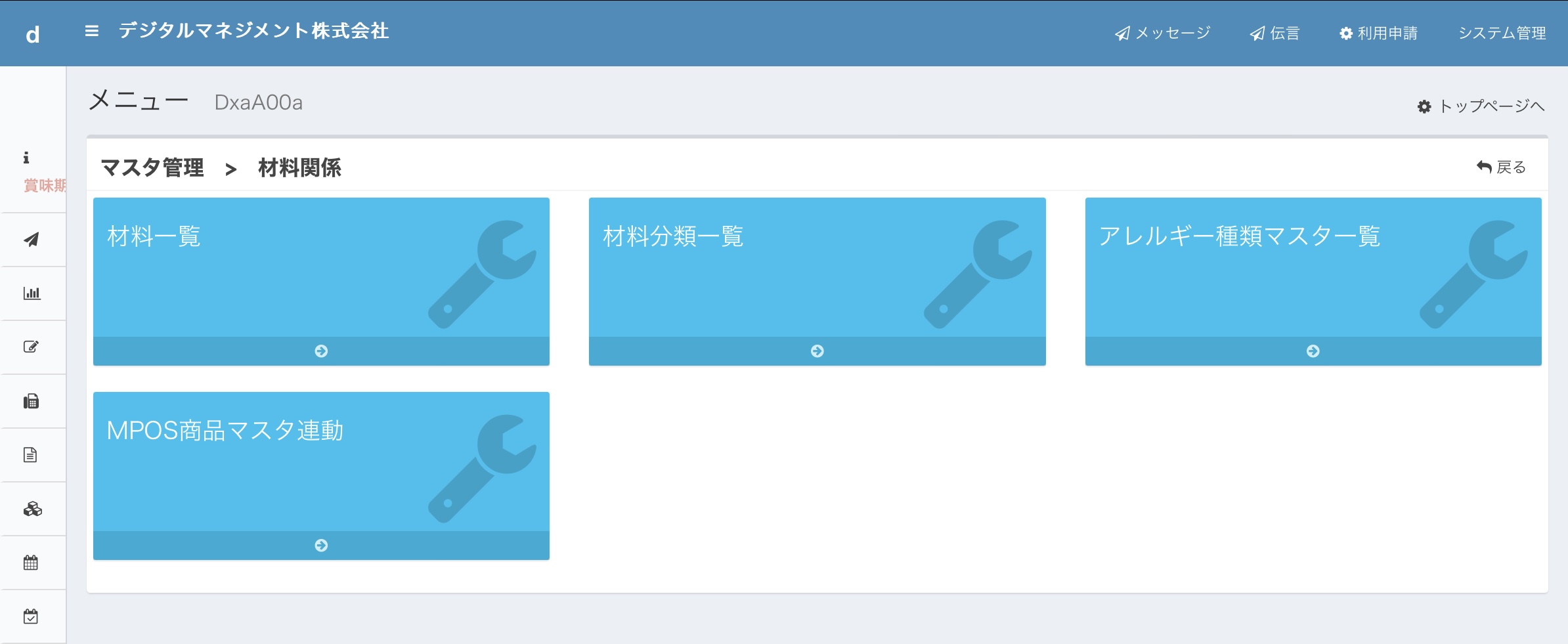
メニューから「マスタ管理」>「商品関係」を選択すると、商品マスタに関係するメニューが表示されます。この画面にある「商品一覧」メニューが商品マスタの入り口で、その主な機能は次のとおりです。

  • 売上数や金額を集計することができる
  • POSと自動連携することができる
  • 販売単価(売価)を持たせることができる
  • 部門などで集計することができる

このように、POSとの連動や売上分析に使用するのが「商品」です。

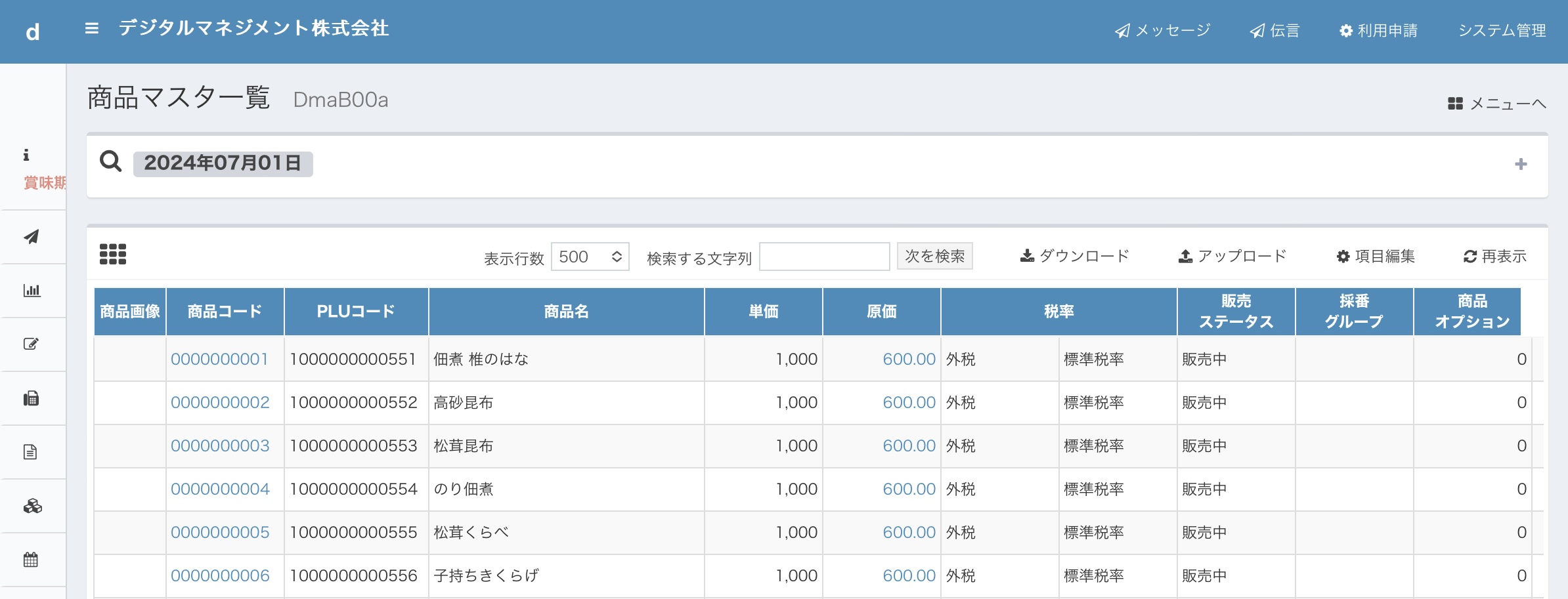
商品一覧メニューを押し、次の画面で検索ボタンを押すと、次のように「商品マスタ一覧」が表示されます。

この画面では、POSから自動連携された商品が一覧表示されています。

例えば、この画面の「PLUコード」は、POSで登録されたJANコード(POSでは「商品コード」と呼んでいます)が自動連携されて表示されています。

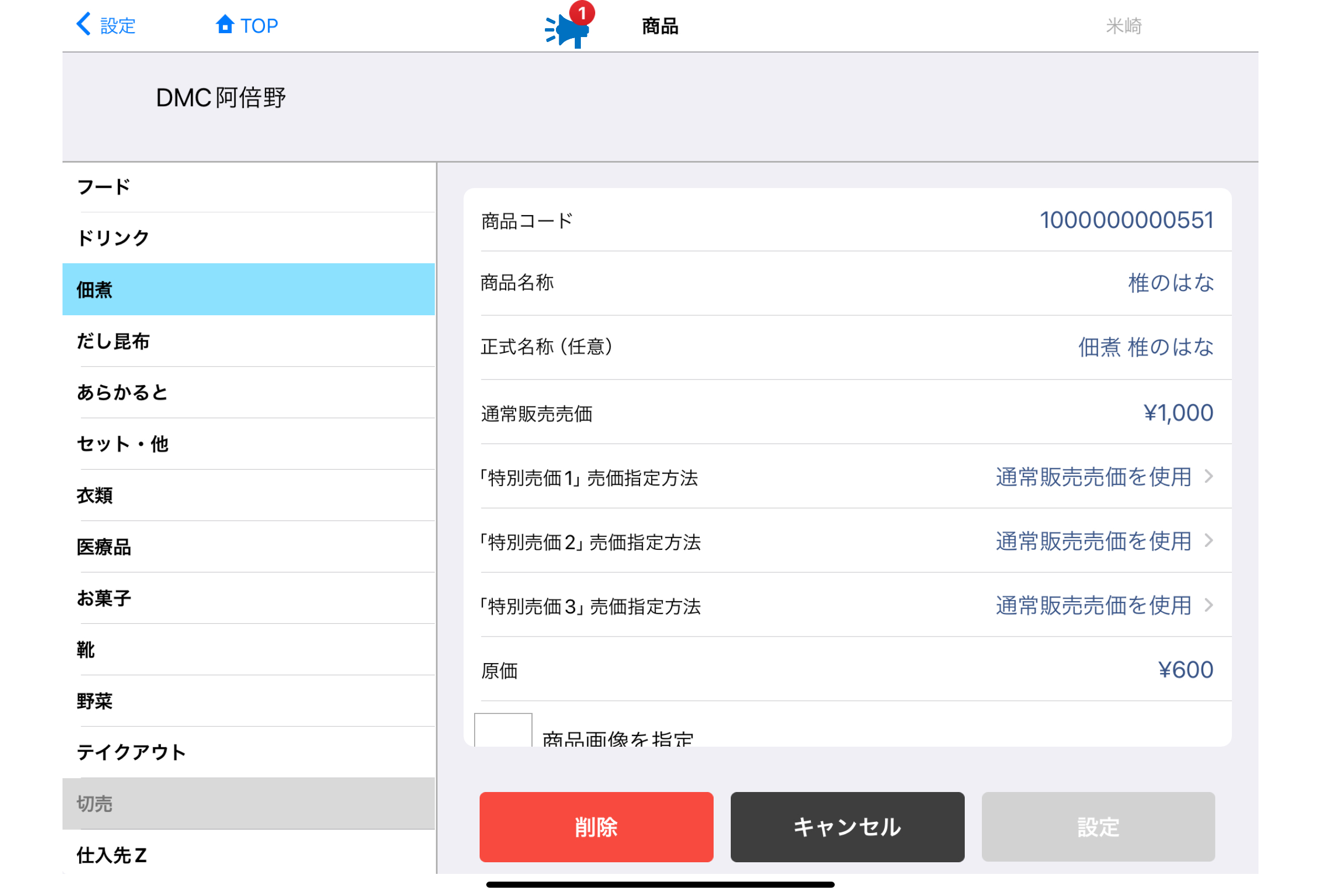
ここでPOSの画面を見てみましょう。

POSで登録された情報とまったく同じ内容が、dPackの商品マスタに自動連携されています。

つまり、dPackの商品マスタは、

売上に関する集計をしたり分析するのに使用する=商品マスタ

と、覚えてください。

POSと自動連携している場合には、dPackの商品マスタは、ほとんど変更することがありません。POSでしっかりと正しいデータが登録されていれば、dPackではそのまま流用することができます。

(2)材料マスタ 〜仕入のために使う

メニューから「マスタ管理」>「材料関係」を選択すると、材料マスタに関係するメニューが表示されます。この画面にある「材料一覧」メニューが材料マスタの入り口で、その主な機能は次のとおりです。

  • 在庫を管理することができる
  • 仕入先に発注することができる(dPack Businessの機能になります)
  • 仕入単価を持たせることができる
  • 最終仕入原価法または月次総平均法で棚卸資産評価額を計算することができる

このように、仕入先との取引や在庫の管理に使用するのが「材料マスタ」になります。

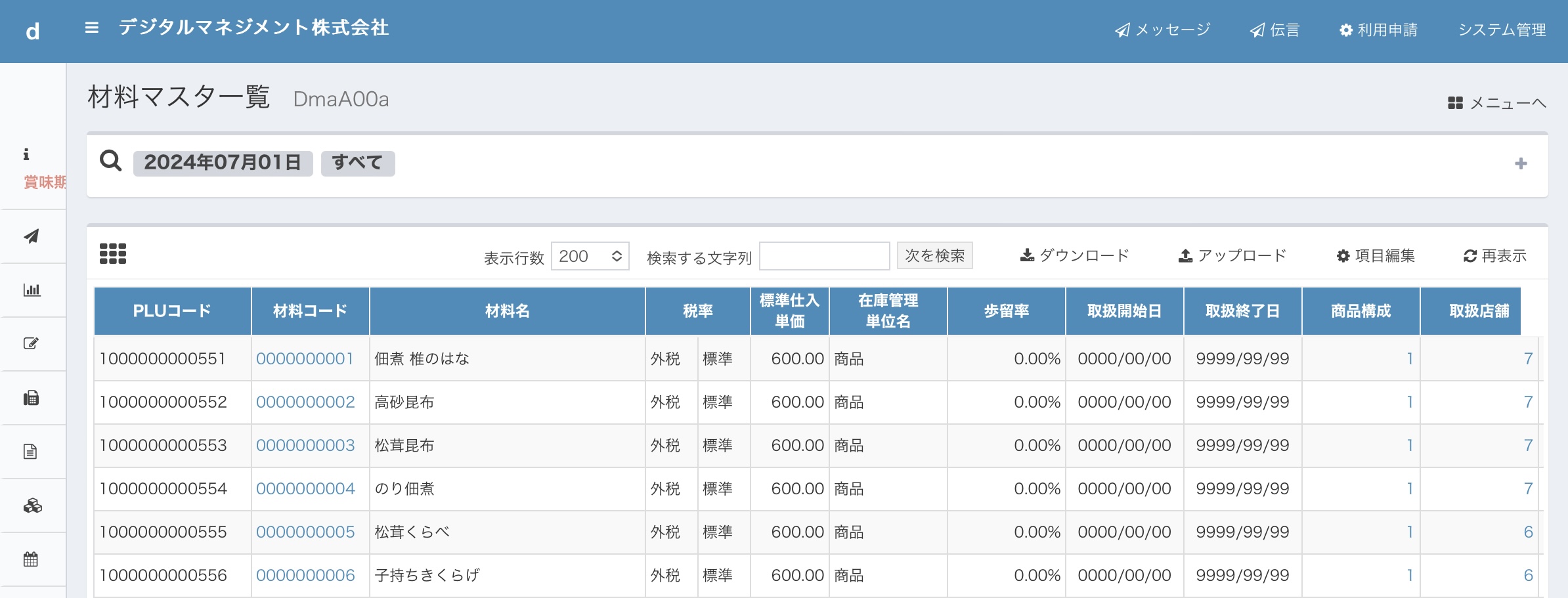
材料一覧メニューを押し、次の画面で検索ボタンを押すと、次のように「材料マスタ一覧」が表示されます。

この画面では、発注にも使用する仕入単価や在庫数量を数えたときの計測単位(個やグラムなど)が表示されています。

つまり、dPackの材料マスタは、

発注仕入や在庫に関する集計や資産評価に使用する=材料マスタ

と、覚えてください。

(3)自動連携 〜面倒なマスタメンテから解放されるために

ところで、この画面例では、ほとんど商品と同じ品目が、表示されていますよね?これは、売上で使用する「商品」と、仕入で使用する「材料」がほとんど同じだからです。

その状態を、「商品と材料が1対1の関係にある」と呼んでいます。

これは小売店でよく見られるケースですが、それでも、仕入先への発注品名と売上でレシートに表示される品名を異なったものにしたいという場合もあるでしょう。そういう使い方に対応するために、商品マスタと材料マスタに区別しています。

ところが、その状態だと「商品マスタはPOSと自動連携だけれど、材料マスタは手入力で登録」することになり、とても手間がかかりますよね。ですので、

自動連携は商品マスタだけでなく、材料マスタにも自動連携できる

この機能は、dPackの初期設定で、お客様の希望により当社がシステム設定します。

小売店では、ほとんどの商品が材料と1対1の関係にあるので、この設定をあらかじめ行うことで材料マスタの登録メンテナンスからも解放されることになります。

商品と材料の関係が1対2以上の関係になる場合を「セット品」や「加工品」として管理したい場合は、こちらをご覧ください。

酒類の販売数量等報告書の根拠情報を集計したい

dPackでは、売上分析の機能として、個数などの数量、売上高の金額以外にも、商品ごとに設定された任意の数を集計することができます。「商品分析別売上」分析の機能を使用します。

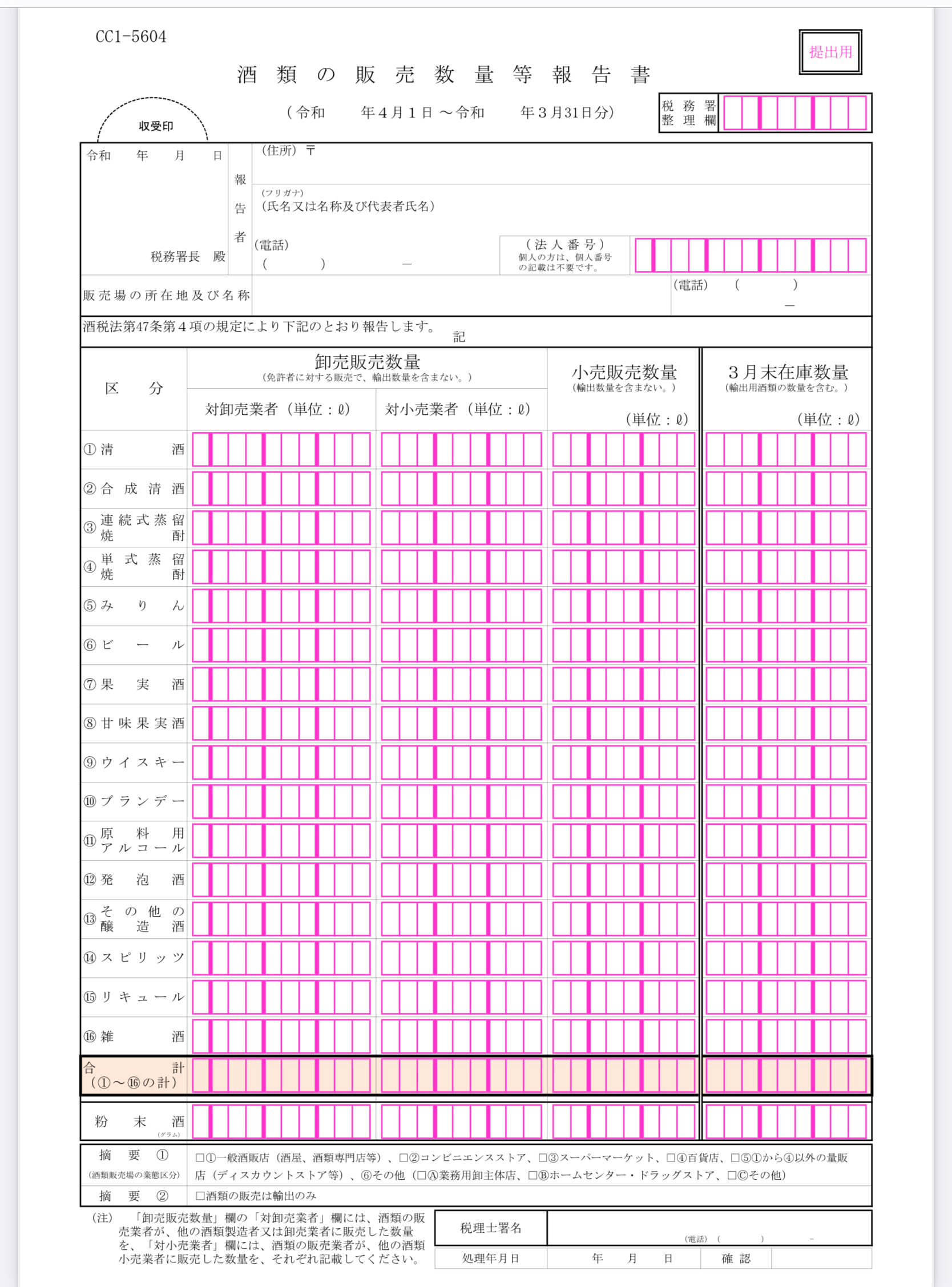
例えば、毎年税務署に報告する「酒類の販売数量等報告書」の売上部分については、以下のようにリットル換算で集計した結果を報告しなければなりません。

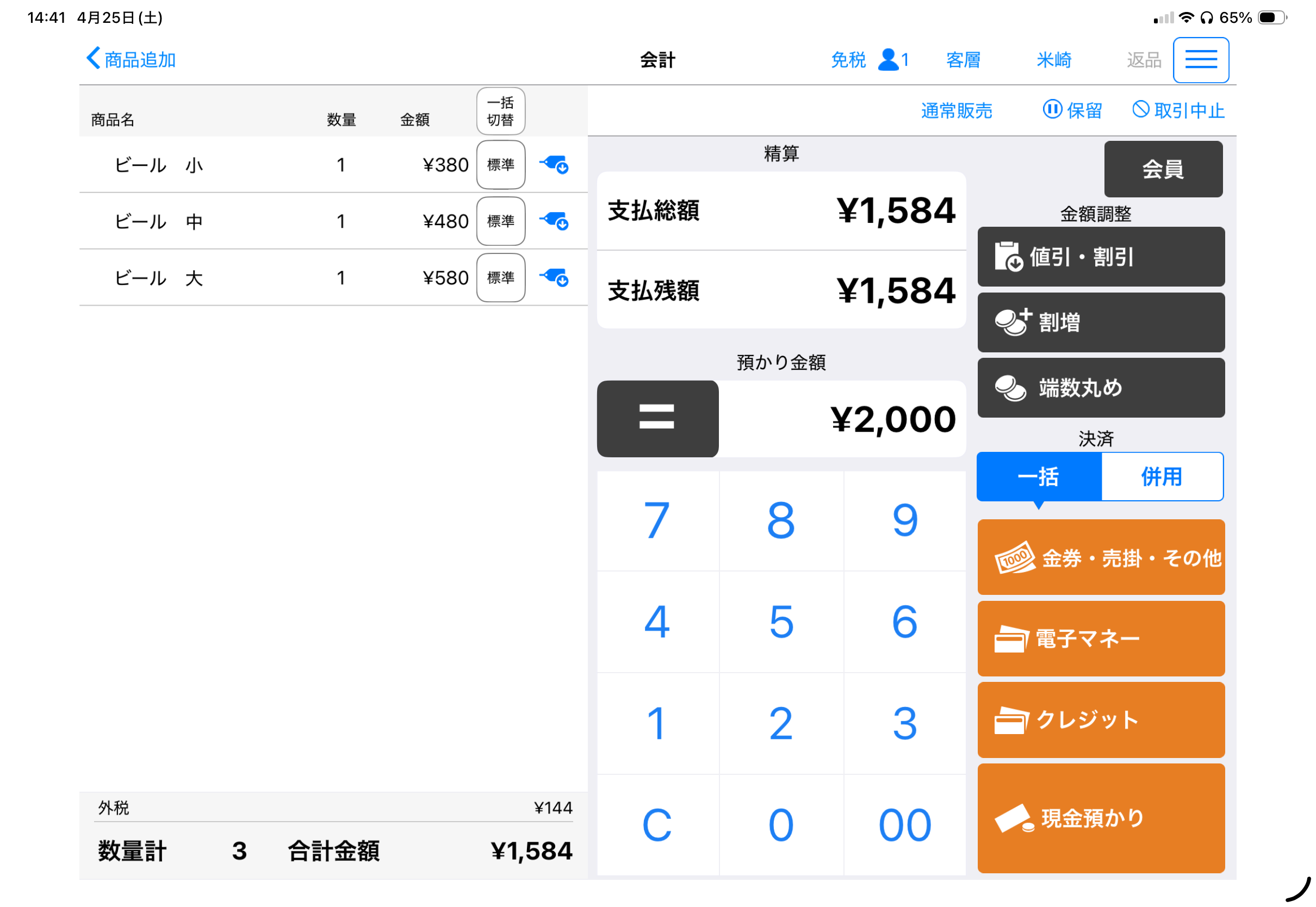
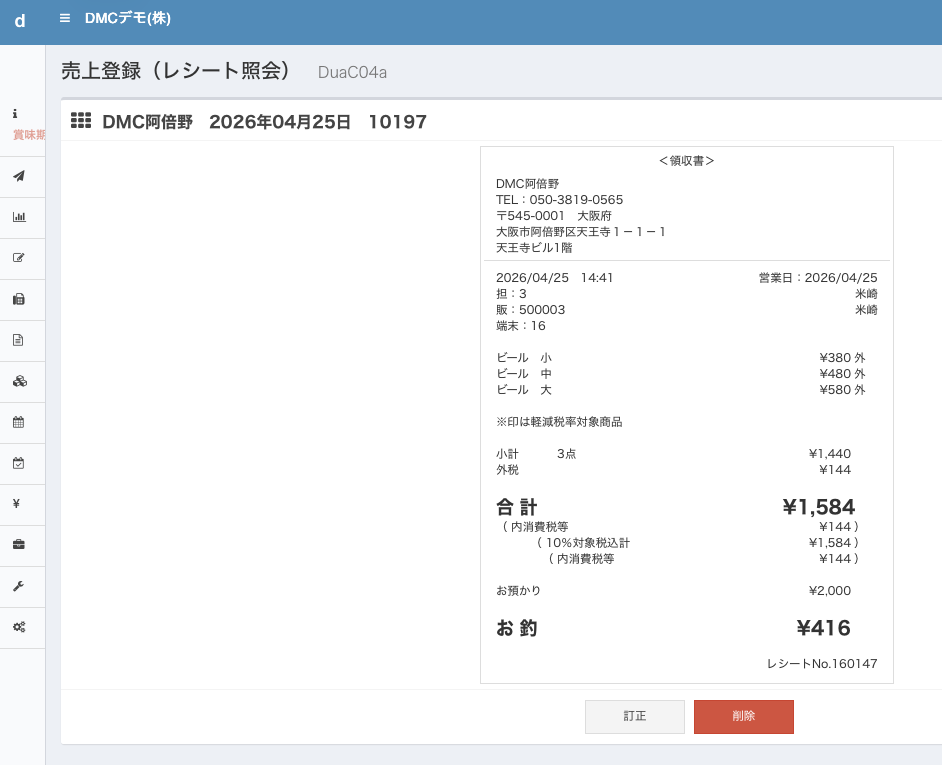
ところがPOSで売上計上したときには以下のように、数量(本数など)と金額で表示されています。

これをdPackで集計するときに、数量(本数など)にその商品の内容量を乗じて換算する必要があります。

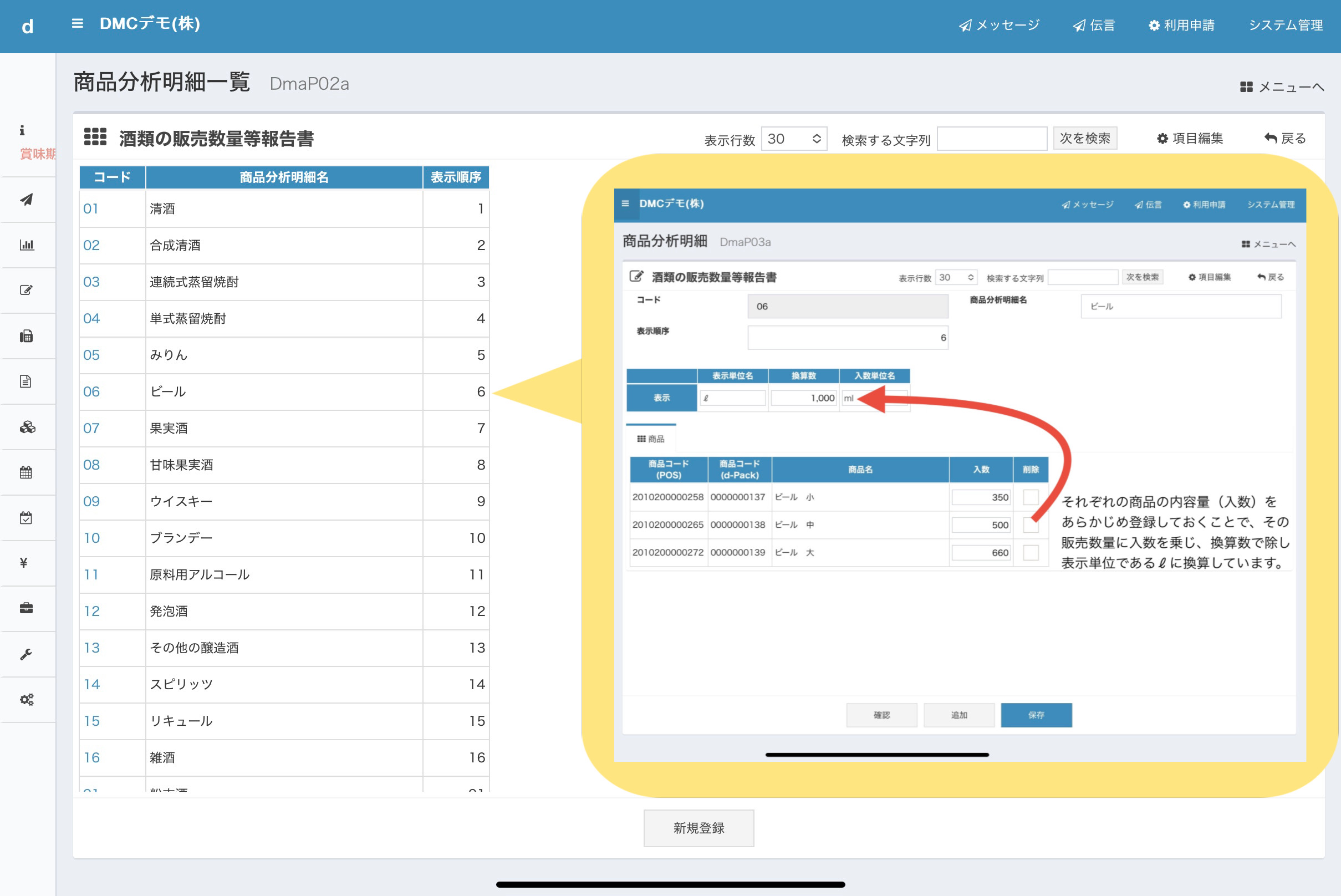
そのマスタが商品分析マスタです。次の例では、ビール小には350mlの内容量であることを設定しています。

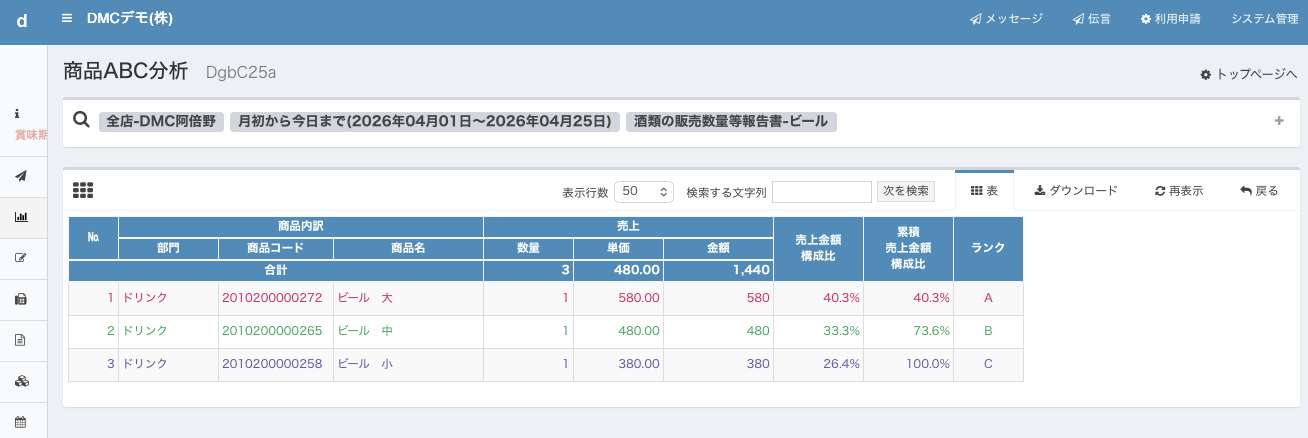
この状態でビール小、ビール中、ビール大を1本づつPOSで販売したとします。そのときのdPackの売上データは以下のとおりです。

3つの商品が売上計上されています。

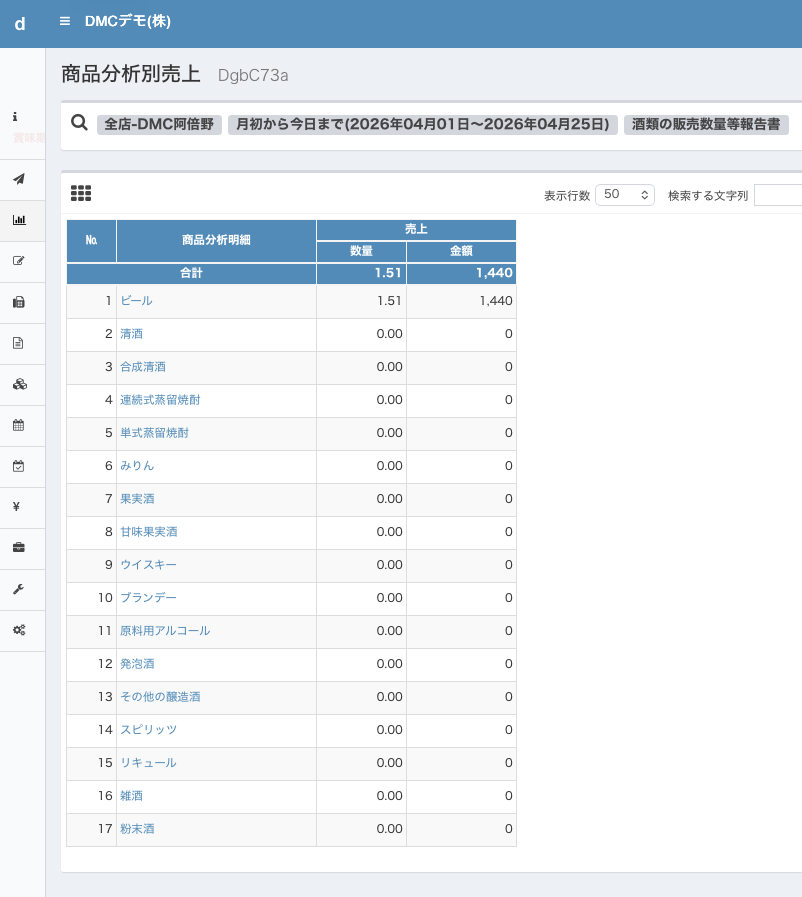
これを、商品分析別売上で照会すると、内容量の合計は1,510ml(350ml+500ml+660ml)ですので、これをリットルで換算していますから、1.51リットルという表記になります。

このように、すでに登録されている商品の内容量をマスタ登録することができれば、その値を使用して換算することが可能です。

(注)ただし、これは売上数量に内容量を乗じて計算するものであって、在庫数量に内容量を乗じて計算する機能はありません。EXCEL等にて別途ご対応いただくことになります。

スマホでdPackにログインすることはできますか?

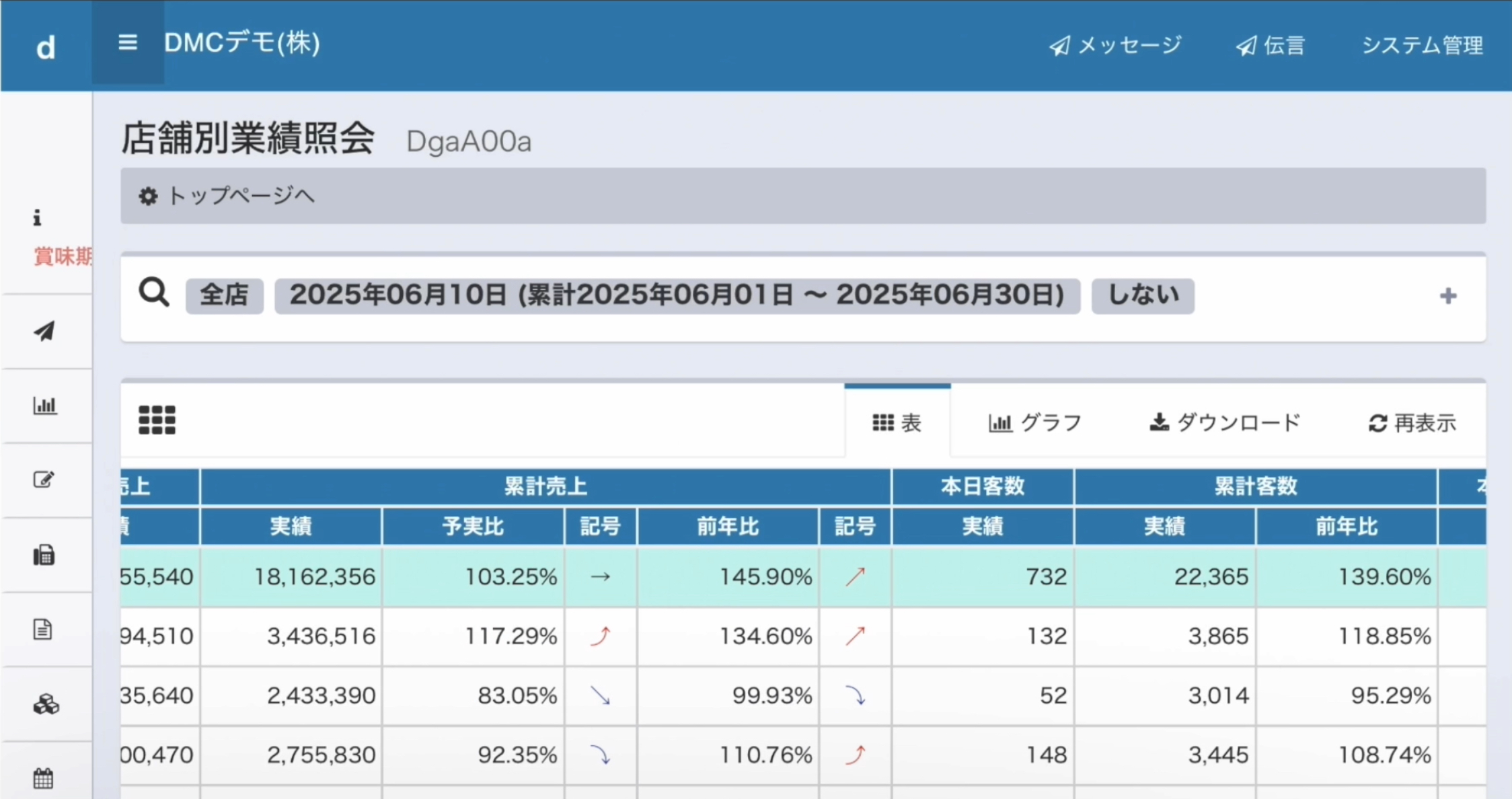
はい、可能です。dPackではログインしたときに最初に表示される画面をどの画面にするのかを設定できるのですが、その初期設定が「店舗別業績照会」という画面になっています。

その画面では、各項目を表示するしないを制御できて、その状態をログインした端末ごとに保存できますので、常に同じ画面をチェックしたい人に最適です。

以下に、その画面の動きを動画にしていますのでご覧ください。

それでは、画面の説明をします。

(1)店舗別業績照会

dPackは開発当初からPOSから得られる情報を瞬時に経営分析に活用することを目指して開発しています。ですので、ログインして最初に見たい情報は、店舗別の業績がどうなっているのかだと考えて、この画面を初期設定にしています。

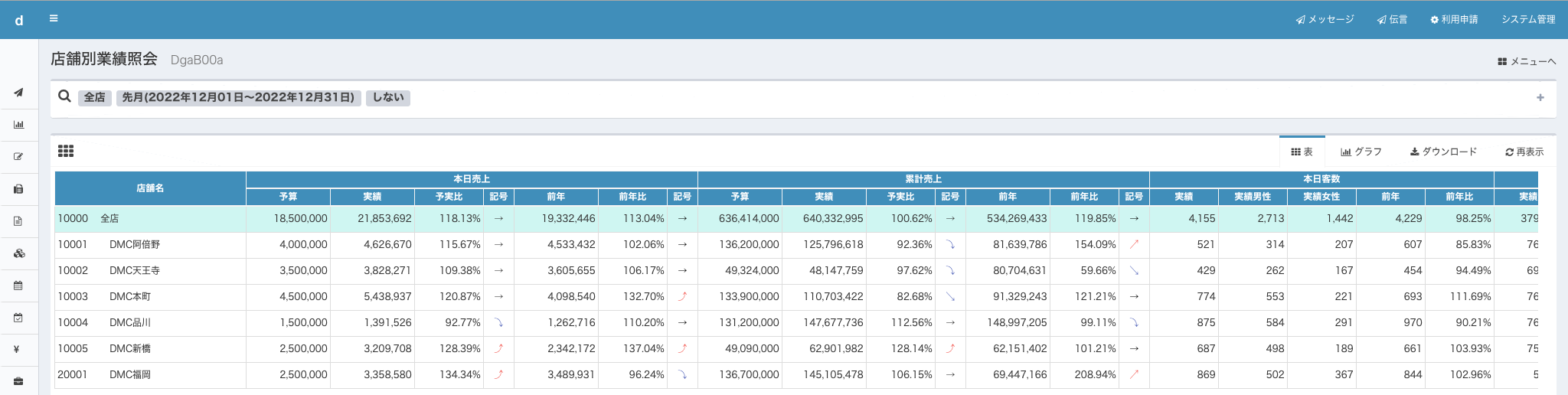
店舗別業績照会は、本日の売上、累計売上だけでなく、その予算と対比などが行うことができます。

この動画では、スマホで見たときにどのように見えるかという画面ですので、表示スペースに限界がありますが、パソコン画面では以下のように見ることができます。

パソコンではすべての項目を表示しても総覧性があって良いのですが、スマホなどでは重要な指標だけを見たいと思いますので、その表示するしないを制御することができます。

その他の業績照会画面や売上分析画面については、こちらをご覧ください。

(2)表示項目の制御

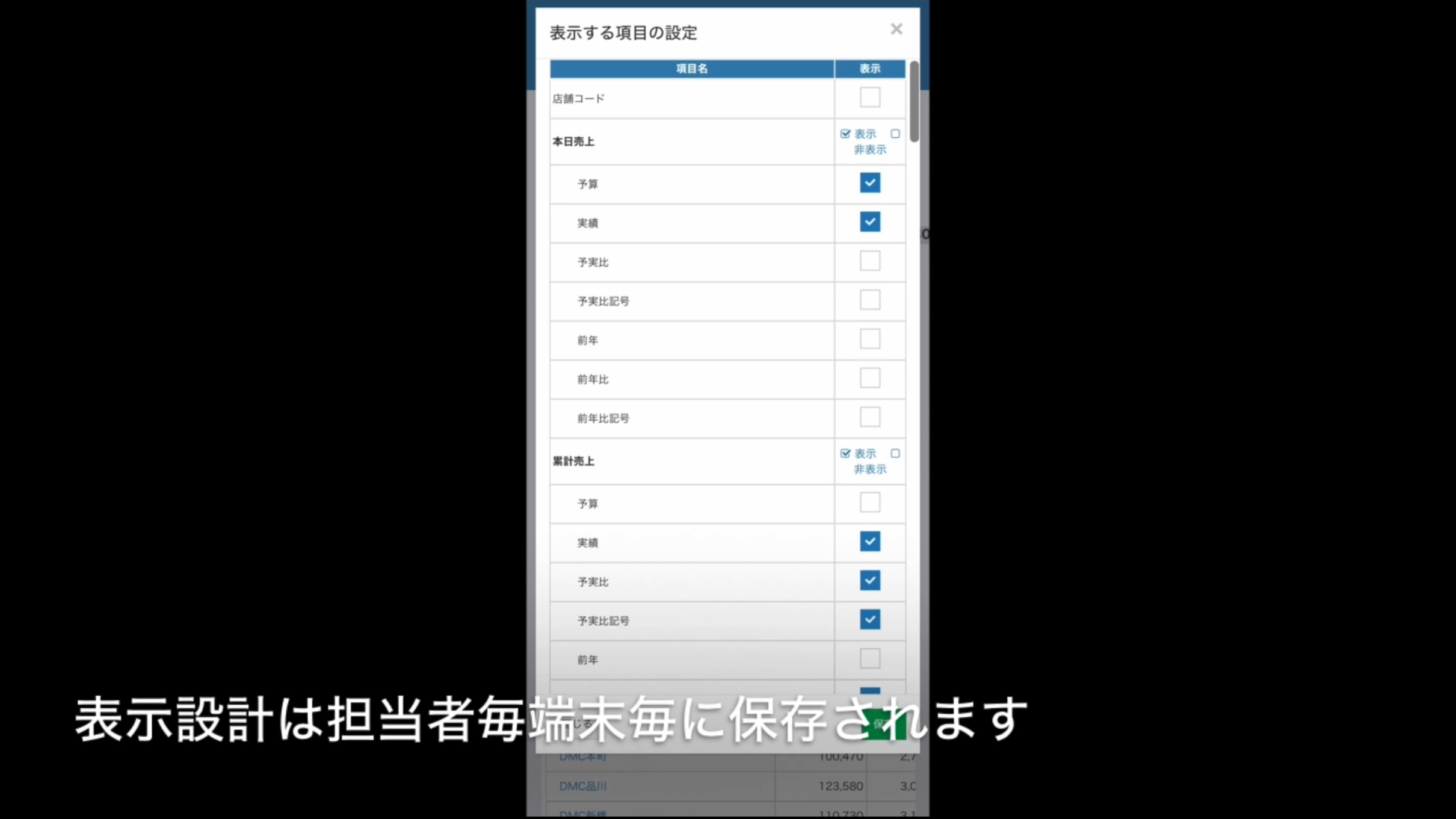
画面上部にある検索条件窓を開いて、「表示する項目の設定」から表示の切り替えが可能です。

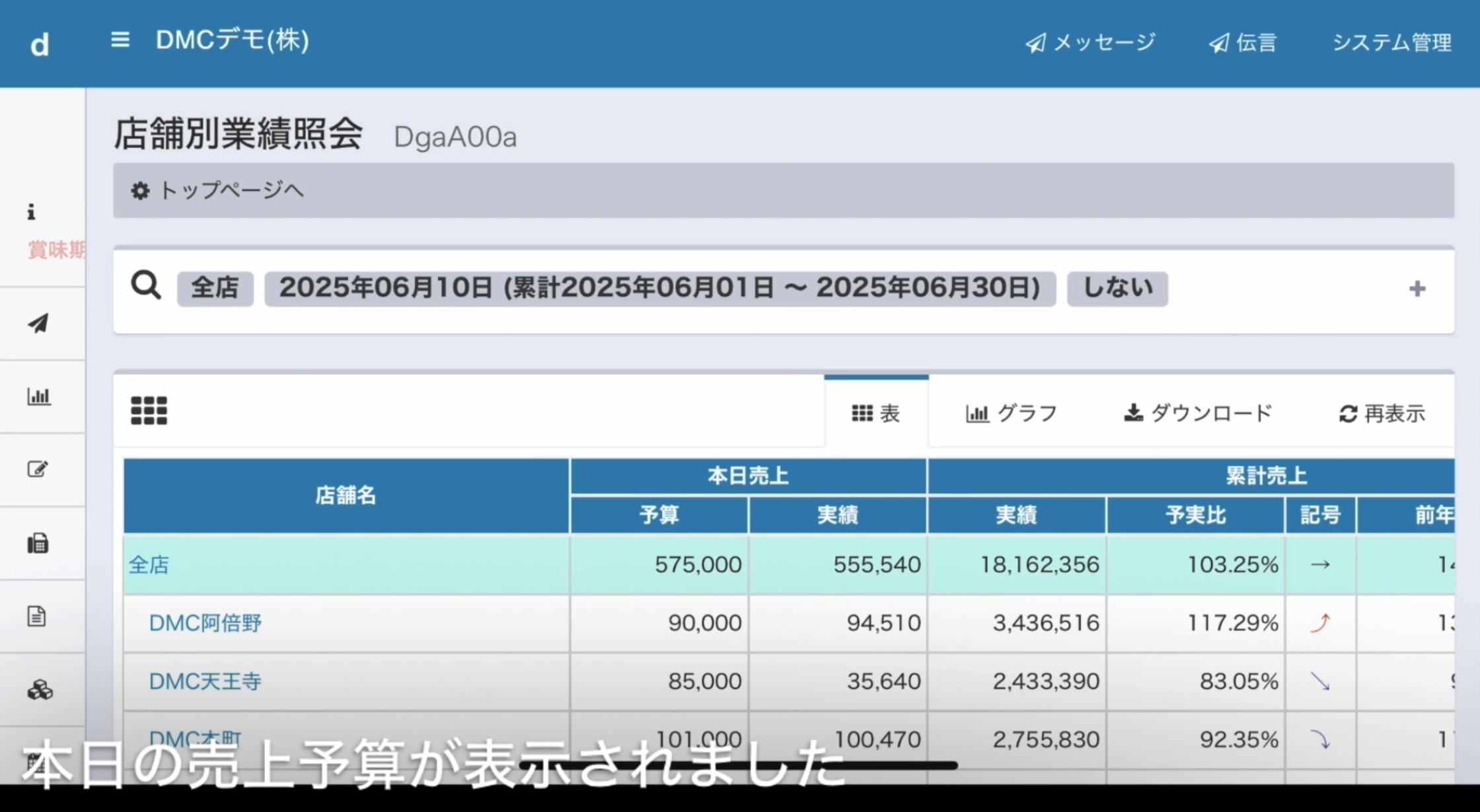
ここでは、本日の予算が知りたかったので、1行目にある本日売上の予算にチェックマークを入れました。この状態で保存ボタンを押して元の画面に戻ります。

すると、本日売上の実績の前に、予算が表示されています。

このように、狭い画面上で必要な情報だけを表示することで、スペースを有効利用しています。

(3)分析パターンの切り替え

dPackの重要な機能に「分析パターン」があります。これは、店舗業績だけでなく売上分析や在庫照会にもこの制御を使用するとても重要な機能です。

たとえば、Aさんは全店舗の情報を照会してもよいが、Bさんは関東店舗だけを照会する権限があり、Cさんは自店舗だけを照会することができるという制御をしたい場合に、その照会する範囲を定義したマスタを「分析パターン」マスタといい、その人はどの分析パターンを使うことができるかという設定をすることで、照会範囲を制御することができます。

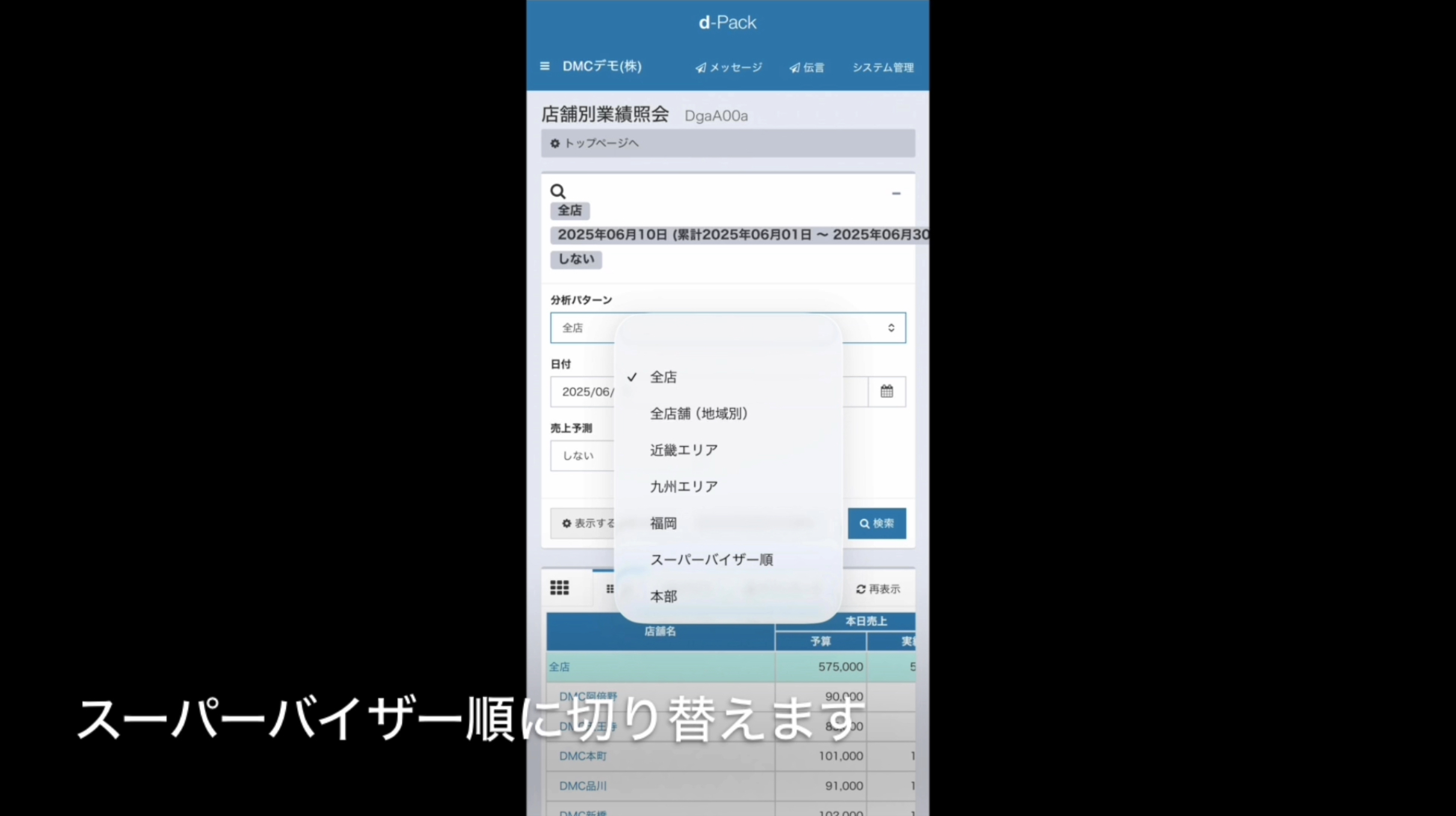
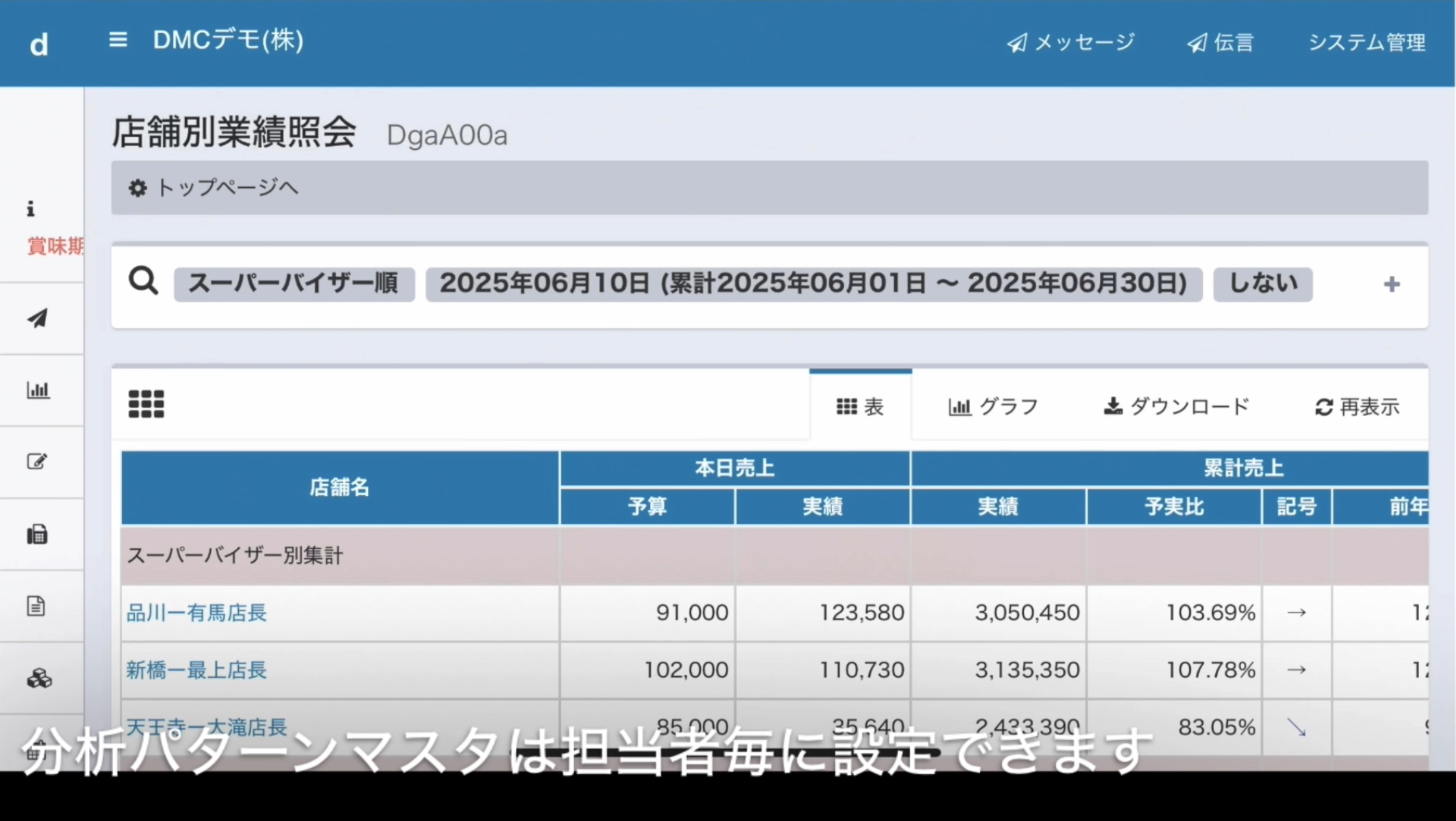
動画の事例では、初期表示であった「全社」かた、分析パターンに「スーパーバイザー順」を選んで再表示しています。

この分析パターンを切り替えるだけで、店舗の整列順や集計範囲を切り替えて表示することができます。

(4)分析パターンマスタ

このように画面で選択することのできる分析パターンは、分析パターンマスタで設定して、ログインしたユーザーに割り当てることができます。

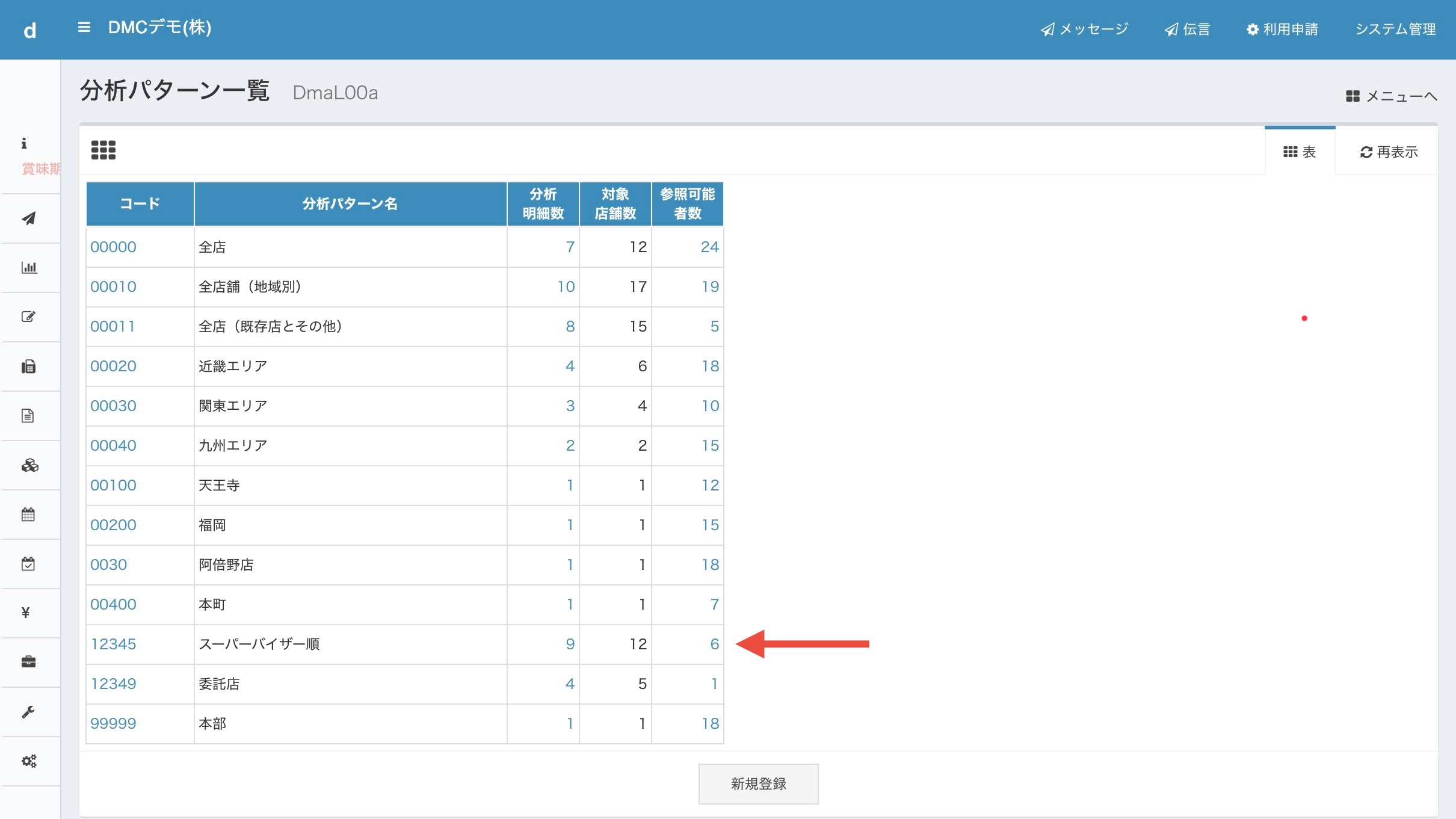
たとえば、さきほどの「スーパーバイザー順」という分析パターンをマスタ設定して、これを使用することのできる人を関連づける設定を見てみましょう。

この画面は分析パターンを作成して、その参照可能な人を選択する画面です。

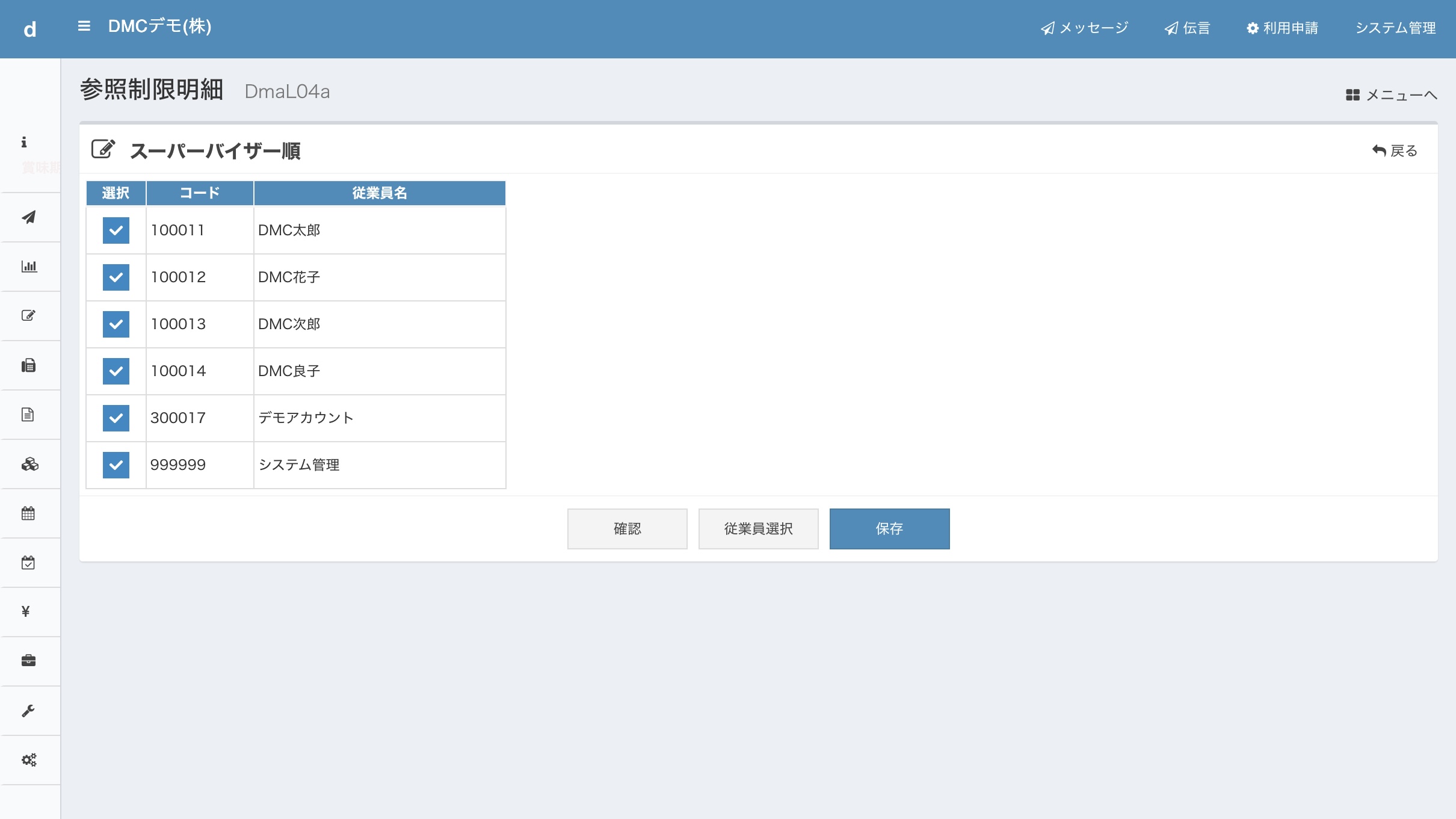
いま、6人の人がこの分析パターンを使用できるように設定されています。

その6の数字をクリックすると、誰がその分析パターンを使用することが許可されているかが確認できます。

このように、分析パターンは、

・どの範囲の店舗の情報を照会することができるか

・その集計をどのように区分して小計、中計、合計として設定するか

・その分析パターンは誰が使うことができるか

という3つの設定をすることによって、自由に照会画面の権限を制御することができます。

POSで部門や商品を登録するときに注意すべき点がありますか?

はい、とても重要な点が2つあります。

・部門コードを店舗間で重複設定しないこと
・商品コードを店舗間で重複設定しないこと

この2点を必ず守っていただく必要があります。

(1)問題点の現状把握

POSを新しく導入されるときに、商品だけでなく部門を設定することが必須になっています。これは、部門が消費税の税率区分をっ設定する対象となっているためで、その設定を行わないと標準税率と軽減税率の使い分けができなくなっています。

このシステム構造は、2019年10月1日に複数税率の仕組みが導入された際に、商品ごとに設定するのではなく、部門ごとに設定することで各社がシステム設計したためです。具体的には、食品や新聞という部門によって軽減税率の適用がされたため部門で制御することになりました。また、外食産業が標準税率になったものの、持ち帰り商品は軽減税率になったため、これについても部門で区分するのが最も適切であったためです。

さて、物販店も飲食店のどちらも小売店においては、POSを新しく導入されるときにそのような部門を設定しますが、一つの事業会社において、複数の業態が店舗展開されていることは珍しくありません。

例えば、ラーメン店と和食店や食品スーパーと雑貨店など、いろいろな業態展開が考えられます。

このようなケースで、POSの部門設定が次のようになっていることがあります。

食品スーパー雑貨店
部門みそ、醤油、塩ライセンス品、文房具
商品みそラーメン、醤油ラーメン、塩ラーメンぬいぐるみ、タオル、下敷き、鉛筆

このような場合に、POSの部門コード設定および商品コード設定について、次のような設定にされているケースが多いです。

食品スーパー和食店
コード  名称コード  名称
部門01    みそ01    ライセンス品
 商品 100    みそラーメン 100    ぬいぐるみ
02    醤油 200    タオル
 200    醤油ラーメン02    文房具
03    塩 300    下敷き
 300    塩ラーメン 400    鉛筆

そこで、在庫管理をしたい場合に問題が生じます。なぜなら、商品コード(=材料コード)の100番が味噌ラーメンなのかぬいぐるみなのか、コードが重複してしまうために、判別がつかない状態になるからです。

もし、この商品がみそラーメンもぬいぐるみも、他社製品だったときにそれぞれJANコードがついている場合には、この重複はありえないので何の問題もありませんが、自社コードをPOSに付した場合は、上のように重複してしまう設定をされていることがよくあります。

同様に、部門についても部門コードが同じ01で「みそ」なのか「ライセンス品」なのかわからなくなってしまい、dPackに自動連携したときには、あとからデータ連携した方で上書きされてしまいます。

(2)解決するための対策立案

このような状態を解決するためには、業態を横断した共通部門として設定することが理想的ではありますが、業態の内容があまりにも異業種すぎる場合には、共通部門として標準化することは難しいのが現実です。

実際に、前述の例のように、まったく異なる商品群を取り扱っていて品揃えが多種多様に渡る場合には、部門の統合はまず不可能と言えるでしょう。

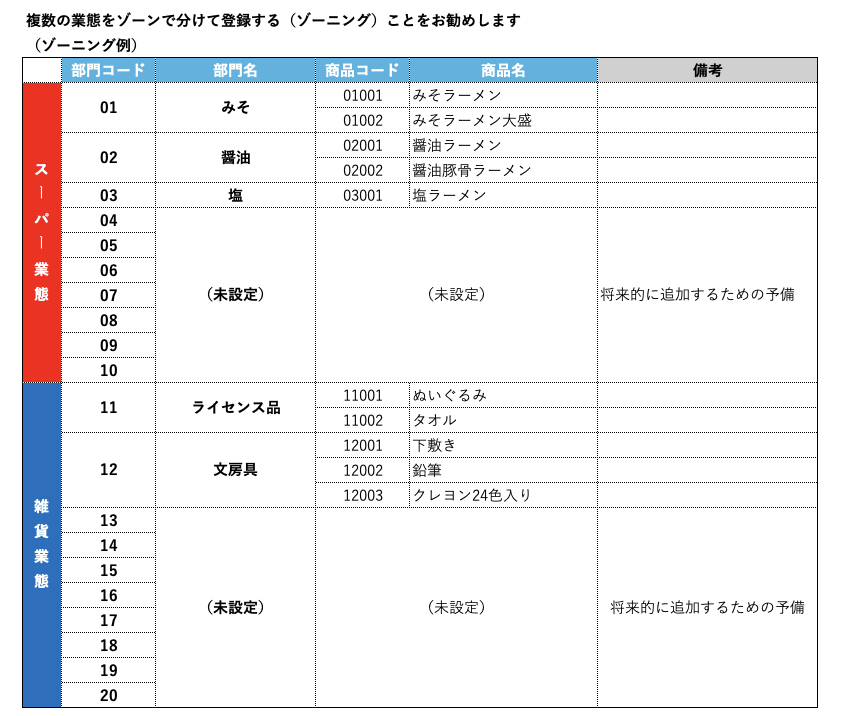
そこで、部門を分けるために、業態ごとにゾーンを分けて設定していただくことをお願いしています。

上の図は、部門コードを業態別に割り当てて、その上で、商品コードが重複しないように部門コードを先頭2桁に割り当てているという設定例です。

このように設定することで、部門重複がなくなり、売上分析でも部門別の売上高を区分して集計できますし、在庫管理の際にも同一商品に一意(ユニークとも言います)なコードを付して在庫数を集計できますので、運用面で問題なく進めることができます。

(3)そのように設定する理由

ここで、どうしてそのような設定にすべきなのかを考えてみましょう。

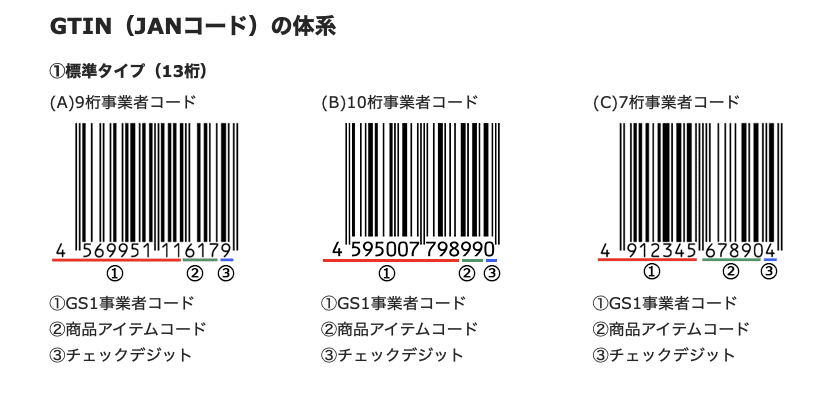
まず、自社のオリジナル商品(製品)が新しく開発されたとします。もしその商品にJANコードを付けたとすると、次のようなコードの付番方法が適用されることが決まっています。

【GS1 Japan(一般財団法人流通システム開発センター)より引用】

例えば、この図の一番右側の(C)7桁事業者コードで見てみましょう。最初の「49」が日本の国番号を表していて、「12345」が事業者のコードです。その次の「67890」が商品に付されたコードで、これによって商品を判別することになります。

このJANコードは、必ず一つの商品に一つのJANコードという関係になっています。中身が同じ商品でも、デザインが違う場合や、6本セットや1ダースなど荷姿が違う場合には、その商品単体とは別のJANコードをつけて、「別々の商品として分けて管理したい」場合に対応します。

例えば、お客様から受注したときに、どの商品を出荷すべきなのか、品違いをしないように設定されているのが商品コードですよね?ですから、別々のモノとして区分管理したい必要に応じて、商品コードは分けられています。

その逆に、まったく異なる商品が同じJANコードで管理することはありえるでしょうか?

極めて例外的なケースで、例えば「この箱の中にあるハンカチはどれでも100円」のような販売方法ではそういうことも考えられますが、それはそもそも「異なる商品」ではなくなっています。

このように、別々の商品として管理したい商品は、商品コードが異なるというのが一般的な管理方法です。

次に、部門についてですが、POSでの部門設定については、1つの商品に対して必ず1つの部門設定ですよね。つまり部門と商品は1対1の関係にあります。

1つの商品が複数の部門に登録されるということは、通常はありません。

ということは、ひとつの事業者の中では、実物商品に対して1つの商品コードが付され、その上に1つの部門コードが付されることになります。

このような理由から、部門と商品はどちらも重複した設定をしてはいけないことがお分かりいただけると思います。

(JANコードについてさらに詳しくお知りになりたい方は、こちらをご覧ください)