仕入先に発注する品目(材料)はどのように登録しますか?

dPackでは、仕入先(=発注先)に発注することができる品目(材料)を、仕入先ごとに設定することで、間違って発注しないようにする機能が採用されています。例えば「鉛筆A」という品目を「仕入先X」と「仕入先Y」の両方に仕入品目として設定(関連付け)することができます。

まず初めに、発注業務を行う前に、仕入先との関連付け「取扱材料」登録を行う必要があります。

また、店舗にも発注権限を持たせる場合や納品間違いを防止するため、「取引店舗」の登録も必要です。

ここでは、仕入先と材料の関係を説明します。

(1)仕入先と材料マスタを関連づける

小売店のお客様ではPOSとdPack商品マスタとdPack材料マスタが自動連携する設定を希望され、当社がその環境設定を行なっています。ですので、材料マスタまでは自動的に登録されていますから、ここでは仕入先と材料のひもづけを行う作業を行うだけです。(自動連携していない設定をお使いの場合は、材料マスタの登録が先に必要です)

(商品マスタと材料マスタの関係について詳しくはこちらをご覧ください)

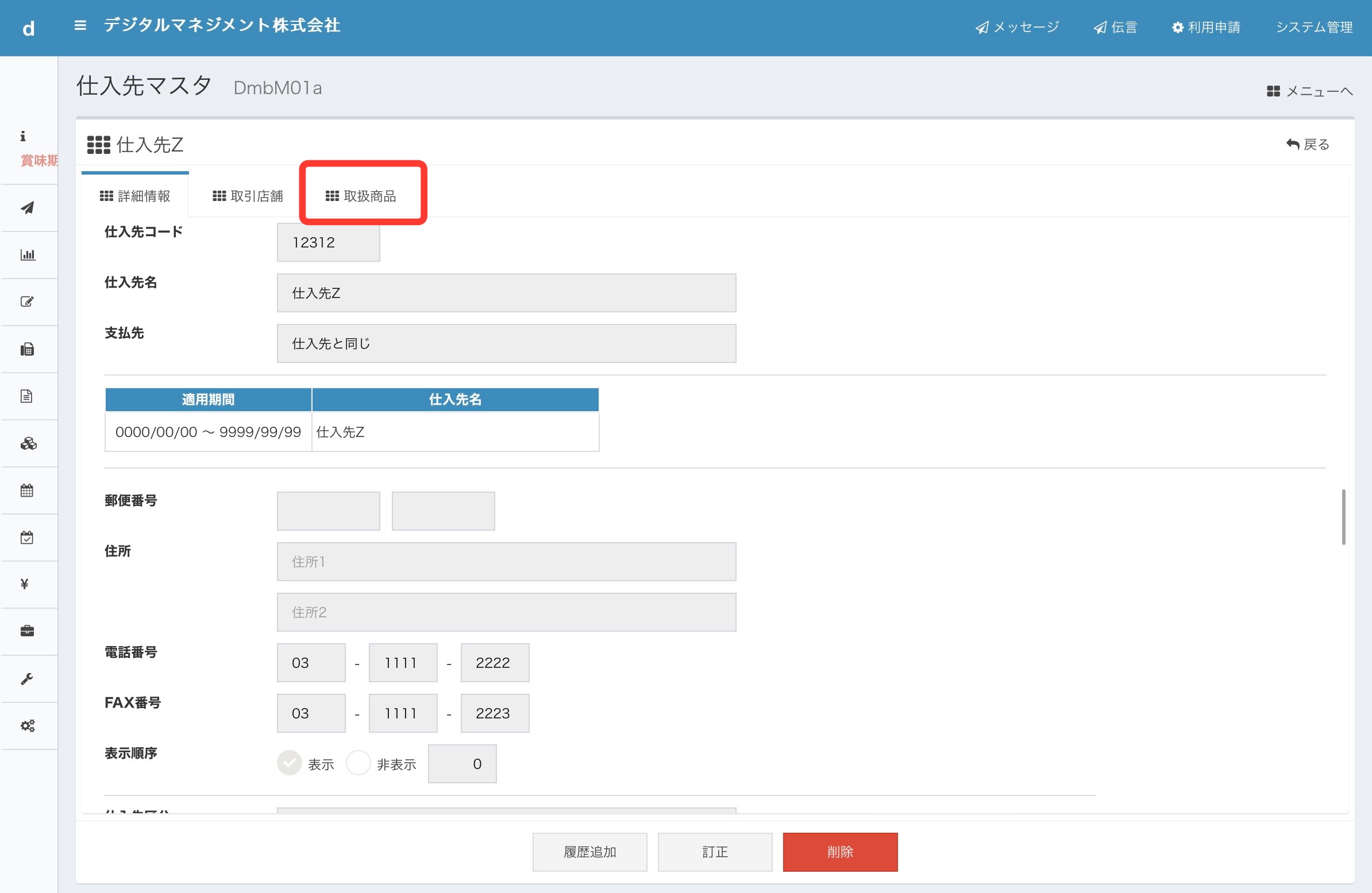
「マスタ管理」>「発注関係」>「仕入先マスタ一覧」の順に進み、取扱材料を登録したい仕入先を選択します。

仕入先マスタ画面の、「取扱材料」タブを選択します。(設定で取扱商品と表示されているケースがあります)
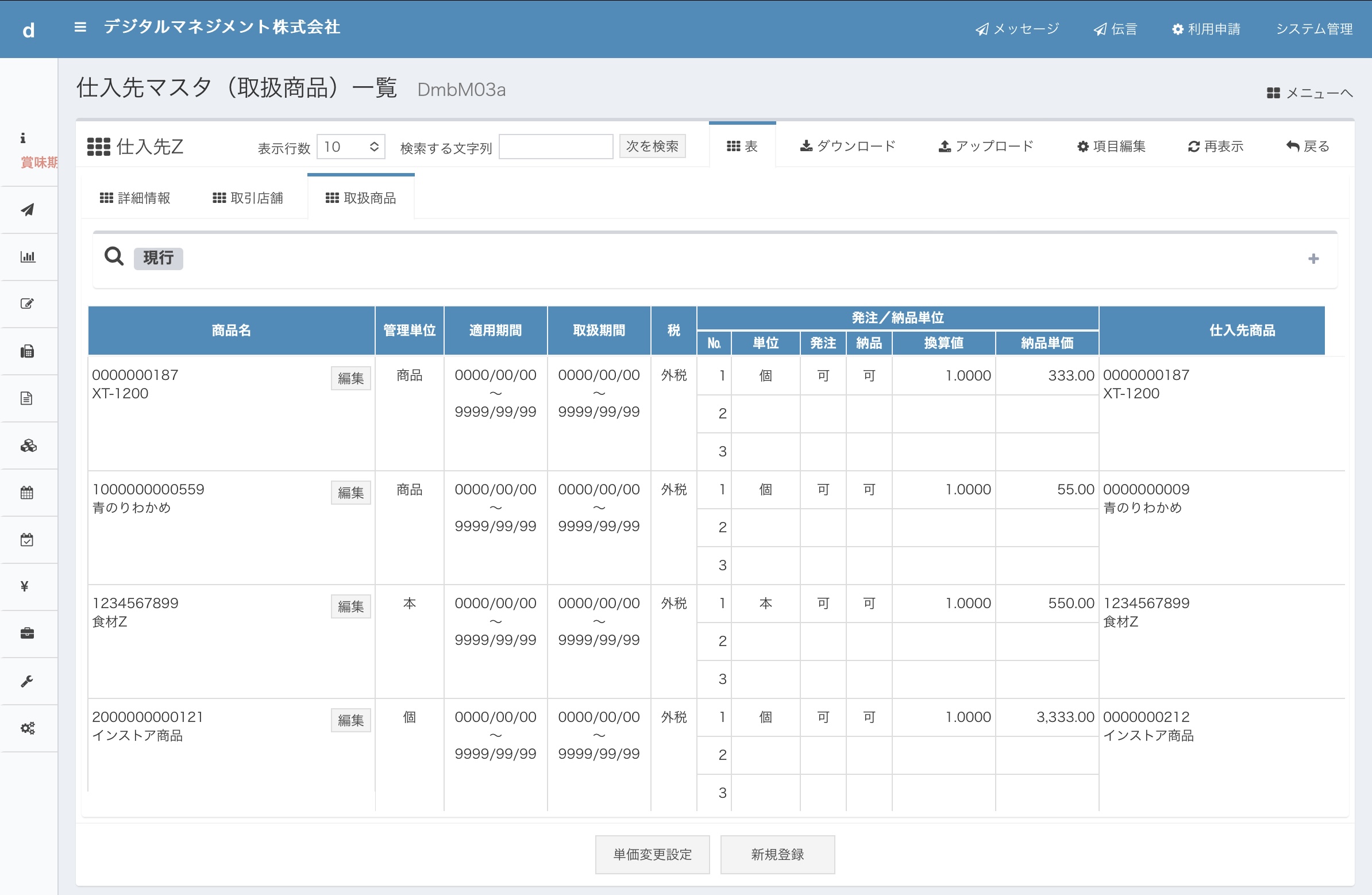
すでに登録された取扱材料が一覧表示されていますので、これに新しく材料を「新規登録」していきます。
すでにPOSから自動連携された材料マスタが存在していますので、材料マスタの一覧が表示されます。ここから新規登録したい材料を選びます。
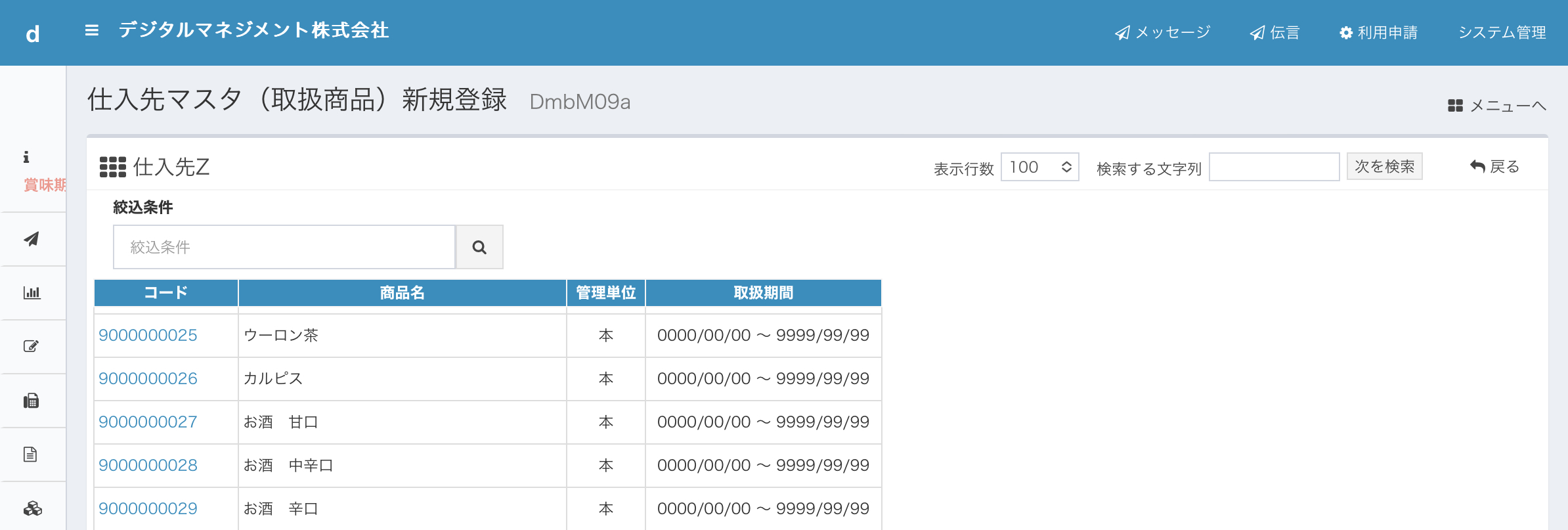
ここでは、「ウーロン茶」を選択してみましょう。
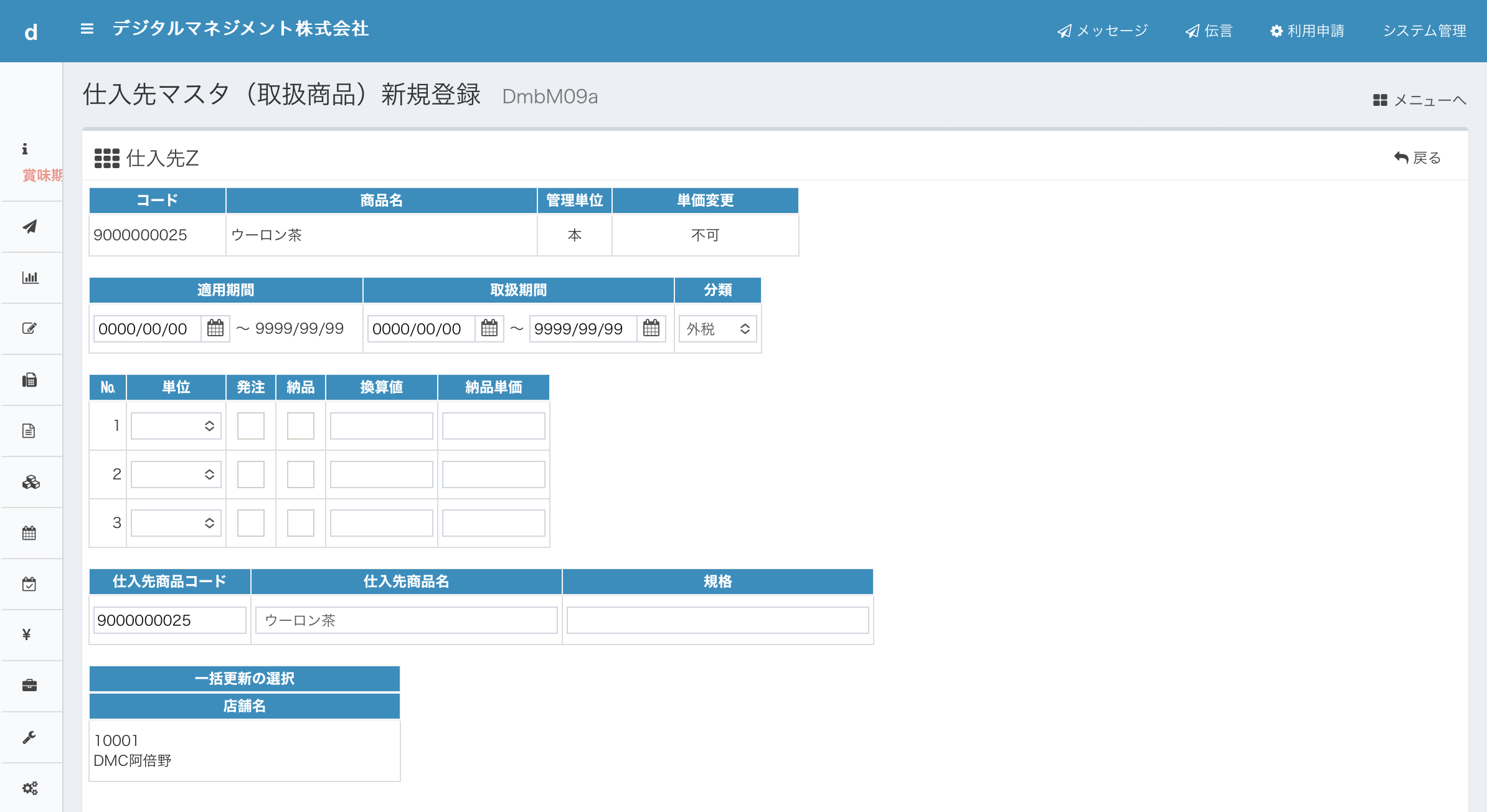
この画面で、仕入先に発注する時に必要な情報を設定していきます。

(2)発注納品の数量単位の設定

dPackでは、仕入先に発注するときに使用する情報を追加で登録することができます。

商品と材料が1対1の関係にあって数量単位が同じときは、次のような設定になります。
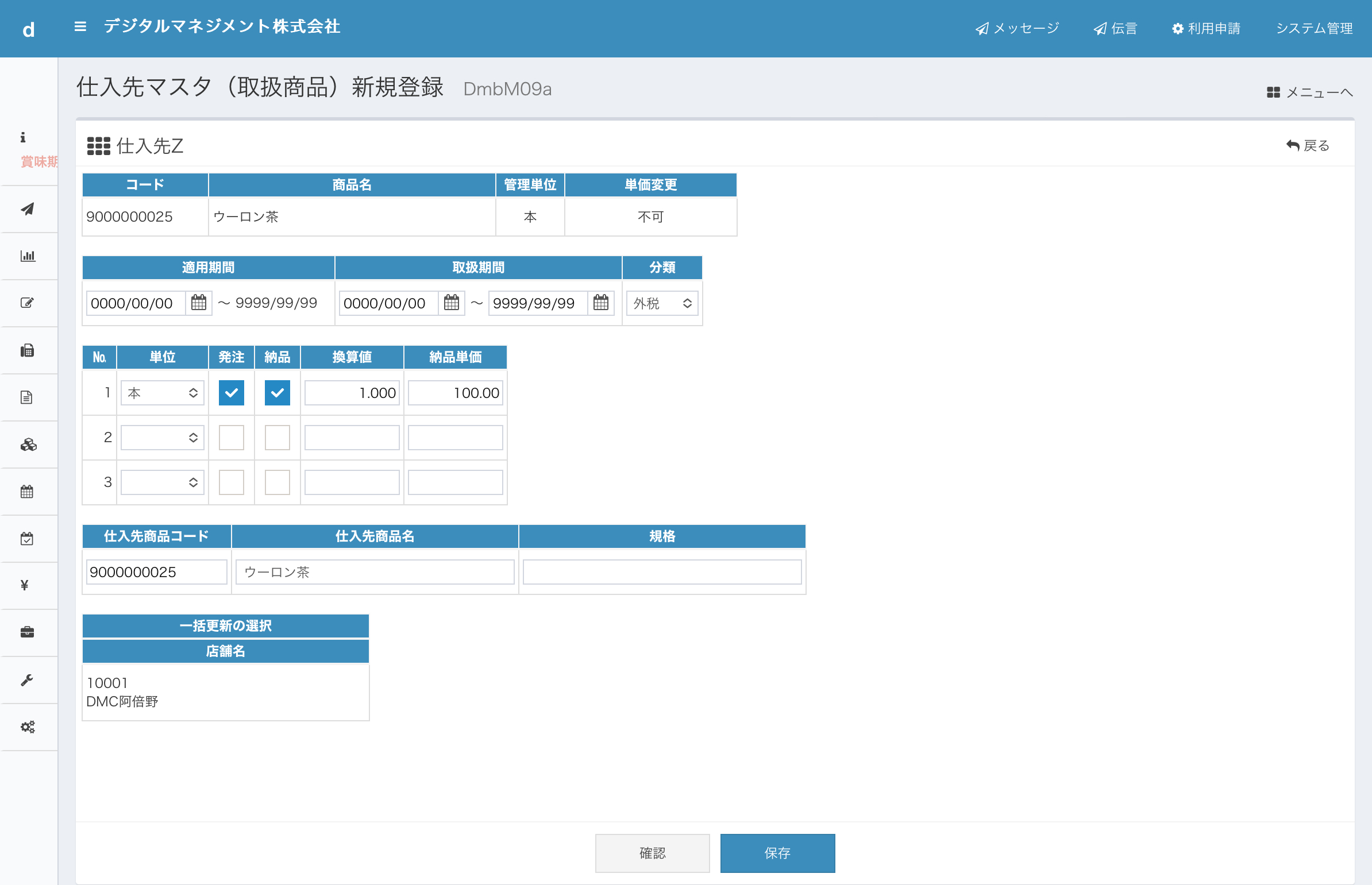
このように、「管理単位=本」「発注単位=本」「納品単位=本」というのが最も基本的な設定になります。これらの数量単位の関係は以下のとおりです。

  • 管理単位=社内の在庫数量をカウントする単位
  • 発注単位=仕入先に発注する数量単位
  • 納品単位=納品書に記載されている数量単位

例えば、発注は1ダースで発注するものの、在庫は1本単位で管理したい場合のように、発注単位と管理単位が異なるというケースがあります。その時に、この画面で複数の単位を登録できるようになっています。
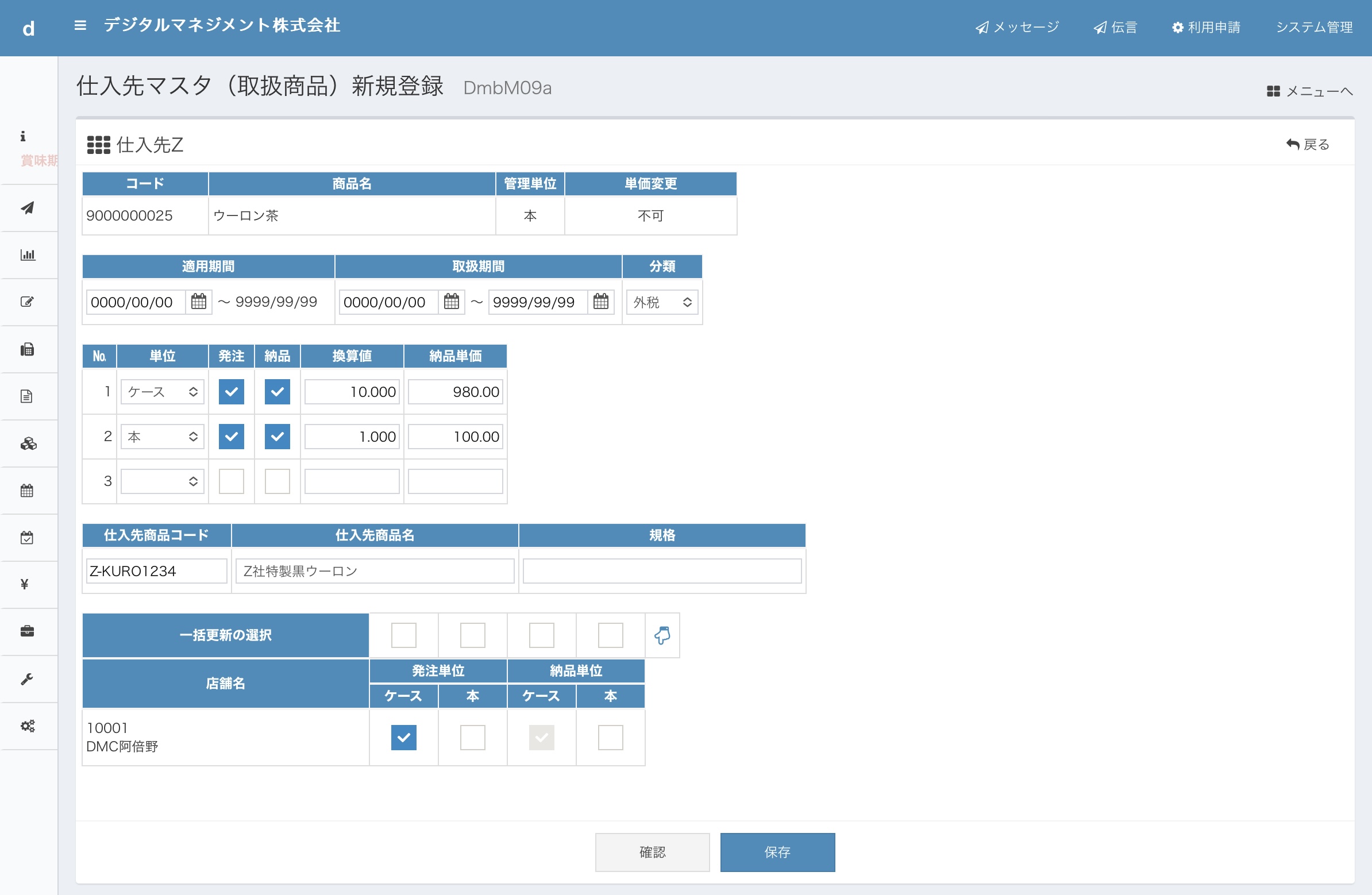
例えば、この設定例では、仕入先への発注は「ケース」と「本」の両方で発注することができ、「ケース」で発注した材料が納品されたときは、社内での管理単位は「本」ですので、1ケースを10本として入庫させることができます。
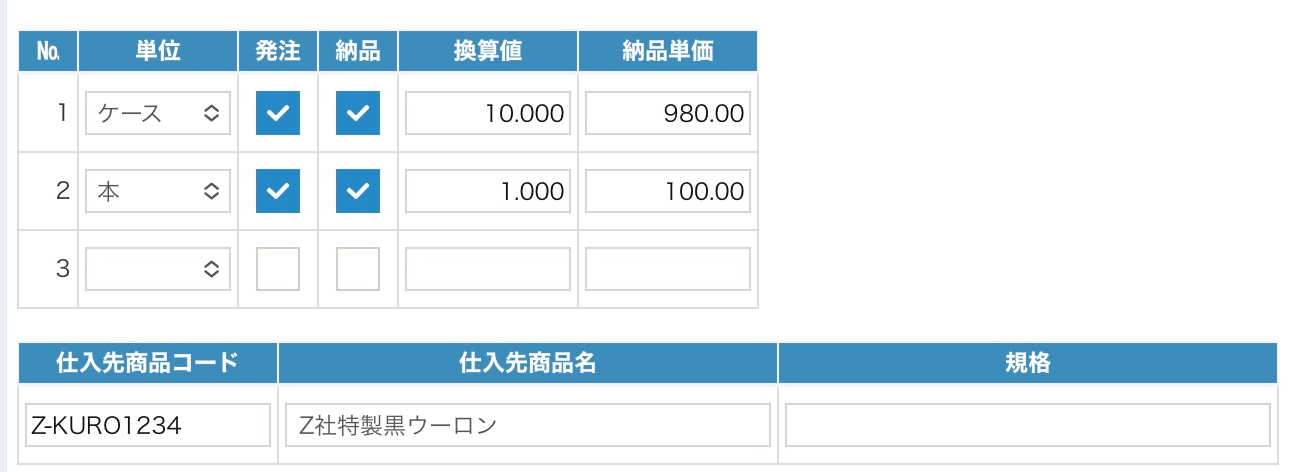
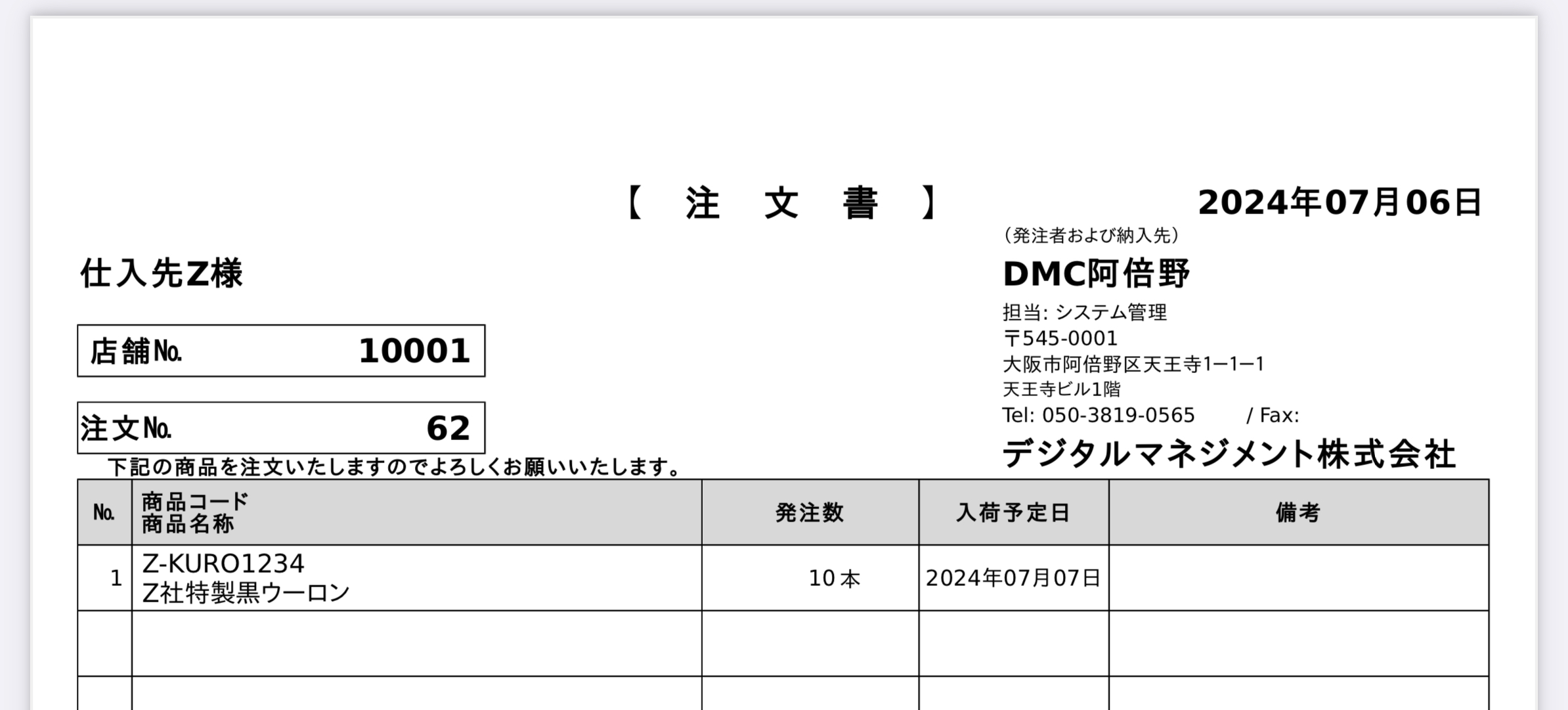
また、POSから自動連携した商品名が「ウーロン茶」であっても、仕入先への発注書に表示するときには「Z社特製黒ウーロン茶」と仕入先の商品コードで発注しないと、品違いが起きるかもしれません。dPackでは仕入先での呼称を正確に発注できるように、仕入先へ伝えたい情報を追加することができます。

(これが、商品マスタと材料マスタを区別して設計していることのメリットの一つです。)
次に、ここで確認ボタンを押すと店舗で使用する数量単位が選択できるようになります。
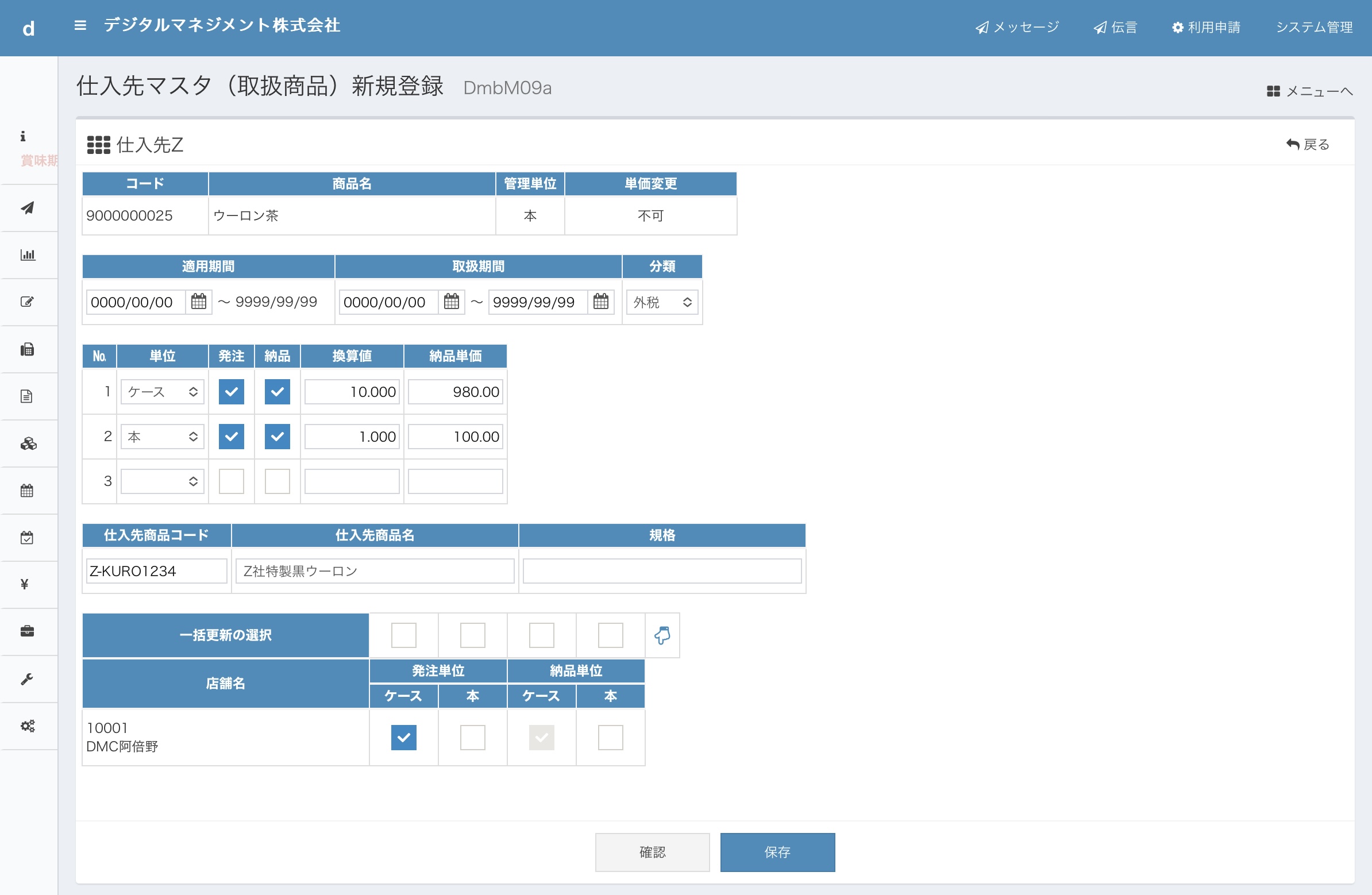
この材料はケースと本で発注することができますが、阿倍野店ではケースによる発注しか認めないという設定ができます。

このように、全社的な発注単位と納品単位のうち、店舗によっては使用する数量単位を限定することができます。

この設定まで行うと、仕入先別の取扱材料の登録は完了です。

(3)取引店舗の設定

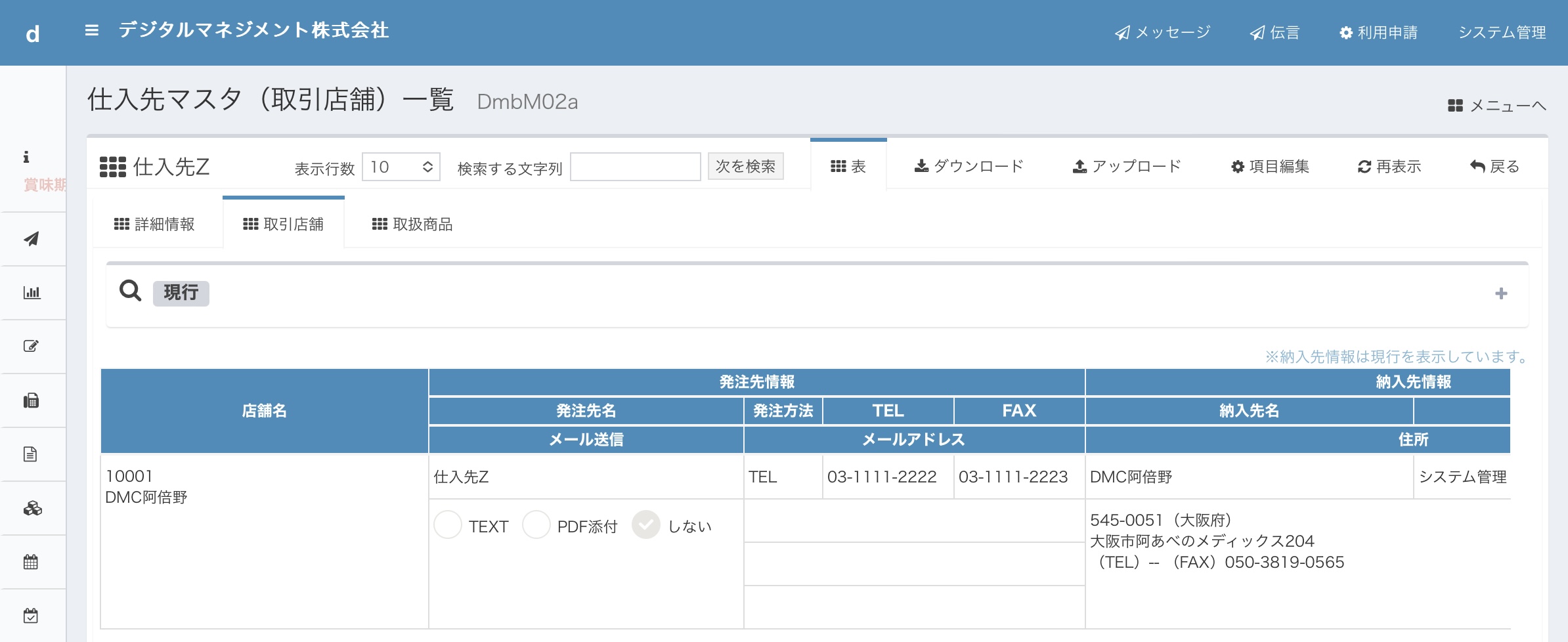
dPackでは、その材料がその店舗で発注や仕入をしても良いかどうかが設定できます。これは、上に述べた「店舗で使用する発注単位と納品単位」を設定する前に、そもそもその材料をその店舗で取り扱ってもよいのかどうかを制限する機能です。

ですが、POSとの自動連携をされている場合には、そもそもその店舗で販売することを許可しているはずですから、自動連携したときに「取引店舗」に自動連携されるようになっています。

上に述べた「店舗で使用する発注単位と納品単位」の欄に、初めから「阿倍野店」が表示されていたのは、その自動連携が行われていたことで設定作業を省略できるようになっていたからです。
棚卸をする時に、POSで登録した部門別にカウントすることはできますか?

dPackでは、商品(=材料マスタ※1)の在庫区分を設定できるようになっています。商品マスタと材料マスタの自動連携(最初にお客様と相談のうえ当社が環境設定します)を行なっている場合には、POSで登録した部門をそのまま材料マスタの在庫区分に自動連携することも可能です。

POSで部門を分けられている場合、商品の種類によって分けられていることが多く、そのまま在庫場所や保管場所もそれに従って分けられていることが多いです。

ですので、棚卸のカウントもその在庫区分で実施できるように、在庫区分で棚卸計上できるようになっています。

棚卸のカウント方法は、

  • 画面上で商品(=材料)名を見ながら数量を入力する方法
  • 商品のバーコードを読み取って画面表示された商品に数量を入力する方法
  • 商品のバーコードを商品の数だけ読み取って数量に代える方法
  • 棚卸原票を印刷してカウントしてからまとめて入力する方法

などが可能です。

(※1)dPackでは、在庫管理の対象を「材料」と呼んでおり、売上管理の「商品」とは区別しています。詳しくはこちらをご覧ください。

商品マスタのダウンロードとアップロード

dPackの商品マスタのメンテナンスは、基本的にはPOSシステムの商品マスタが追加変更されれば、そのまますべて自動的に連携するようになるため、修正作業はほとんど必要ありません。(POS自動連携を設定している場合)

しかし、集計などの目的でdPack独自の項目を付け加えたい場合には、POSに存在しない情報を追加してあげる必要があります。

もちろん、dPackの商品マスタメンテナンスの画面でひとつひとつ修正できますが、複数の商品の修正を行う場合は作業の手間を省略するために、EXCELファイルでダウンロードして、修正し、そのままアップロードすることで、作業を効率化することができます。

ここでは、商品マスタの商品分類に登録した「集約商品」の値を追加する方法を説明します。

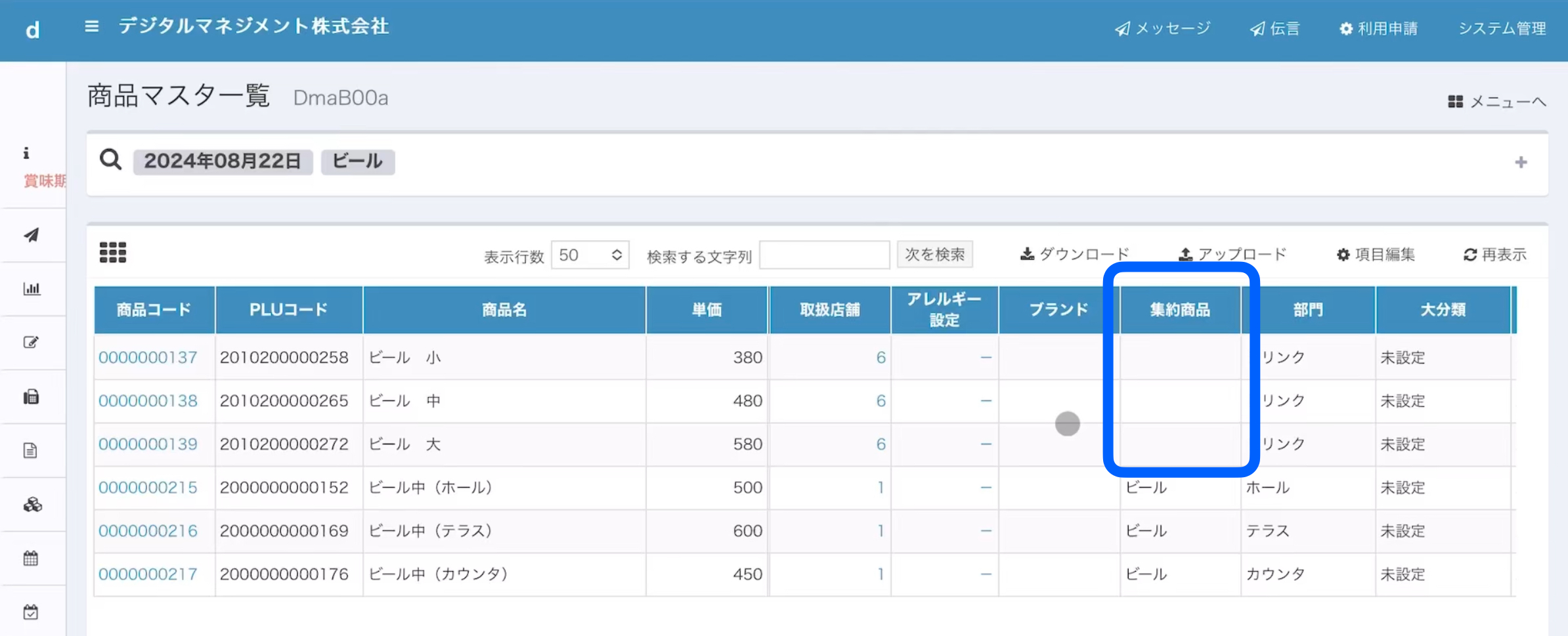
下記の例では、すでに他店舗で登録されていた「ビール 小」「ビール 中」「ビール 大」が商品マスタに存在しているものの、その「集約商品」という分類が登録されていません。

「取扱店舗」に「6」と表示されていることから、この3つの商品は他の6店舗ですでに販売していた商品だということがわかります。

この状態で、4〜6行目に表示されている「ビール中」と同じように「集約商品」の名称として「ビール」を登録していく方法を例にご説明します。

(1)商品マスタのダウンロード

商品マスタの画面を開いて、商品一覧画面で「ダウンロード」ボタンを押して、dPackに登録されている全商品のデータをダウンロードすることができます。

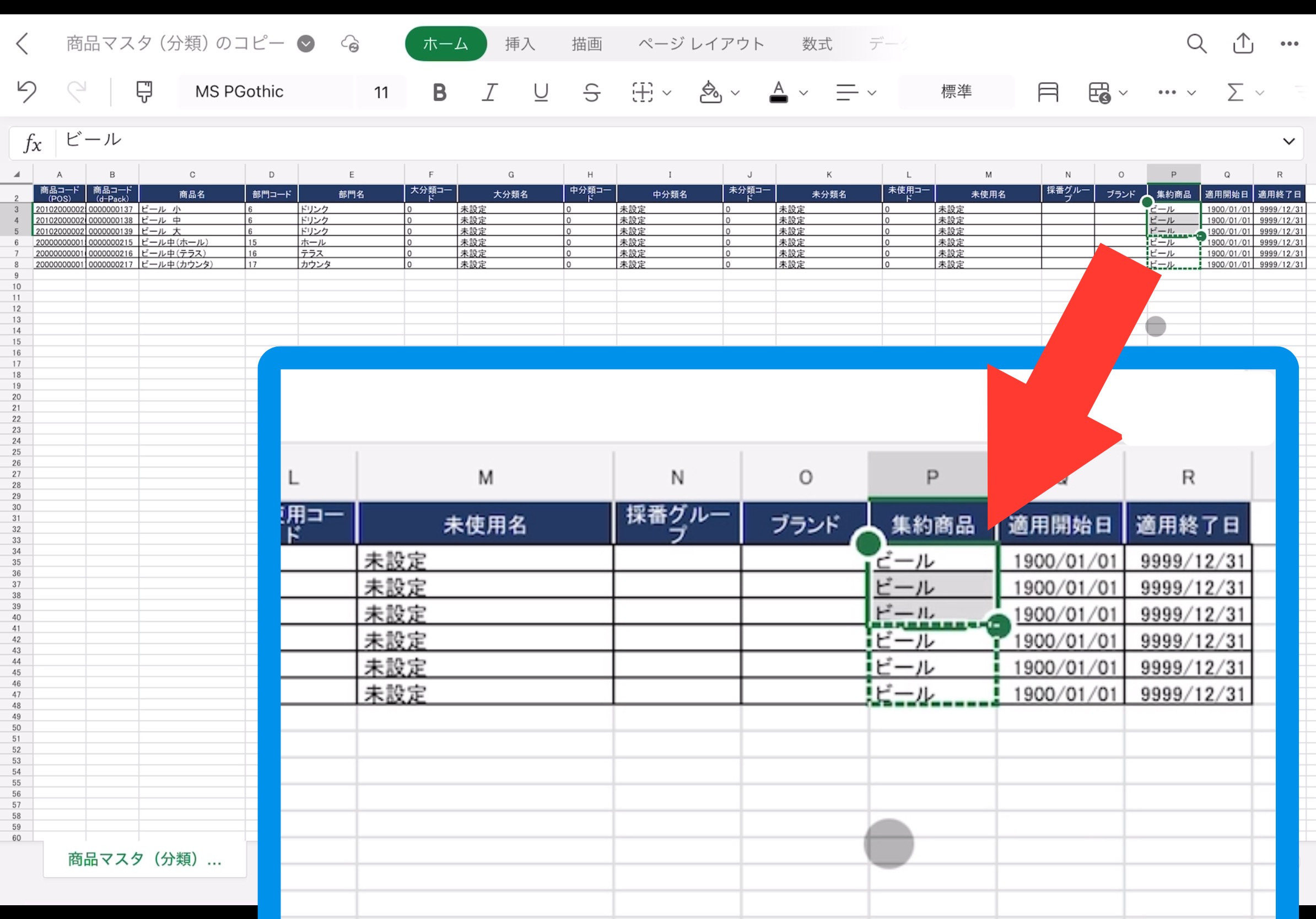
ダウンロードしたファイルはEXCELファイルですので、そのまま保存していただき、必要な修正を加えてください。

そのとき、EXCELファイルの列を削除したり、行番号の1行目(非表示にしています)や2行目(項目名が記載されています)を削除したり変更したりしないでください。(アップロードができなくなります)

3行目より下のデータについては修正することができます。

また、修正しない行についてはアップロードする前に削除して、メンテナンスしたい商品だけ残して修正していただいても大丈夫です。下記の例は、商品名に「ビール」という文字が含まれる商品だけ残して、それ以外の商品の行は削除しています。

メンテナンスは「集約商品」の名称に「ビール」を登録しています。

(2)商品マスタのアップロード

修正したEXCELファイルをそのままアップロードして、dPack商品マスタのメンテナンスを完了させることができます。

商品マスタの「アップロード」からファイル選択画面を開き、アップロードしたいファイルを指定してください。

これで、商品マスタのメンテナンスが一括でできるようになりました。

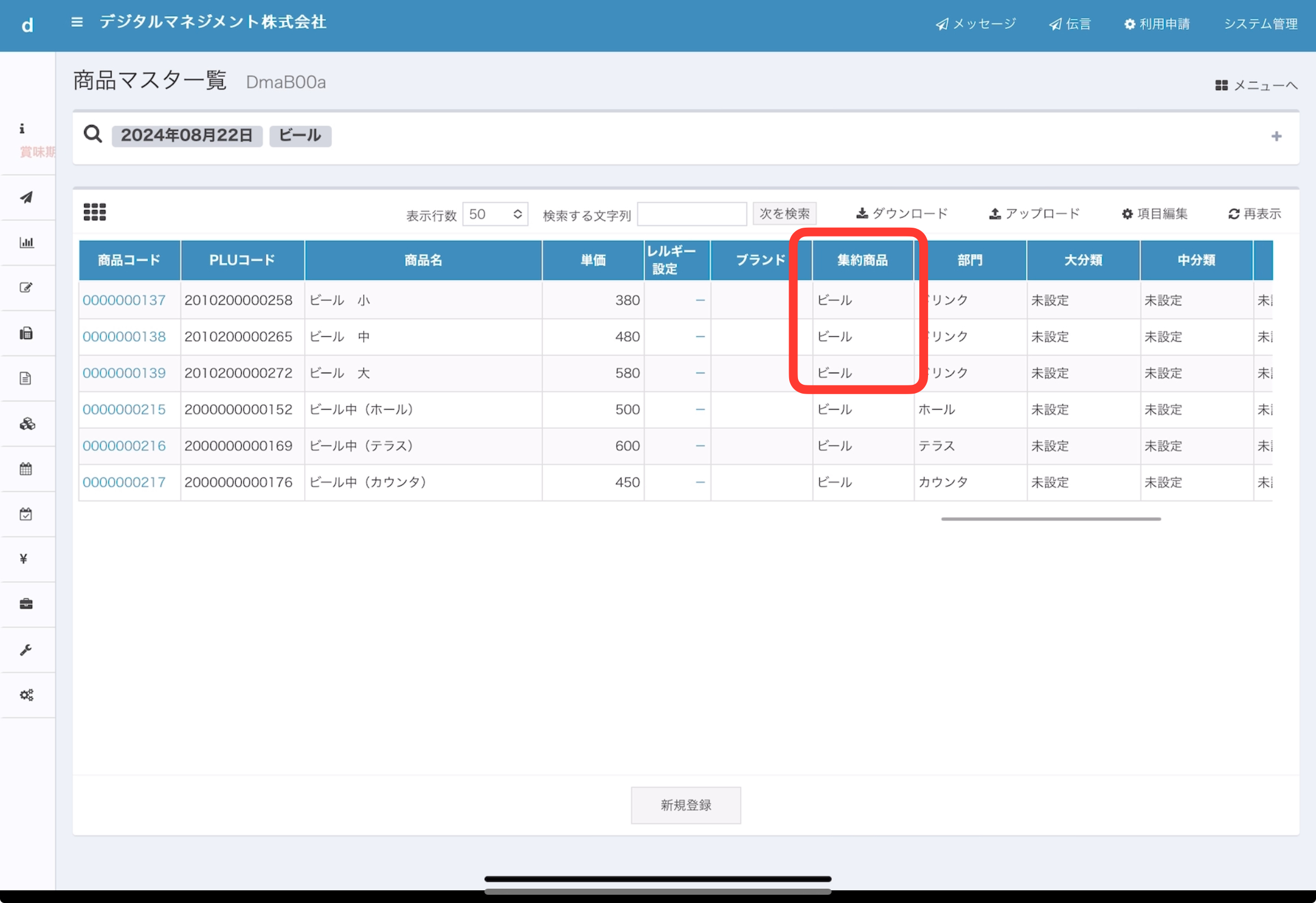
過去にすでに登録されていた「ビール 小」「ビール 中」「ビール 大」の「集約商品」の名称にもビールと登録できています。

これで、商品マスタの「集約商品」は修正されましたので、売上分析でも「ビール」として集計されます。

複数のJANコードの商品(=材料)を同じ商品として在庫管理したい(同一材料設定)

取引先から仕入れた商品は、dPackで在庫管理の対象とする「材料」として登録し管理していますが、その商品が同じものを仕入れているのに、商品のパッケージデザインが異なる場合にJANコードが変更されていることがあります。

例えば、定番の缶ビールのJANコードがあるのに、そのパッケージデザインが変わったために、異なるJANコードに変更されているケースです。これは、メーカーさんの生産管理の都合上JANを変更しないと管理ができないなどの理由から行われていますし、その受注を受けるときにも指定された商品を出荷するために、JANコードで区別していることから、避けられない運用ルールだと思います。

また、それ以外にも、同じ商品がセットやケースで在庫管理されていたり、仕入先に注文できるようになっています。これも、中身は同じ商品なのに、箱に入っている場合やパックでセットにされている場合などで、それぞれJANコードが異なります。これは、いわゆる荷姿によるJANコードが設定されている状態です。

このような管理をしている場合に、dPackでは材料マスタに「この材料は別の材料と同じもの」という設定をすることで、在庫照会をしたときに合計して在庫数を表示する機能があります。(開発中)

ここでは、次のような状態を同じ材料として管理する方法を説明します。

主従JANコード材料名単位入り数
2000000000213缶ビール1本
2000000000220缶ビールx24本入りケース24本
2000000000237缶ビールx6本入りパック6本

(1)材料マスタの設定

POSとデータ自動連携を行っている場合には、JANコードから商品名、材料名などが商品マスタと材料マスタに自動的に登録されています。

しかし、POSの商品マスタでは在庫管理の単位や入り数を登録することができませんので、在庫管理を行うためには、dPackで「同一材料」のメンテナンスをする必要があります。

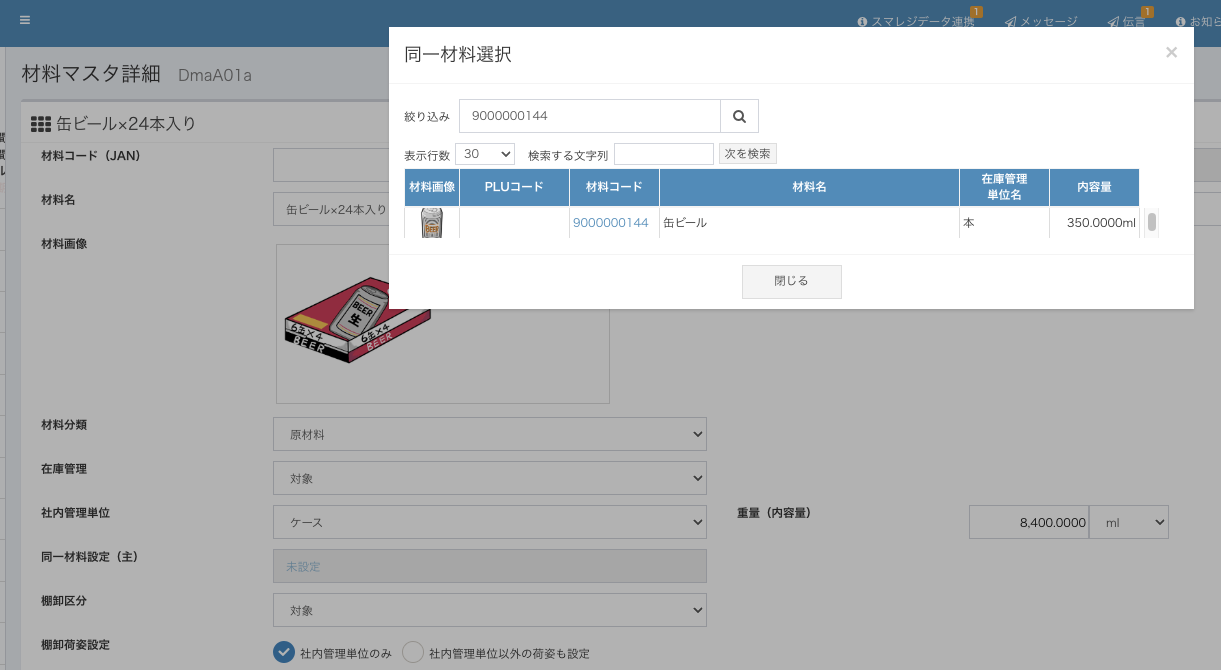
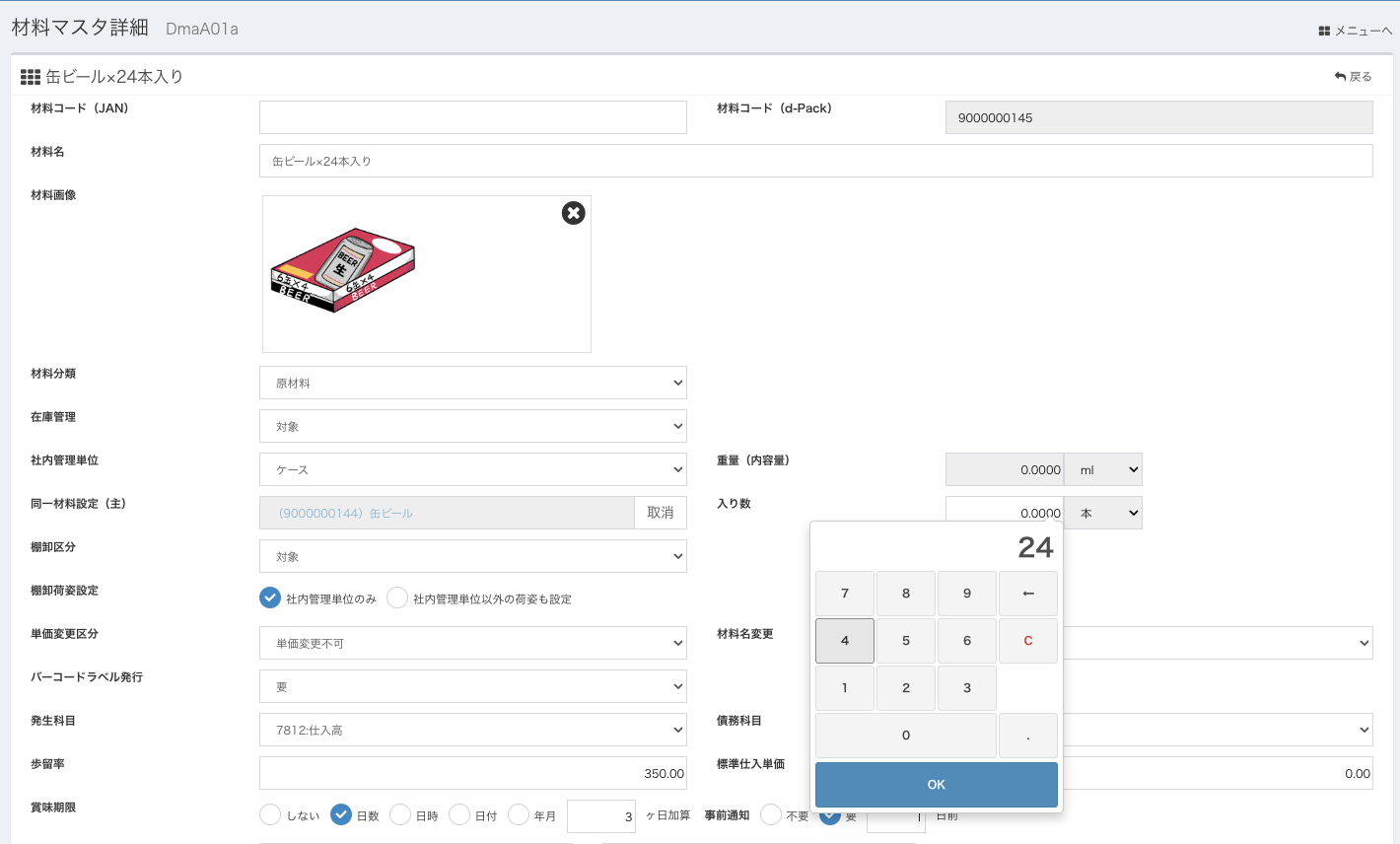
この主従の関係を登録するには、「従」となる材料が登録されたときに、その材料の画面から登録します。次の画面は24本入りの缶ビール(荷姿がケース)の材料マスタのメンテナンス画面です。

主となる缶ビールを選択しています。

次に、そのケース入りの商品には缶ビールが何本入っているのか(入り数)を入力して設定します。

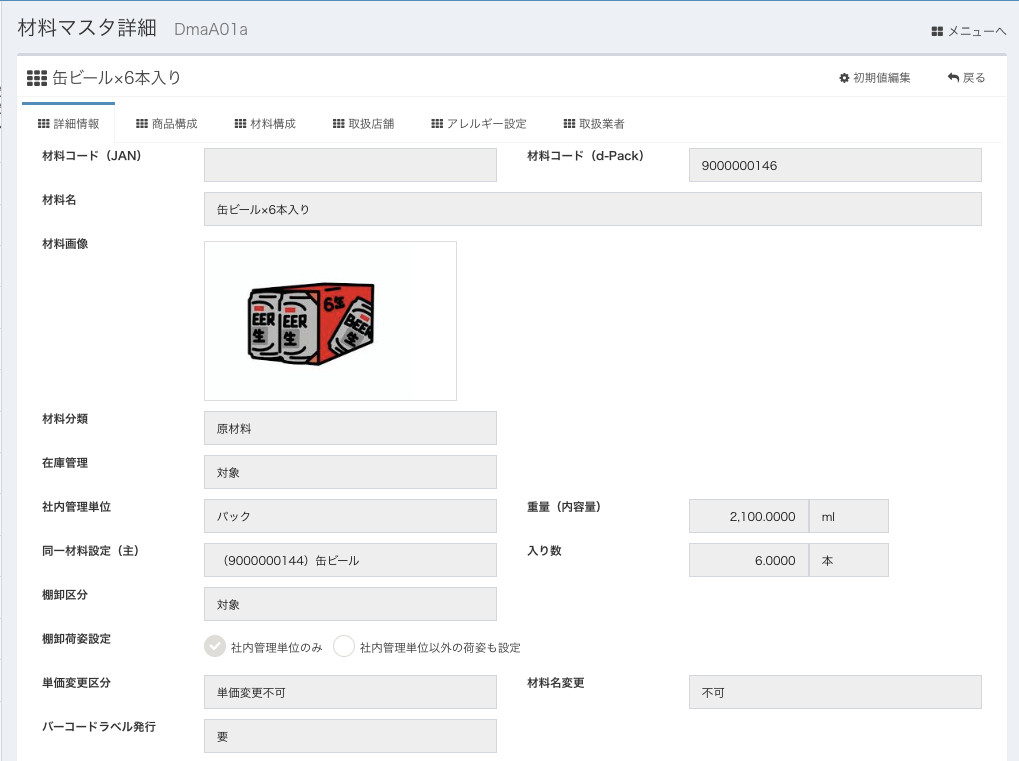
このように、同一材料を主従の関係で登録することができるので、同一材料として在庫数を把握できるようにしています。また、棚卸もケースのままで棚卸できるので、実物のバーコードから読み取った材料を棚卸するだけです。

同じように6本パックも設定することができます。

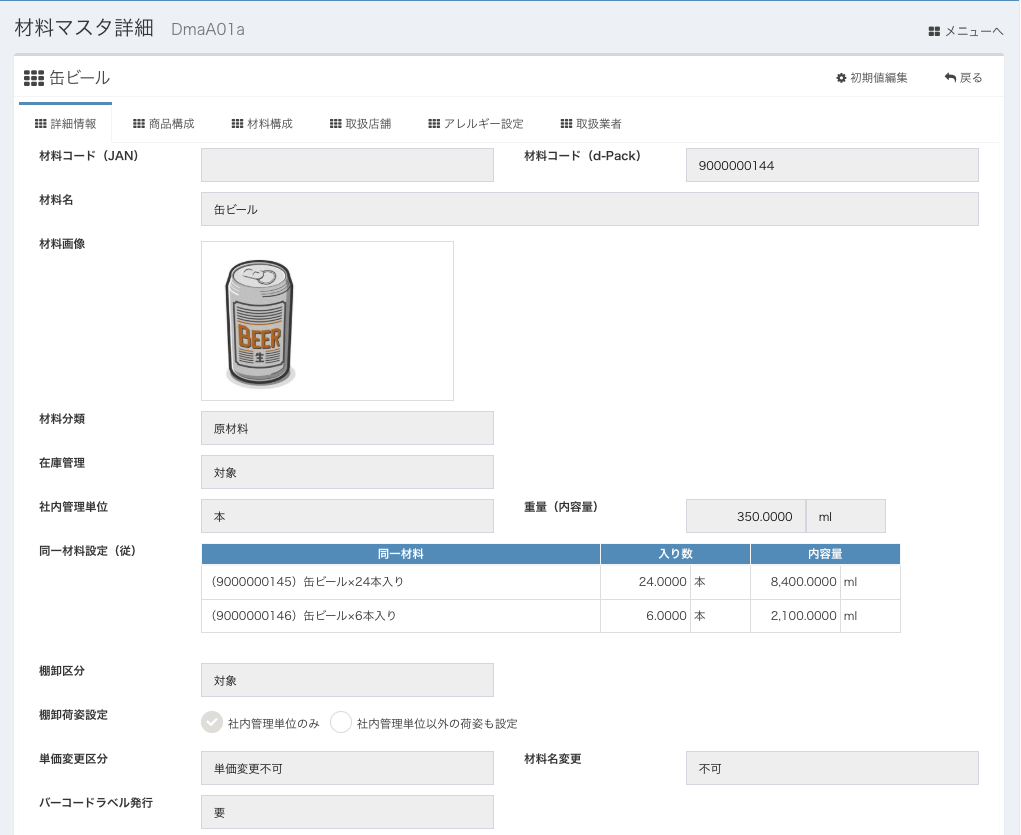
それでは次に、関連付けをした材料「缶ビール」の画面画面を見てみましょう。

同一材料設定(従)のところに、2種類の材料が設定されています。これで主となる材料と従となる材料の関連付けは完了です。

(2)在庫照会の表示方法

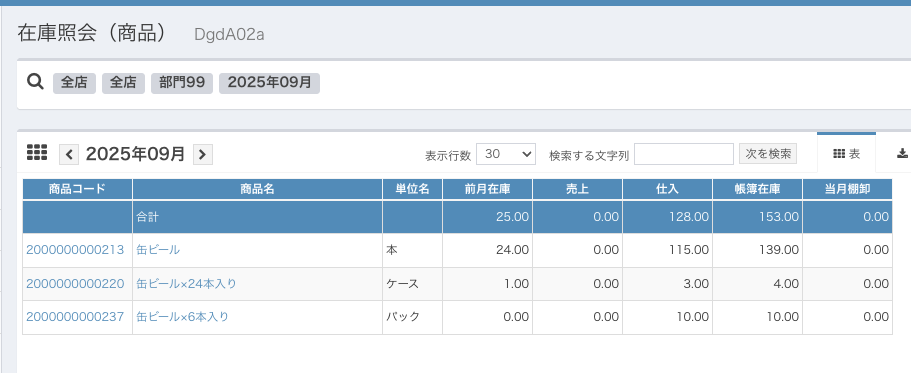
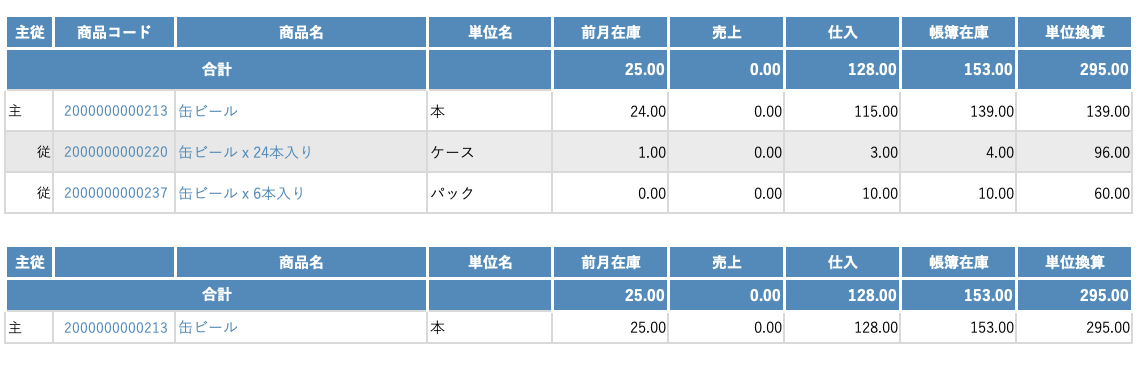
この状態だけでは、在庫照会の数量はすべて「社内管理単位」でもって数量表示されますので、次のように画面表示されます。これはこれで、荷姿ごとの在庫数がわかるので在庫照会としては意味があるのですが、その合計欄の数量はまったく意味の無い数字になってしまいます。

(この画面では、在庫数量が153になっていますが、正しくはバラ139本、箱4ケース、セット10パックです)

そこで、dPackはこの在庫表示をさきほど設定した「同一材料」設定を使って、主となる材料の社内管理単位に換算し直して、合計するという機能があります。

このように、その材料がどのような荷姿で仕入計上され、店舗内に保管されているかも把握しながら、主たる材料での換算数量も把握することができます。

POSで販売するときにも、その商品のバーコードを読み込むことでそれぞれの荷姿の在庫数を引き落としていきます。

(3)ケースを開梱するなど荷姿を変更した場合の処理

ケースで発注仕入して、そのまま在庫していた材料を、バラ商品の在庫が不足してきたので開梱して販売するという場合があります。これは在庫管理の上では「荷姿が変更された」状態になります。

この対処方法として、原則法と簡便法の2種類を行うことができます。

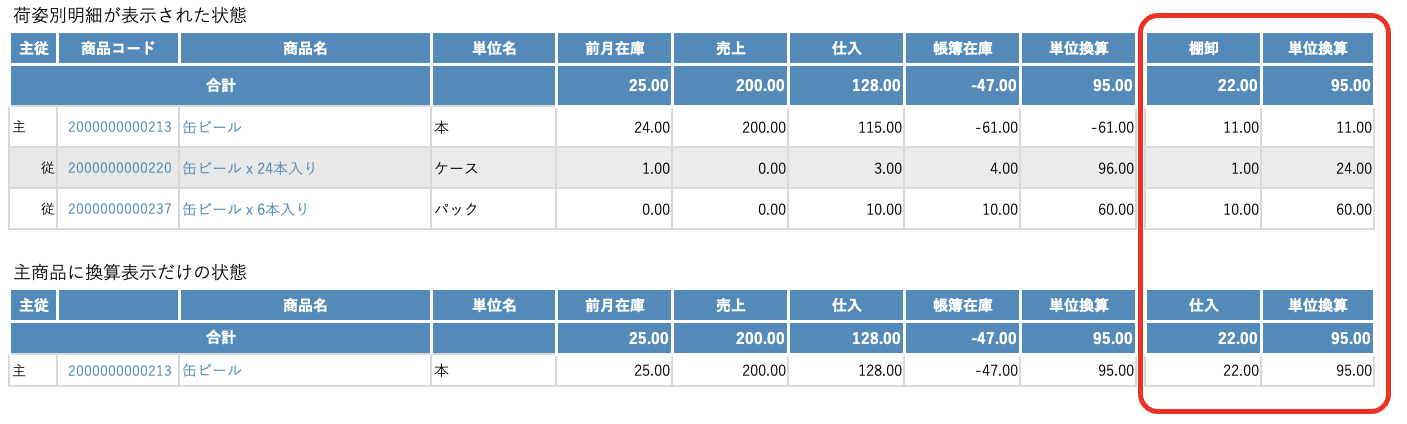
ここでは、もし「一気に200個の缶ビールが販売された」という状態を見てみましょう。

①原則法(移動伝票で出入庫を入力する)

もし、厳密にその荷姿別の在庫管理を行いたい場合は、開梱する都度、移動伝票で変更する必要があります。

移動伝票で1ケースを出庫してから24本で入庫するという方法です。バラ商品が139本しかありませんから、61本が不足しています。そこで、箱3ケースを開梱してバラしてから販売します。

ですが、それはとても面倒ですよね。そこで次の例外的方法です。

②簡便法(マイナス在庫を許容する)

発注と納品、売上はその商品のJANコードを読み込んで行いますので、元はケースに入っていたものをバラして販売すると、バラの在庫はマイナスになってしまいます。しかし、ケースの在庫は帳簿上は残ったままになっていますから、その換算数を合計して表示すれば、正確な在庫数は把握することができます。

さらに、棚卸を行ったときに在庫数は洗い替え(在庫差異調整伝票の自動起票)できますので、棚卸後の荷姿在庫数は正しく補正されて再スタートすることが可能です。

この方法だと、発注納品もその荷姿のまま入庫することができますし、POSの販売も荷姿のまま売上計上可能です。パッケージデザインが異なるものでも主従の関係を登録しておけば同じ効果が得られます。

在庫管理はその動きを記録するところから始めます

店舗で在庫管理をしたい時に、初めにぶつかる問題は販売した商品の数量をレジで入力した上に、在庫管理システムにも再入力しなければならない問題でした。EXCELで在庫管理しているケースも多いのです。せっかくPOSを導入したのに、その二重入力がそのまま続くのでは意味がありません。

dPackは売上数量データをPOSから取得していますので、この数量を在庫から自動的に引き落として常に最新の在庫数がわかるようにしています。

それでは、その在庫数を増やしたり減らしたりする機能をご紹介します。

1.在庫数量を増減させる種類(入出庫区分)

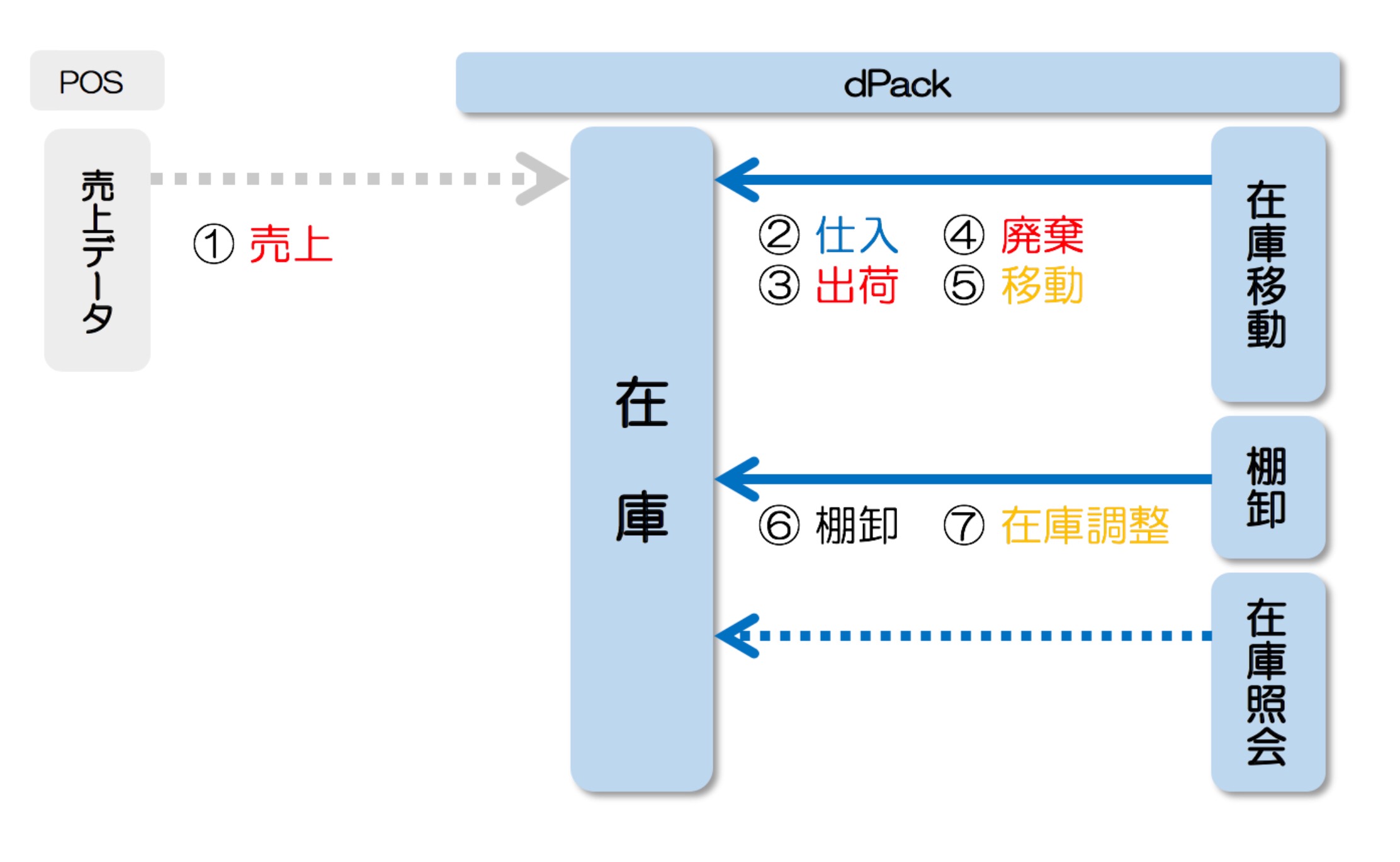
dPackではすべての入出庫を広い意味で「在庫移動」ととらえています。その在庫移動について「どういう理由で移動したのか=入出庫区分」を記録することで、在庫管理がわかりやすくなるという考えで作られています。

入出庫区分は、入庫、出庫、廃棄、調整の4種類に分かれており、それぞれ10個ずつユーザーが自由に設定する事が出来ます。なお、初期設定は以下の通りです。

①売上(レシートデータから自動出庫)

POSから取り込んだレシートデータに記録されている売上数量を、在庫数量から自動的に減らすことができます。

POS上で返品処理が行われた場合には、自動的に増やすことができます。

②仕入

店舗が仕入れた商品数量を入力するときに使う入出庫区分です。発注納品や社内仕入の機能を使わないでシンプルにただ仕入れた商品数量を入力するときに使用します。

別に用意されている社内仕入の仕組みや購買管理オプションで発注納品機能を使用すると、自動的に入庫されるのでこの作業は必要ありません。

③出荷

店舗がネット販売などで商品を直送出荷したいときなどに使用します。社内でサンプル品として自家消費したり、POSを使わないで売上計上する場合などに必要な入出庫区分です。

④廃棄

賞味期限切れの商品や品質劣化などの理由で在庫から減らして廃棄する場合に使用する入出庫区分です。廃棄には賞味期限切れなどの正当な理由で廃棄することもありますので、これを区別して登録することが可能です。

⑤移動(店舗間移動)

在庫を他の店舗に移動させて販売機会をうかがうなどの対応をするときに使用する入出庫区分です。出庫(在庫減)だけでなく、受け入れた側の店舗では入庫(在庫増)もありますので、同様にこの入出庫区分で登録します。

店舗間移動だけではなく「組織間移動」機能ですので、本部への移動も行うことができます。この区分は全社的に合計するとプラスマイナスがゼロになる運用ルールになるでしょう。

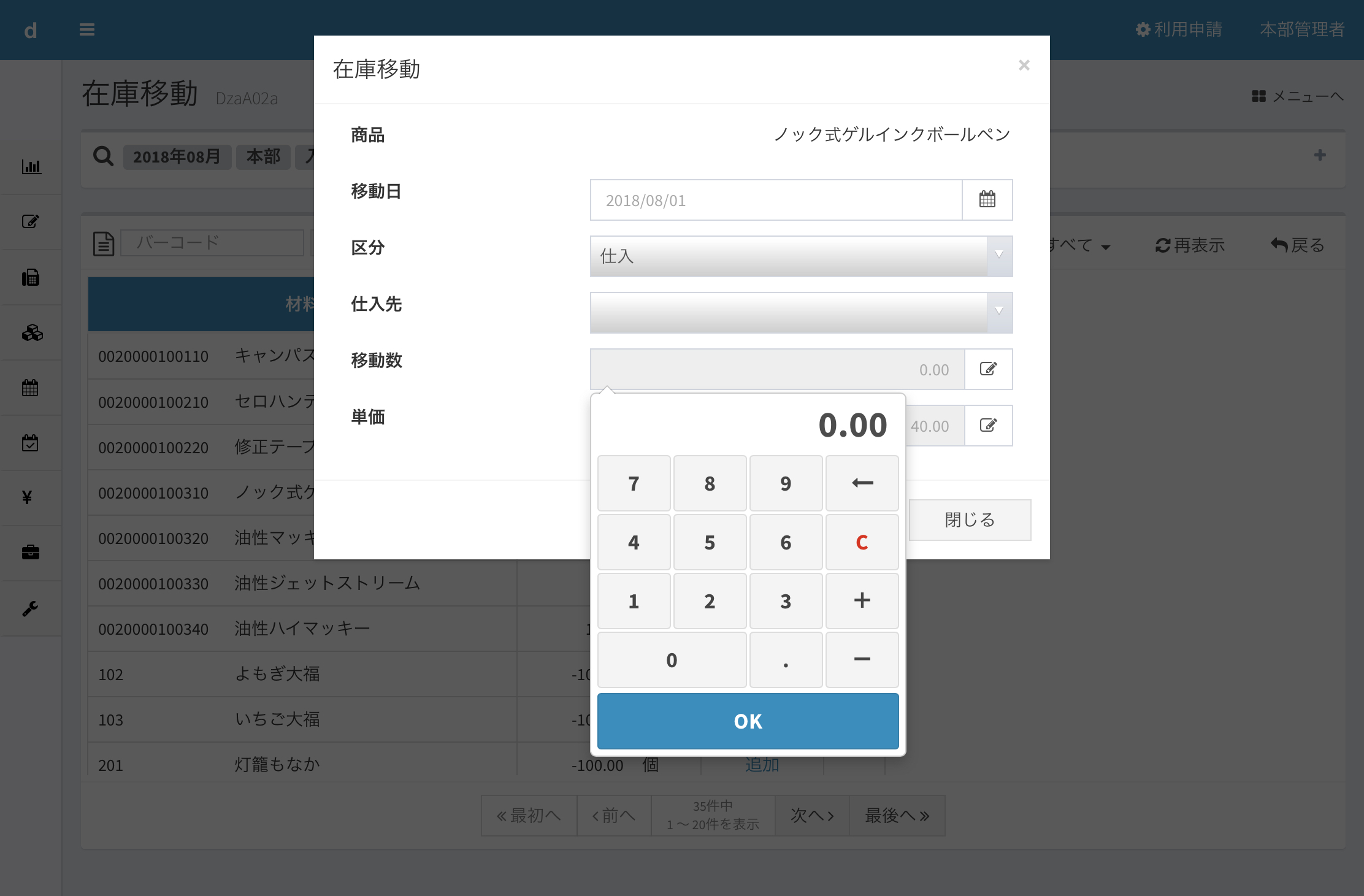
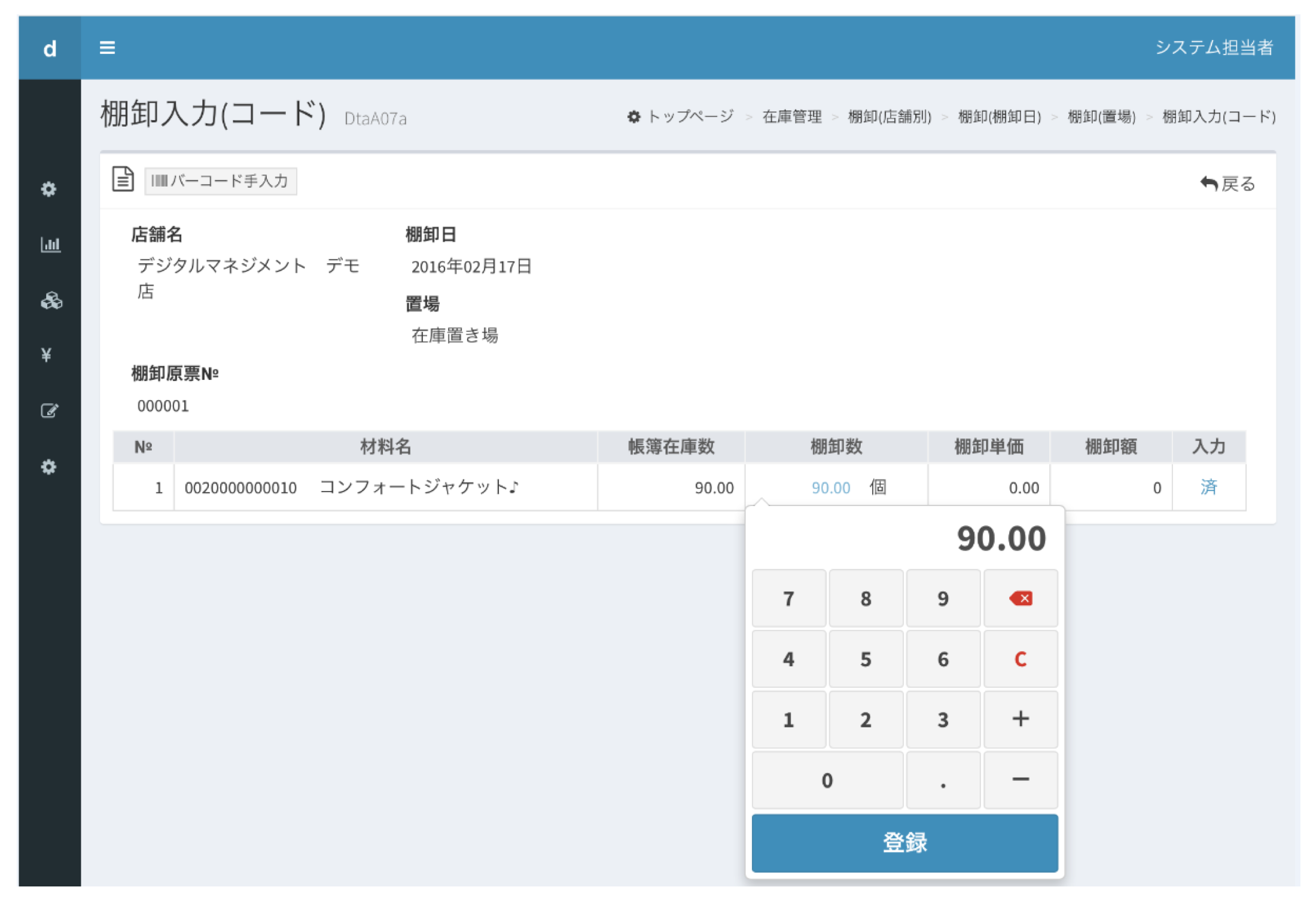
iPadなどタッチパネルを使用して入力するのでテンキーが表示されるように作られています。キーボードが表示されて画面が狭くなることはありません。

2.実地棚卸と在庫差異

店舗によっては、毎週または毎月(または責任者の人事異動の時)に実地棚卸を行って、実際の有り高を確認することがあります。その時に棚卸数量を入力することができます。また、実地棚卸数量を入力すると、帳簿上の在庫数量(理論在庫と呼ばれる方もおられます)との差異を数量と在庫評価金額で自動計算表示することができます。

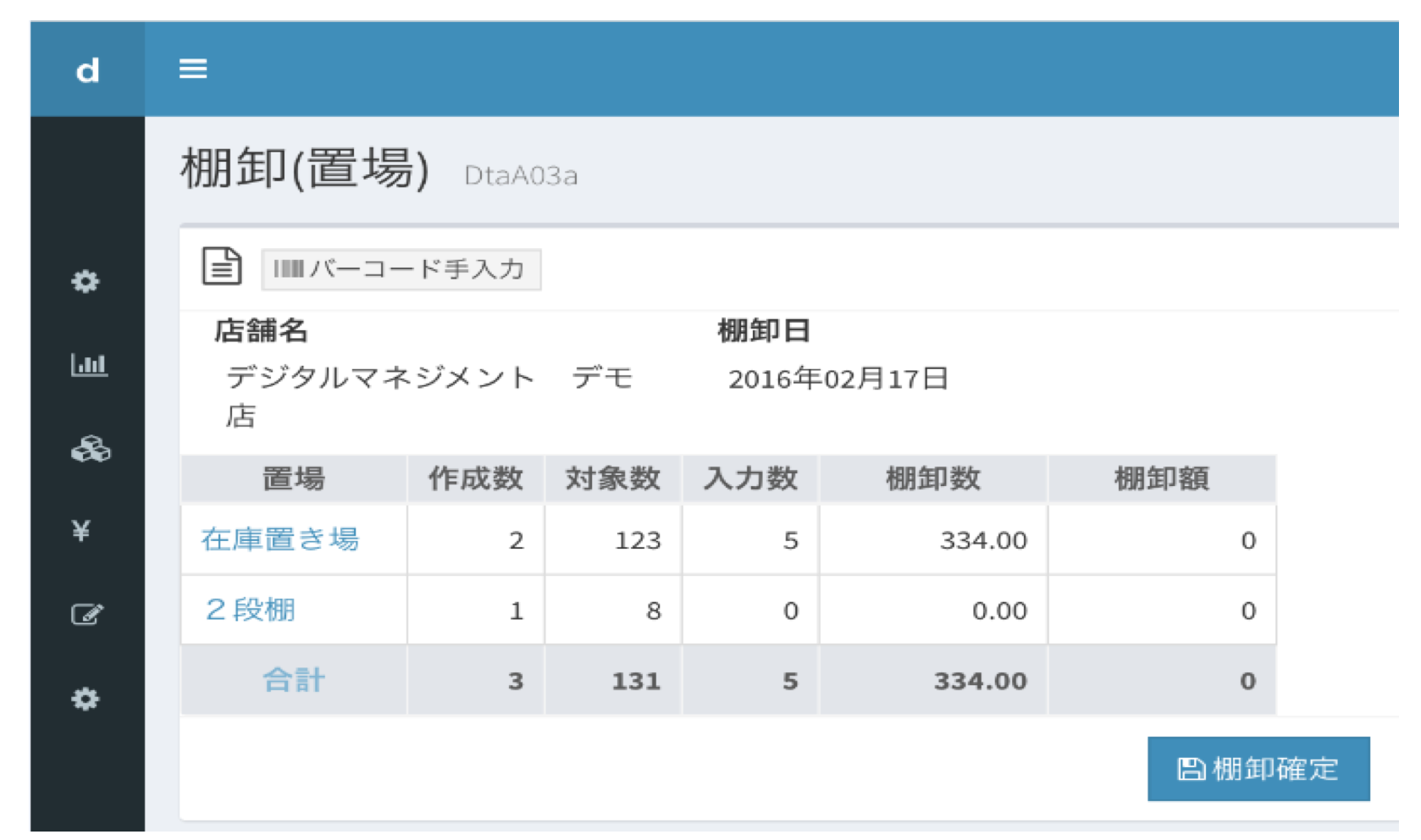
⑥棚卸

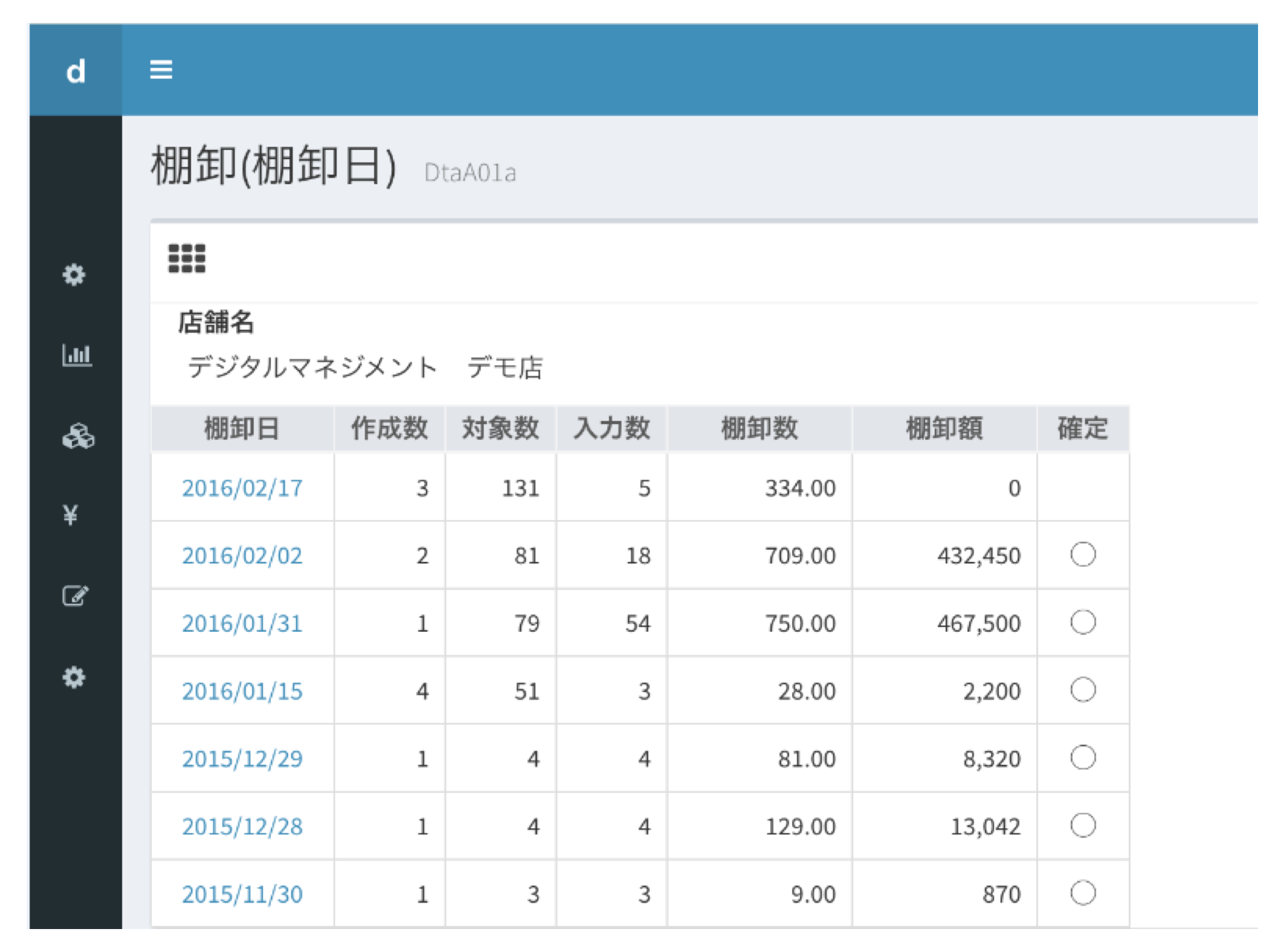
店舗別に棚卸を行うことができます。棚卸の情報は過去の棚卸日ごとにと登録することができます。

棚卸入力は、その商品を選んでから画面上でテンキー入力できます。

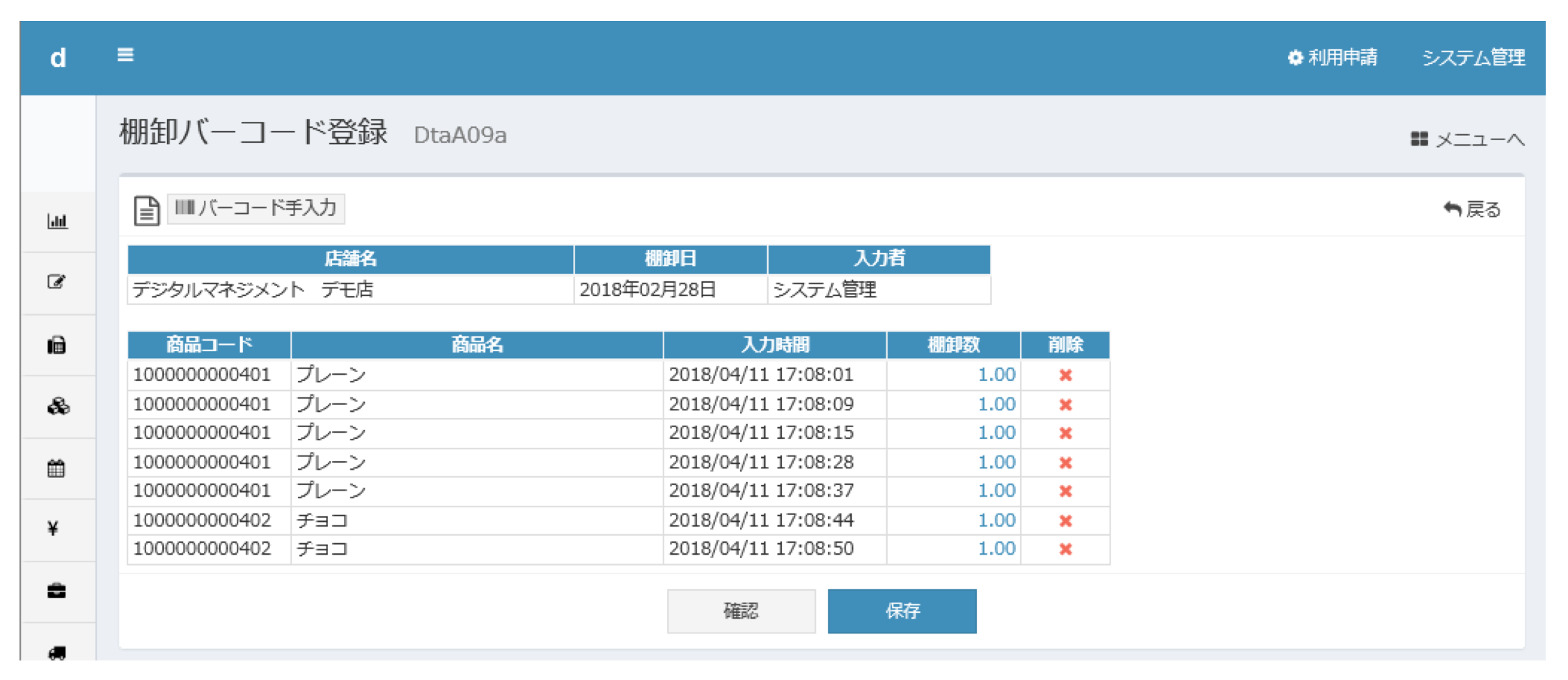
商品を目の前にしてバーコードを読み取って数量だけ入力していく実地棚卸方式にも対応しています。

店舗内に在庫置き場が複数ある場合には、置き場所を分けて棚卸することもできます。簡易ロケーション管理機能です。

⑦在庫調整

棚卸が確定すると、在庫数量を正しい数量に変更しなければなりません。dPackでは在庫の差異を計算していますので、その値で自動的在庫調整を行うことができます。

在庫調整は、在庫数量を上書きするのではなく、在庫移動の一種として自動入力されるので、その時に使用する入出庫区分が在庫調整です。

3.在庫照会

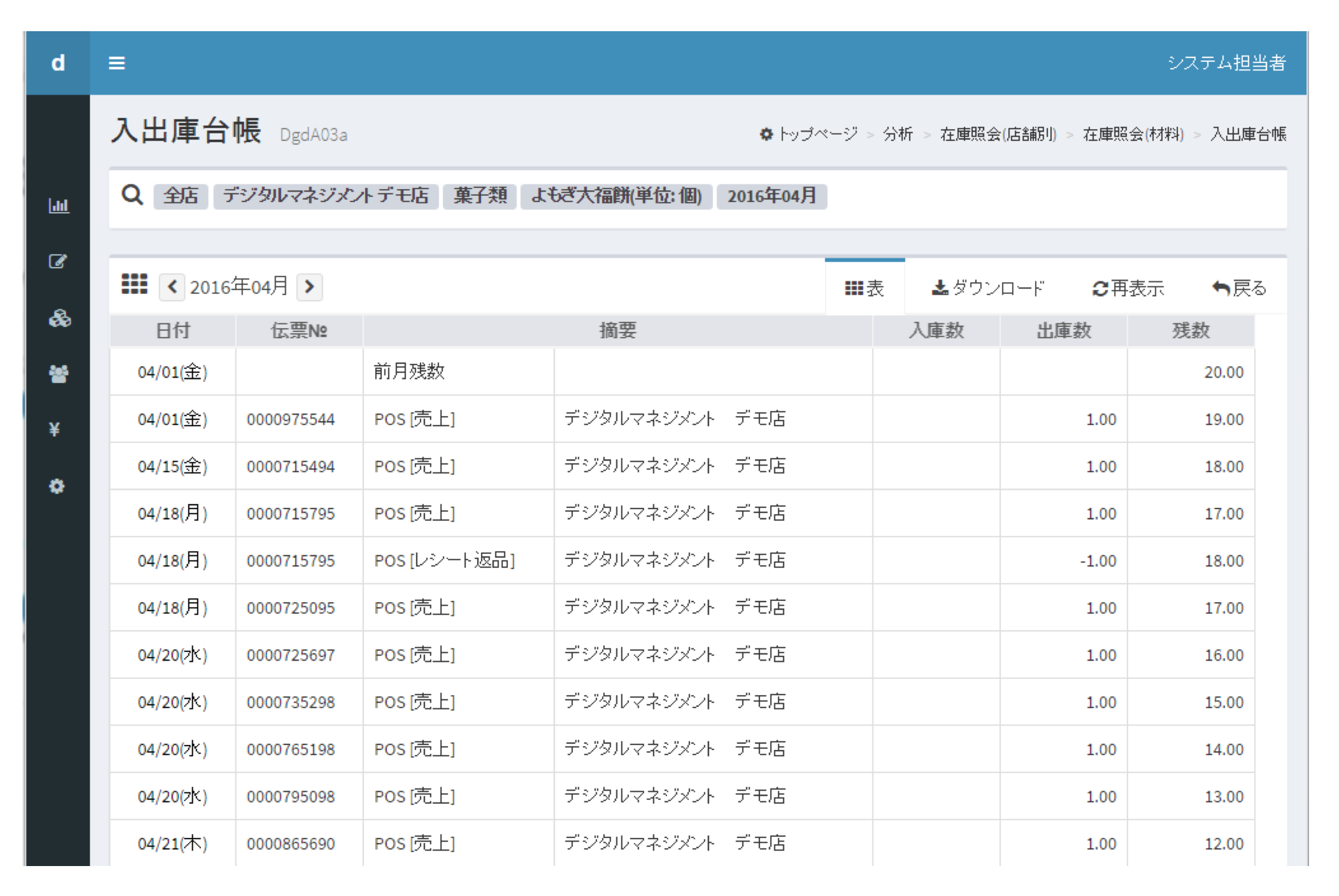
在庫の動きを日付順に見ることができるのが在庫照会の入出庫台帳です。

在庫がおかしな動きをしていないか、入力間違いがないかなどをここで発見することができます。

棚卸で差異が出たときにも、この入出庫台帳で原因を探ります。仕入数量を間違っていたり、品番を間違っているなどの差異の原因が帳簿上(理論上)の間違いであることを発見できます。

棚卸は実際に数えた数量が間違っている場合もありますが、在庫管理に登録するのを間違っている場合もありますので、十分な確認作業が必要です。