取引先から仕入れた商品は、dPackで在庫管理の対象とする「材料」として登録し管理していますが、その商品が同じものを仕入れているのに、商品のパッケージデザインが異なる場合にJANコードが変更されていることがあります。
例えば、定番の缶ビールのJANコードがあるのに、そのパッケージデザインが変わったために、異なるJANコードに変更されているケースです。これは、メーカーさんの生産管理の都合上JANを変更しないと管理ができないなどの理由から行われていますし、その受注を受けるときにも指定された商品を出荷するために、JANコードで区別していることから、避けられない運用ルールだと思います。
また、それ以外にも、同じ商品がセットやケースで在庫管理されていたり、仕入先に注文できるようになっています。これも、中身は同じ商品なのに、箱に入っている場合やパックでセットにされている場合などで、それぞれJANコードが異なります。これは、いわゆる荷姿によるJANコードが設定されている状態です。
このような管理をしている場合に、dPackでは材料マスタに「この材料は別の材料と同じもの」という設定をすることで、在庫照会をしたときに合計して在庫数を表示する機能があります。(開発中)
ここでは、次のような状態を同じ材料として管理する方法を説明します。
| 主従 | JANコード | 材料名 | 単位 | 入り数 |
| 主 | 2000000000213 | 缶ビール | 本 | 1本 |
| 従 | 2000000000220 | 缶ビールx24本入り | ケース | 24本 |
| 従 | 2000000000237 | 缶ビールx6本入り | パック | 6本 |
(1)材料マスタの設定
POSとデータ自動連携を行っている場合には、JANコードから商品名、材料名などが商品マスタと材料マスタに自動的に登録されています。
しかし、POSの商品マスタでは在庫管理の単位や入り数を登録することができませんので、在庫管理を行うためには、dPackで「同一材料」のメンテナンスをする必要があります。
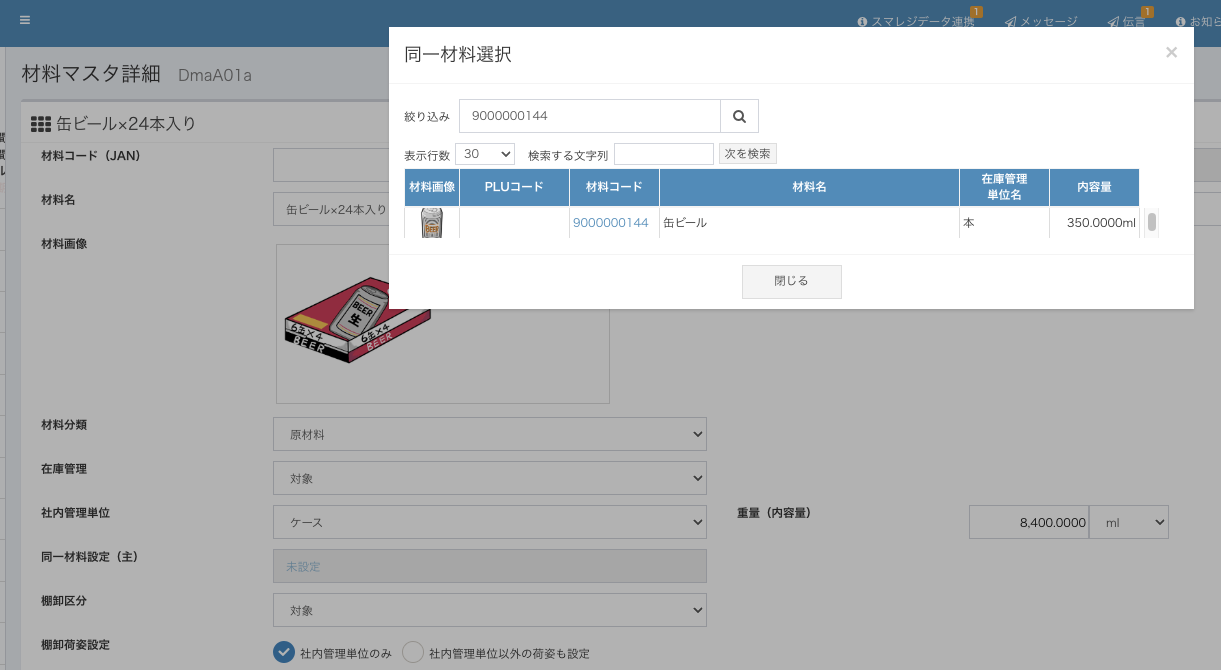
この主従の関係を登録するには、「従」となる材料が登録されたときに、その材料の画面から登録します。次の画面は24本入りの缶ビール(荷姿がケース)の材料マスタのメンテナンス画面です。
主となる缶ビールを選択しています。
次に、そのケース入りの商品には缶ビールが何本入っているのか(入り数)を入力して設定します。
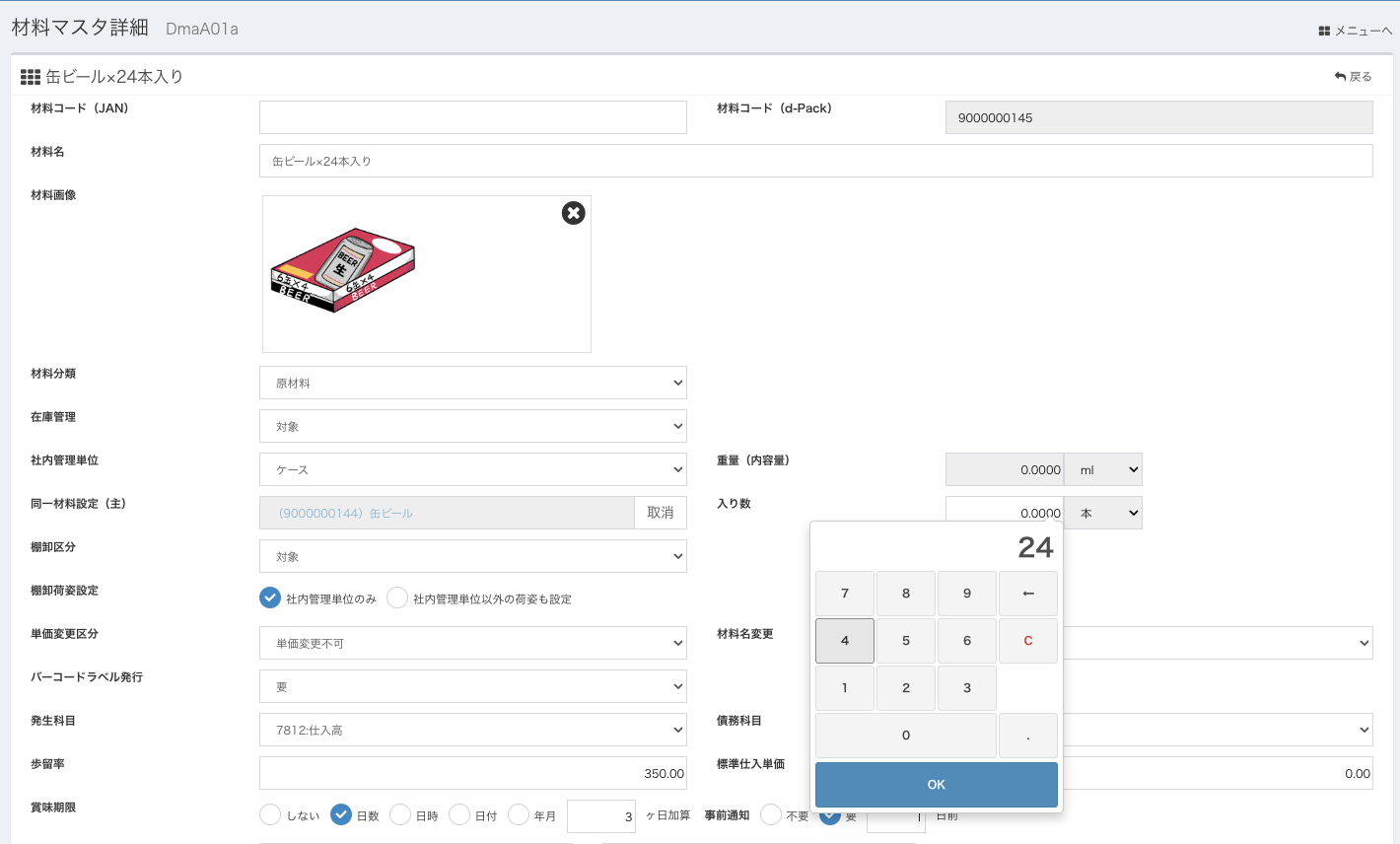
このように、同一材料を主従の関係で登録することができるので、同一材料として在庫数を把握できるようにしています。また、棚卸もケースのままで棚卸できるので、実物のバーコードから読み取った材料を棚卸するだけです。
同じように6本パックも設定することができます。
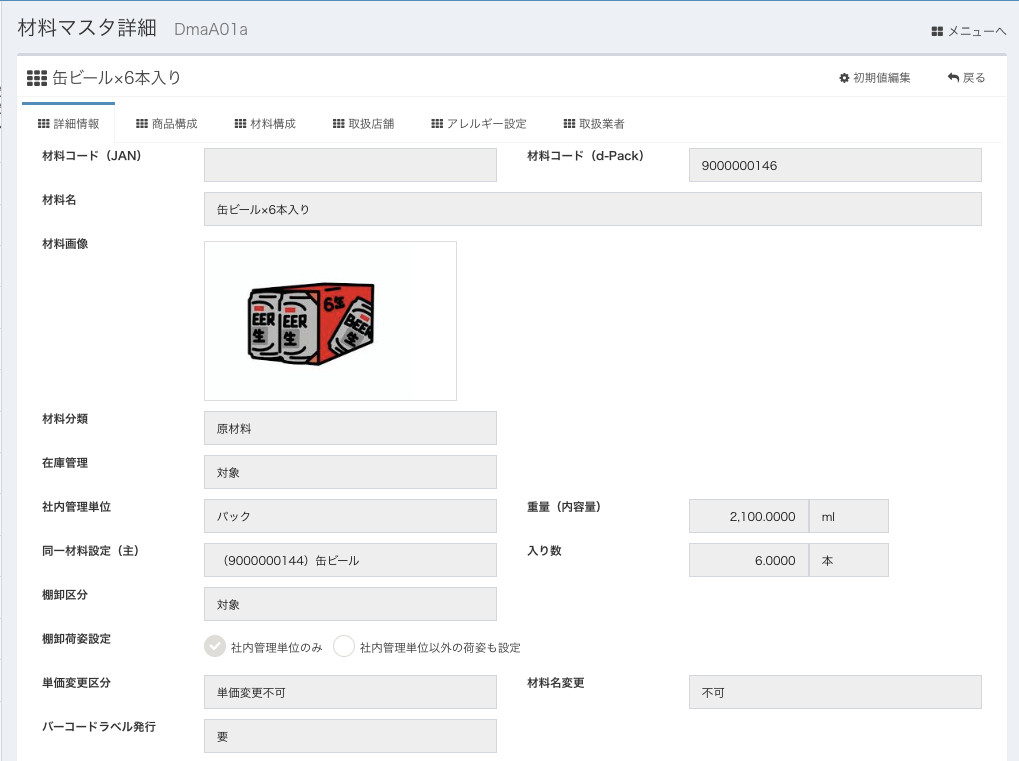
それでは次に、関連付けをした材料「缶ビール」の画面画面を見てみましょう。
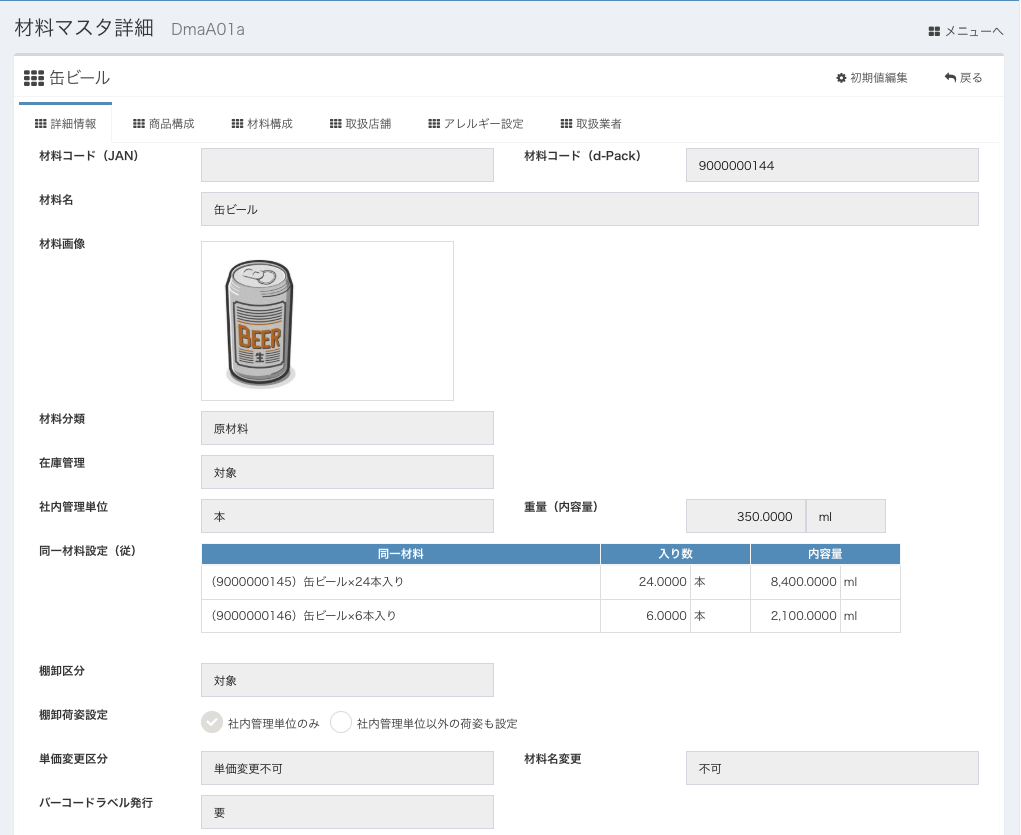
同一材料設定(従)のところに、2種類の材料が設定されています。これで主となる材料と従となる材料の関連付けは完了です。
(2)在庫照会の表示方法
この状態だけでは、在庫照会の数量はすべて「社内管理単位」でもって数量表示されますので、次のように画面表示されます。これはこれで、荷姿ごとの在庫数がわかるので在庫照会としては意味があるのですが、その合計欄の数量はまったく意味の無い数字になってしまいます。
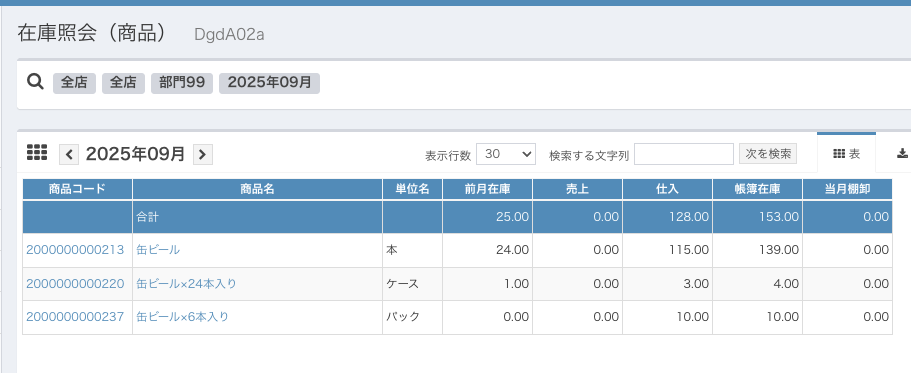
(この画面では、在庫数量が153になっていますが、正しくはバラ139本、箱4ケース、セット10パックです)
そこで、dPackはこの在庫表示をさきほど設定した「同一材料」設定を使って、主となる材料の社内管理単位に換算し直して、合計するという機能があります。
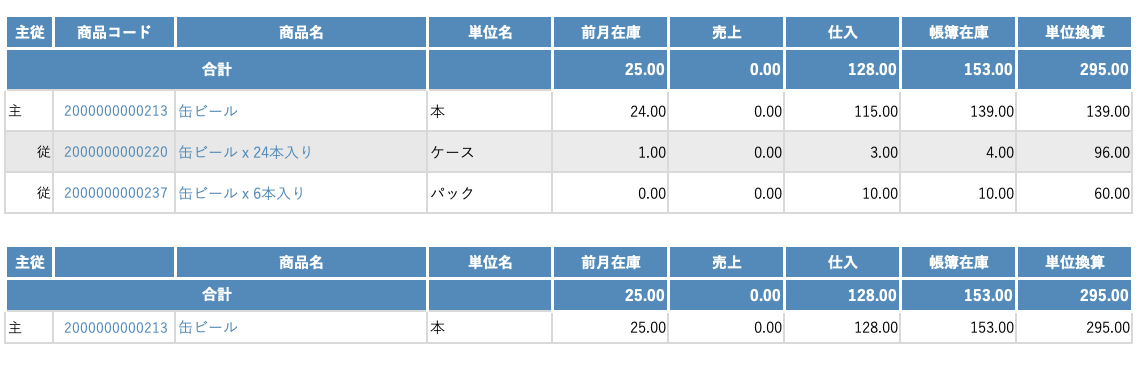
このように、その材料がどのような荷姿で仕入計上され、店舗内に保管されているかも把握しながら、主たる材料での換算数量も把握することができます。
POSで販売するときにも、その商品のバーコードを読み込むことでそれぞれの荷姿の在庫数を引き落としていきます。
(3)ケースを開梱するなど荷姿を変更した場合の処理
ケースで発注仕入して、そのまま在庫していた材料を、バラ商品の在庫が不足してきたので開梱して販売するという場合があります。これは在庫管理の上では「荷姿が変更された」状態になります。
この対処方法として、原則法と簡便法の2種類を行うことができます。
ここでは、もし「一気に200個の缶ビールが販売された」という状態を見てみましょう。
①原則法(移動伝票で出入庫を入力する)
もし、厳密にその荷姿別の在庫管理を行いたい場合は、開梱する都度、移動伝票で変更する必要があります。
移動伝票で1ケースを出庫してから24本で入庫するという方法です。バラ商品が139本しかありませんから、61本が不足しています。そこで、箱3ケースを開梱してバラしてから販売します。
ですが、それはとても面倒ですよね。そこで次の例外的方法です。
②簡便法(マイナス在庫を許容する)
発注と納品、売上はその商品のJANコードを読み込んで行いますので、元はケースに入っていたものをバラして販売すると、バラの在庫はマイナスになってしまいます。しかし、ケースの在庫は帳簿上は残ったままになっていますから、その換算数を合計して表示すれば、正確な在庫数は把握することができます。
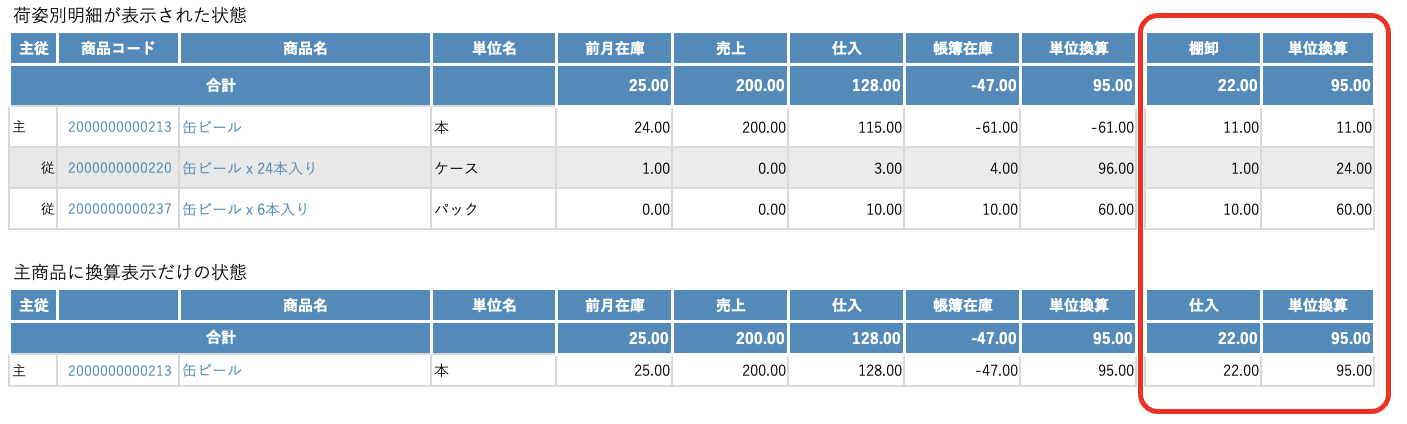
さらに、棚卸を行ったときに在庫数は洗い替え(在庫差異調整伝票の自動起票)できますので、棚卸後の荷姿在庫数は正しく補正されて再スタートすることが可能です。
この方法だと、発注納品もその荷姿のまま入庫することができますし、POSの販売も荷姿のまま売上計上可能です。パッケージデザインが異なるものでも主従の関係を登録しておけば同じ効果が得られます。