商品マスタのダウンロードとアップロード

dPackの商品マスタのメンテナンスは、基本的にはPOSシステムの商品マスタが追加変更されれば、そのまますべて自動的に連携するようになるため、修正作業はほとんど必要ありません。(POS自動連携を設定している場合)

しかし、集計などの目的でdPack独自の項目を付け加えたい場合には、POSに存在しない情報を追加してあげる必要があります。

もちろん、dPackの商品マスタメンテナンスの画面でひとつひとつ修正できますが、複数の商品の修正を行う場合は作業の手間を省略するために、EXCELファイルでダウンロードして、修正し、そのままアップロードすることで、作業を効率化することができます。

ここでは、商品マスタの商品分類に登録した「集約商品」の値を追加する方法を説明します。

下記の例では、すでに他店舗で登録されていた「ビール 小」「ビール 中」「ビール 大」が商品マスタに存在しているものの、その「集約商品」という分類が登録されていません。
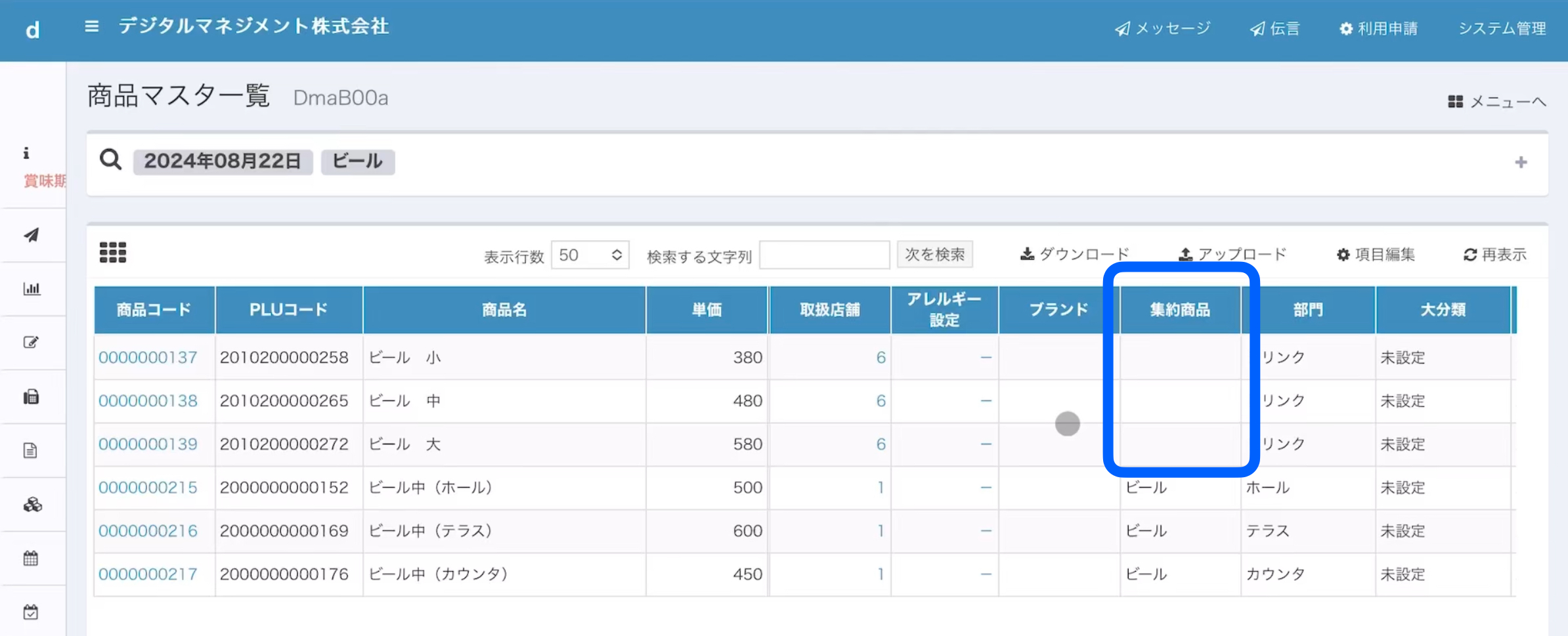
「取扱店舗」に「6」と表示されていることから、この3つの商品は他の6店舗ですでに販売していた商品だということがわかります。

この状態で、4〜6行目に表示されている「ビール中」と同じように「集約商品」の名称として「ビール」を登録していく方法を例にご説明します。

(1)商品マスタのダウンロード

商品マスタの画面を開いて、商品一覧画面で「ダウンロード」ボタンを押して、dPackに登録されている全商品のデータをダウンロードすることができます。

ダウンロードしたファイルはEXCELファイルですので、そのまま保存していただき、必要な修正を加えてください。

そのとき、EXCELファイルの列を削除したり、行番号の1行目(非表示にしています)や2行目(項目名が記載されています)を削除したり変更したりしないでください。(アップロードができなくなります)

3行目より下のデータについては修正することができます。

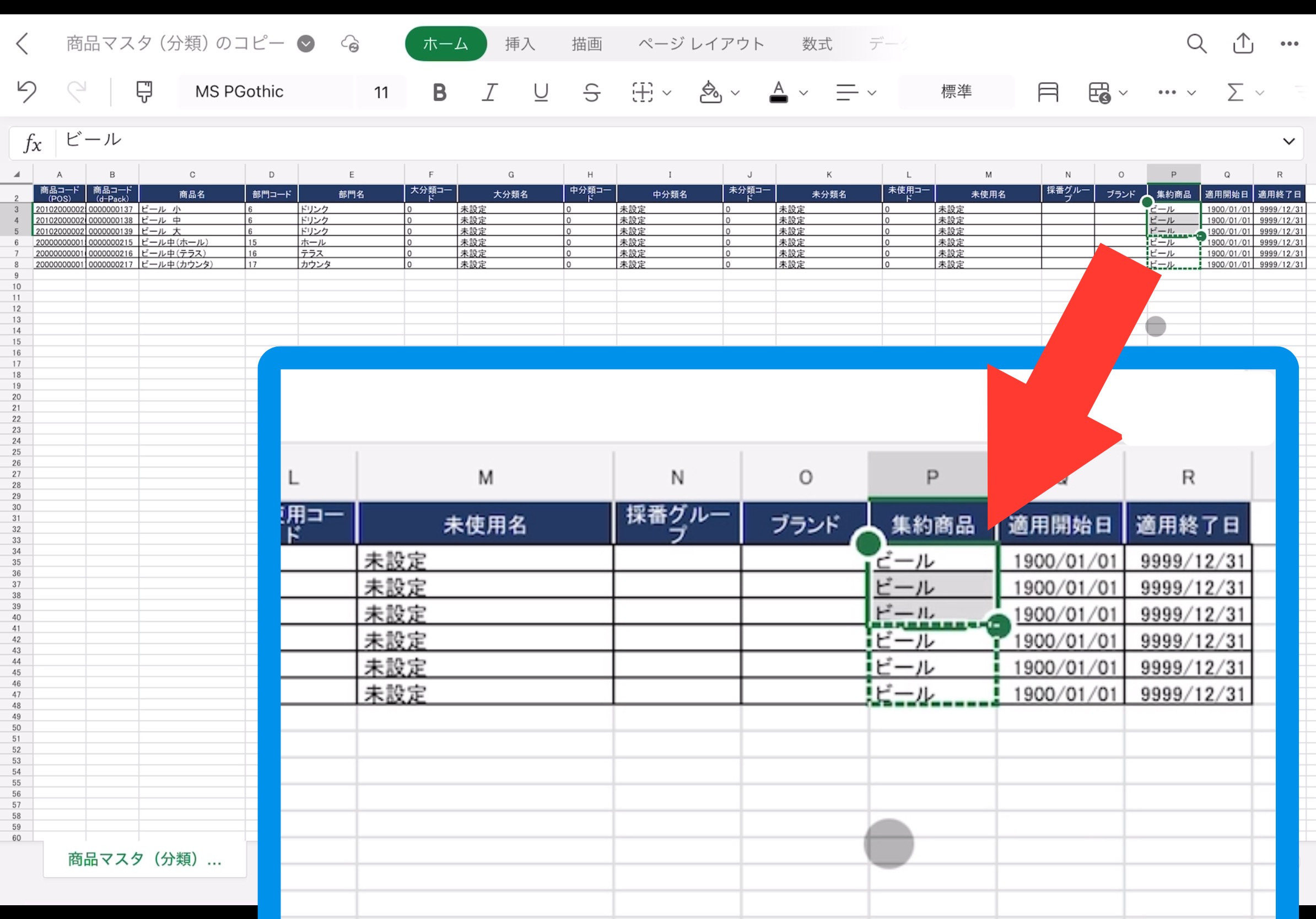
また、修正しない行についてはアップロードする前に削除して、メンテナンスしたい商品だけ残して修正していただいても大丈夫です。下記の例は、商品名に「ビール」という文字が含まれる商品だけ残して、それ以外の商品の行は削除しています。

メンテナンスは「集約商品」の名称に「ビール」を登録しています。
(2)商品マスタのアップロード

修正したEXCELファイルをそのままアップロードして、dPack商品マスタのメンテナンスを完了させることができます。

商品マスタの「アップロード」からファイル選択画面を開き、アップロードしたいファイルを指定してください。

これで、商品マスタのメンテナンスが一括でできるようになりました。

過去にすでに登録されていた「ビール 小」「ビール 中」「ビール 大」の「集約商品」の名称にもビールと登録できています。
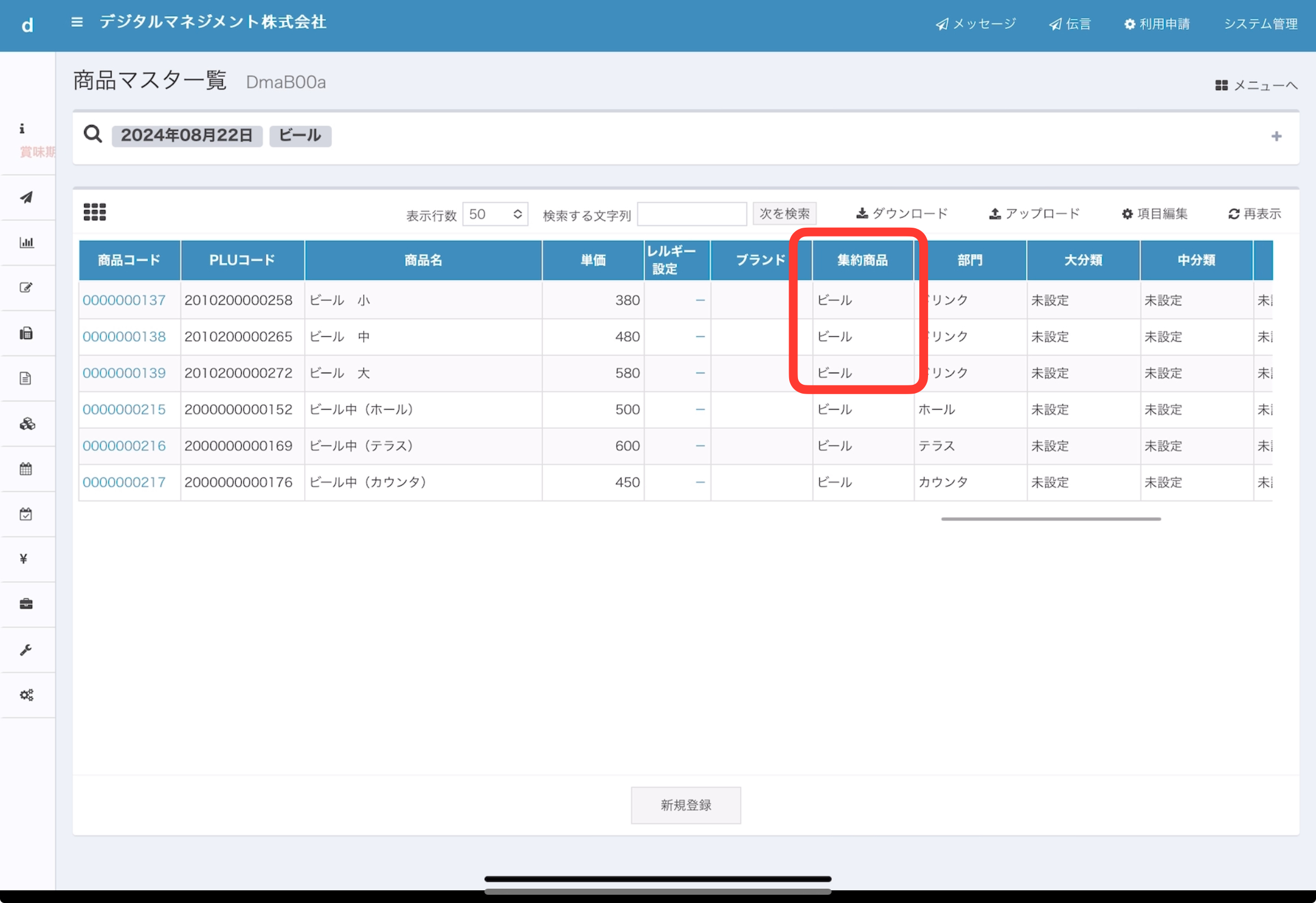
これで、商品マスタの「集約商品」は修正されましたので、売上分析でも「ビール」として集計されます。
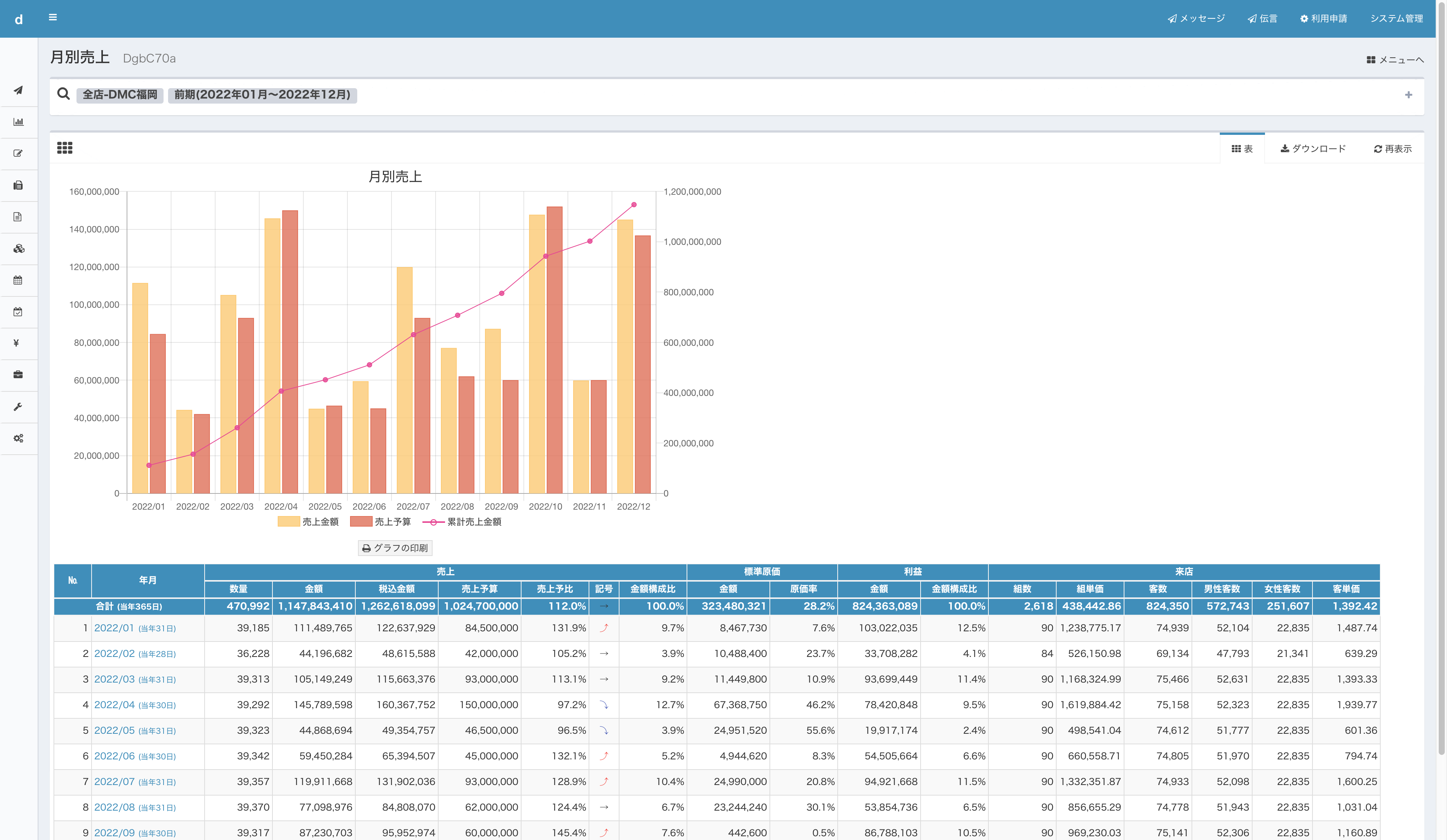
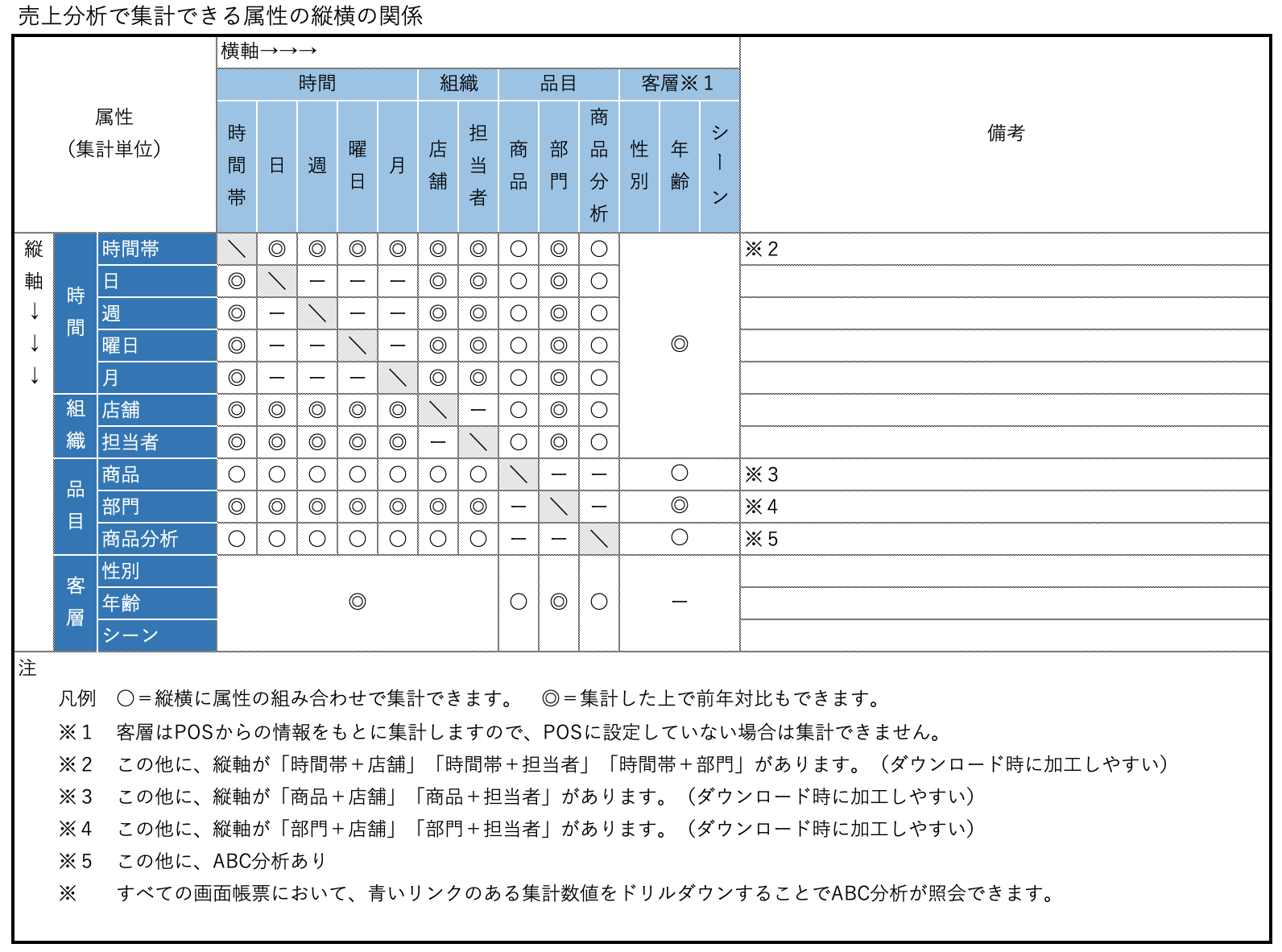
分析帳票サンプル集を公開しました。

最新の機能をすべて盛り込んだ「分析」機能の画面帳票のサンプル集を公開しました。

今までご要望も多く頂いており、長年にわたって機能追加が進められておりましたが、他に類を見ないdPackが最も得意とする機能でしたので、全貌を公開することにいたしました。

【例:月別売上画面】

d Pack機能更新のご案内

d Pack機能を追加しました。

《月次シフトデータ出力機能追加》

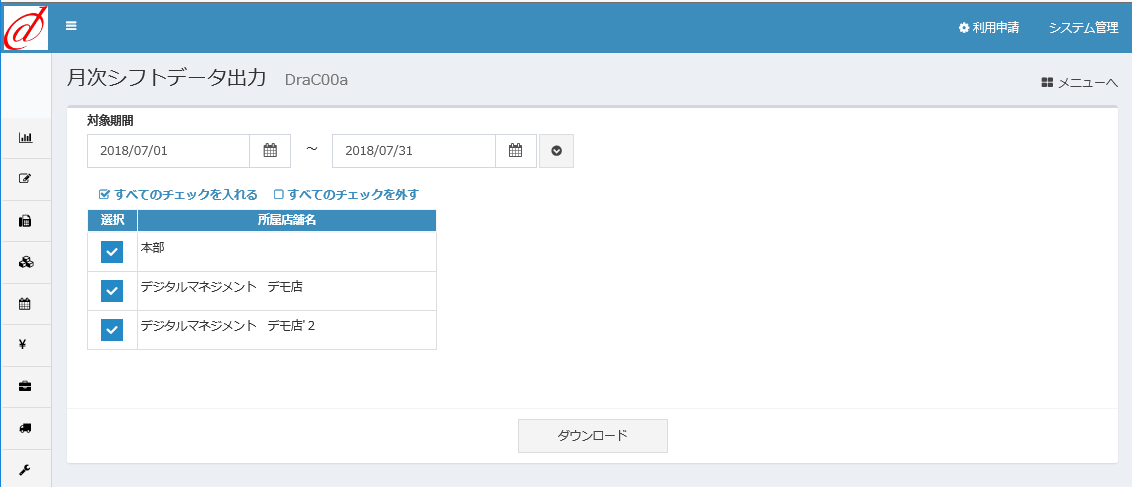
シフトの「希望」「予定」「実績」のデータが、期間指定と店舗選択を行って出力できるようになりました。

①月次シフトデータ出力画面

出力する対象の期間と店舗を選択し、「ダウンロード」ボタンをクリックします。


《売上分析の前年比表示追加》

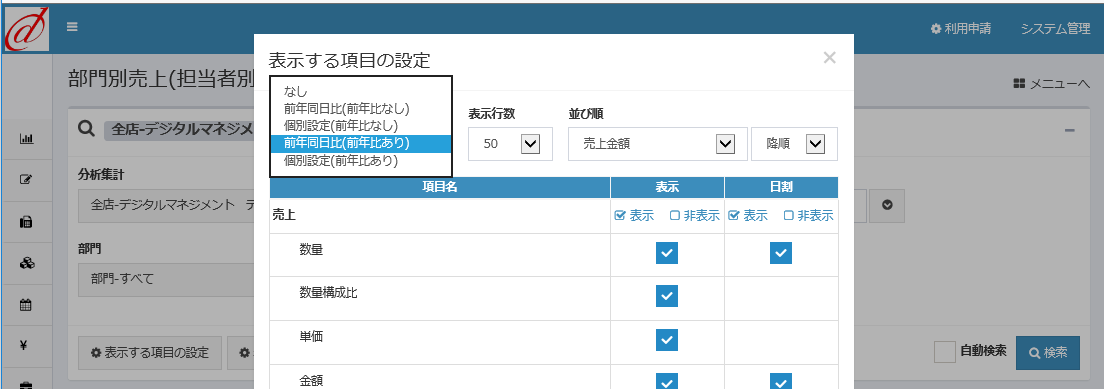
売上分析画面で、当年と前年の数字は表示しておりましたが、前年比の表示ができておりませんでした。今回の更新で「表示する項目の設定」より、前年比の表示・非表示も指定できるようになりました。

①表示する項目の設定画面

前年実績表示の「前年同日比」「個別設定」それぞれに、前年比も表示する選択ができるようになりました。

【前年比表示対象の分析画面】

「担当者別売上(部門別)」「部門別売上(担当者別)」「部門別担当者別売上」

※その他分析画面も随時、表示対応を行っていきます。


NECプラットフォームズ「TRUE TWINSHOP」ともリアルタイムでつながります

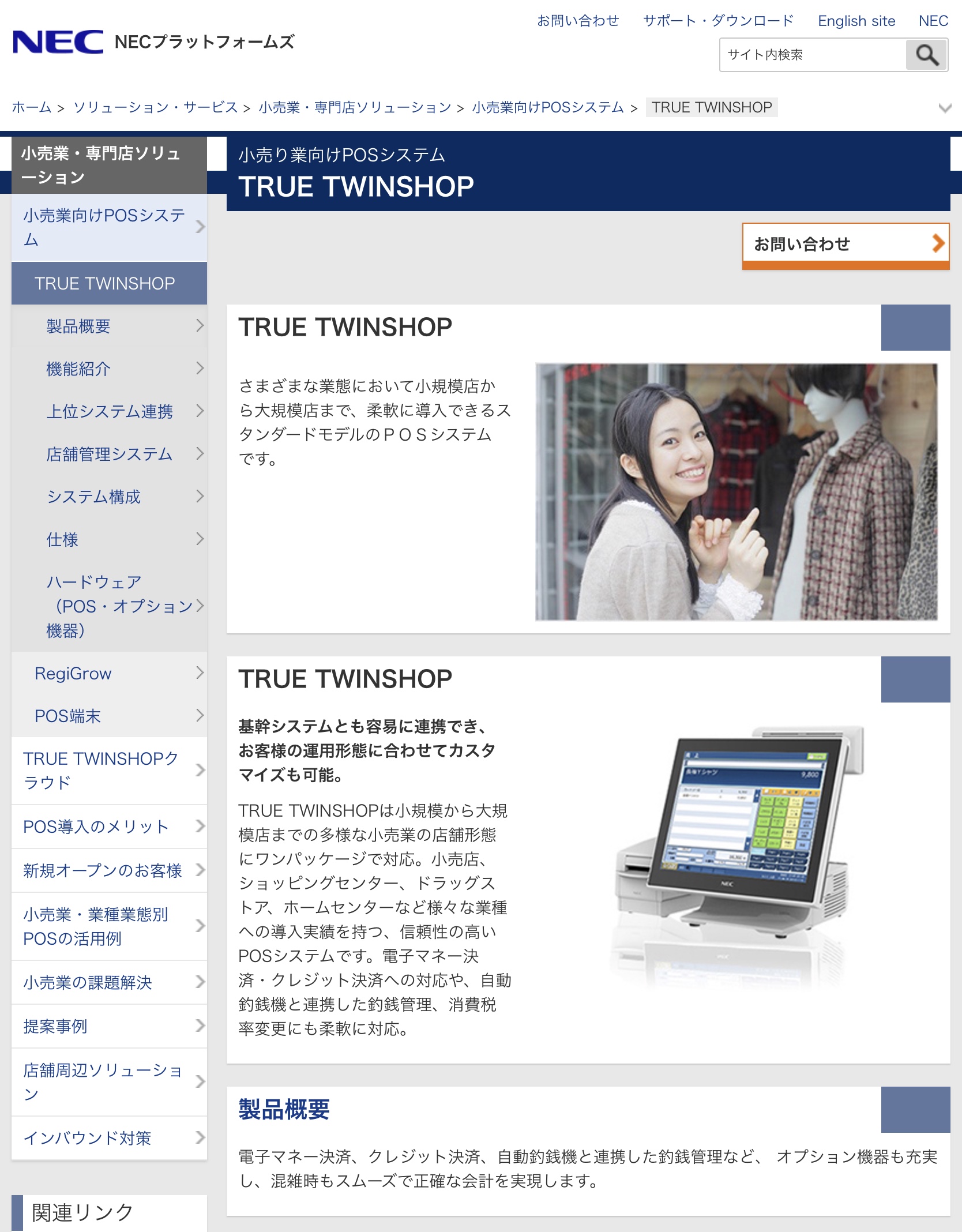
iPadを使ったPOSだけではなく従来からのWindowsPOSとも接続したいというご要望にお応えして、NECプラットフォームズ社のご協力を頂き「TRUE TWINSHOP」ともリアルタイムデータ交換することになりました。

TRUE TWINSHOPの特徴は、大規模小売店チェーンにも対応できるスケーラビリティ(数的な拡張性)があげられます。すでにPOSを導入されている小売店の入れ替えにも適しています。

上記の説明に「基幹システムとも容易に連携でき」ると記載があるように、POSを上位システムと接続する設計思想が今までにない発想で、今後注目すべき商品です。

dPackはその設計思想に共感し、すぐにリアルタイム接続のプログラム開発を行いました。

これで、1店舗から数百店舗まで対応できるラインナップが整ったと自負しています。


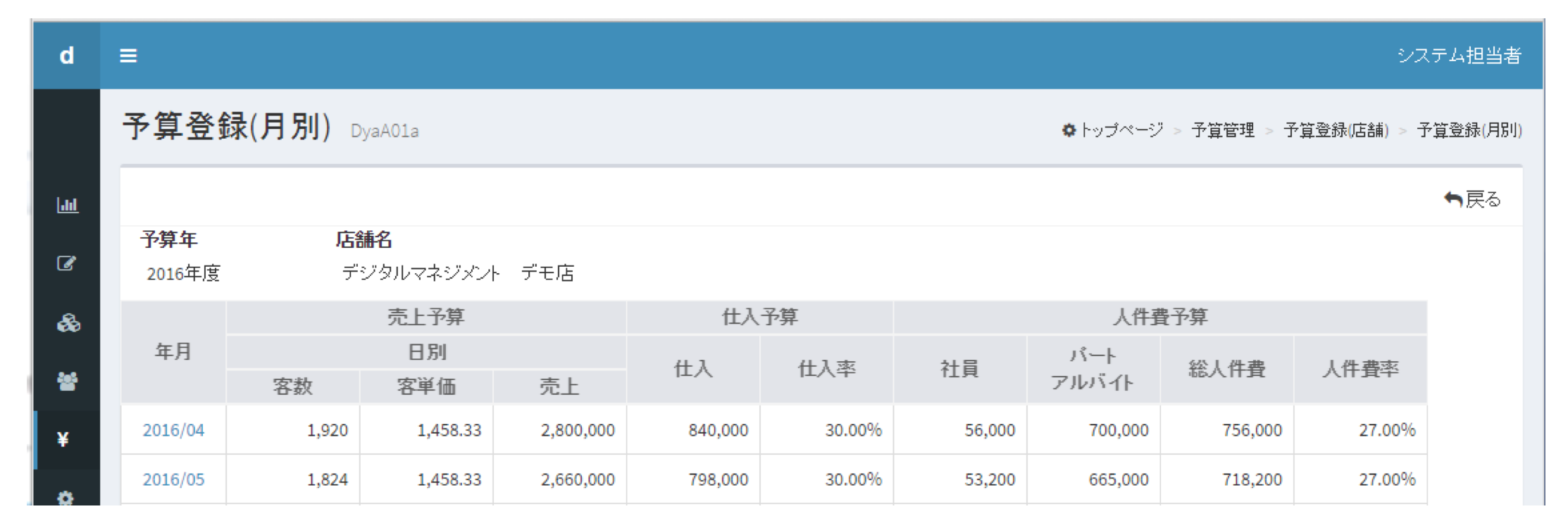
予算を登録する(売上予算、仕入予算、人件費予算)

店舗管理に必要な要素に、予算登録の機能があります。店舗が独立して採算がとれているのかどうかを把握することは、減損会計が適用されている現在ではとても重要な指標となるのです。

予算といっても、売上だけではありません。仕入も人件費も予算設定が必要です。これら仕入高と人件費を管理可能費といいます。店舗運営には、廃棄ロスが生じないように仕入れ、無駄な人員配置が生じないよう効率的なシフトを組むことが求められているのです。

1.予算登録を行う店舗を選ぶ

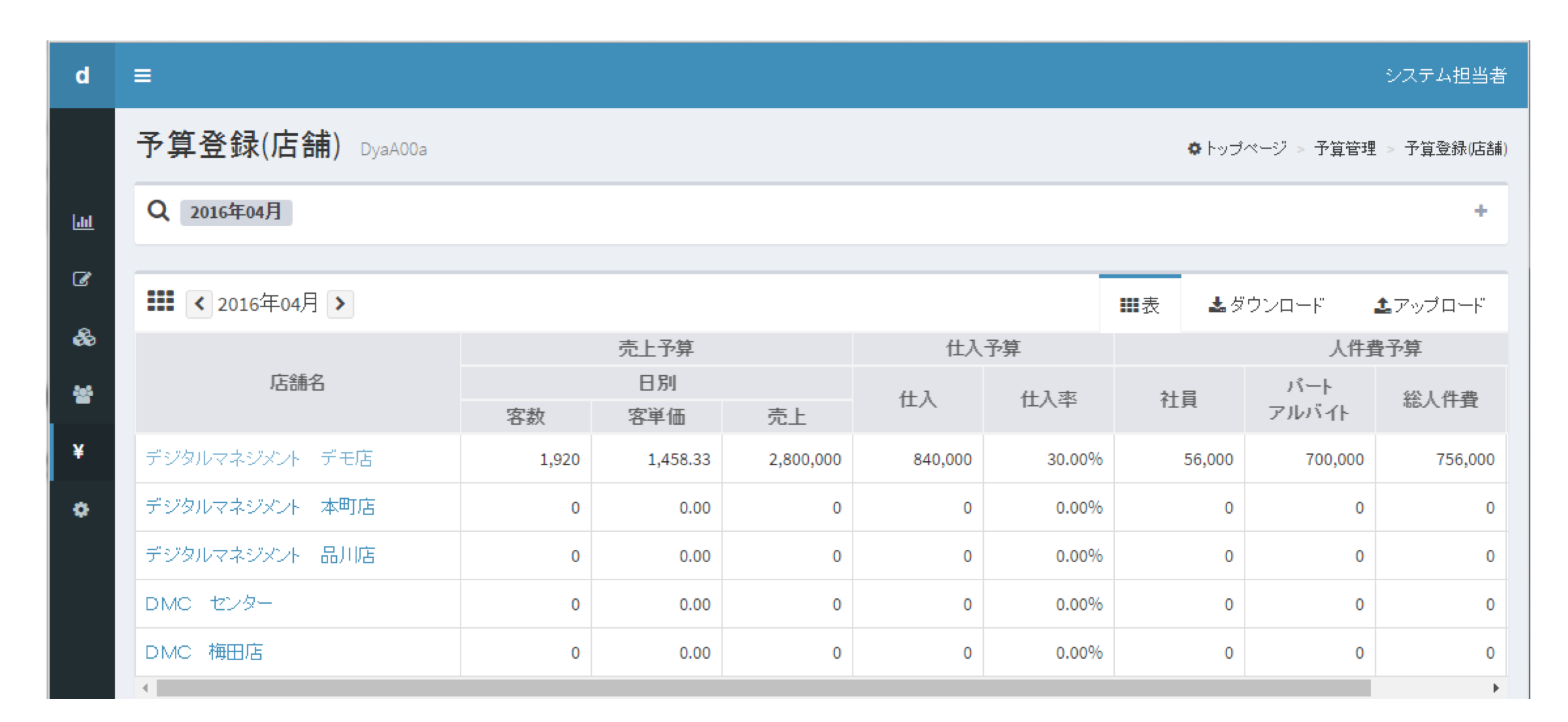
予算設定を担当する人が、複数の店舗を担当しているケースもありますので、予算登録はまず店舗を選択するところから始めます。予算を入力したい店舗名をタッチします。


【便利な使い方】

この画面で店舗予算が一覧表示されているので、どの店舗がどこまで予算登録が進んでいるのかを進捗管理することができます。全社の予算編成責任者は、この画面を見て各店の予算作成者を指導することができます。


2.予算登録は原則として日次で

予算と言っても、金額を入力するだけではありません。例えば、売上予算については、客数や客単価という過去の統計上の数値がベースとなって将来の変更点を加味して、結果的に売上高を推定することができるのです。

客数は前年比同数としても曜日によって変化するでしょう。客単価は商品構成やおススメによって店頭の努力によって計画的戦略的に引き上げていくことができるのです。

同様に、仕入予算は仕入率(≒原価率とみなしています。在庫量に大きな変動が無いと前提しているからです)は、取り扱う商品の付加価値によって変化するので、予算を組む時の商品戦略に基づいて予想していきます。付加価値の高い商品を品ぞろえすること、新商品を開発することを想定しながら仕入予算を編成します。

人件費予算は売上高に連動して変動費として考えます。なぜなら効率的な人員配置が必要だからです。無駄な人件費が発生しないようにコントロールすることが求められるでしょう。

これらを日次で予算組みすることは大変そうに思われるかもしれません。しかし、慣れてくると経営者間隔が身についてくる大切な業務ノウハウであることがわかっていただけるでしょう。

日次で登録した予算を月次で集計して、俯瞰してみます。特にバランスが偏っていないかをチェックするのに有効です。

また、日次よりもっと細かい「時間帯別」に予算登録したいという場合にも対応しています。

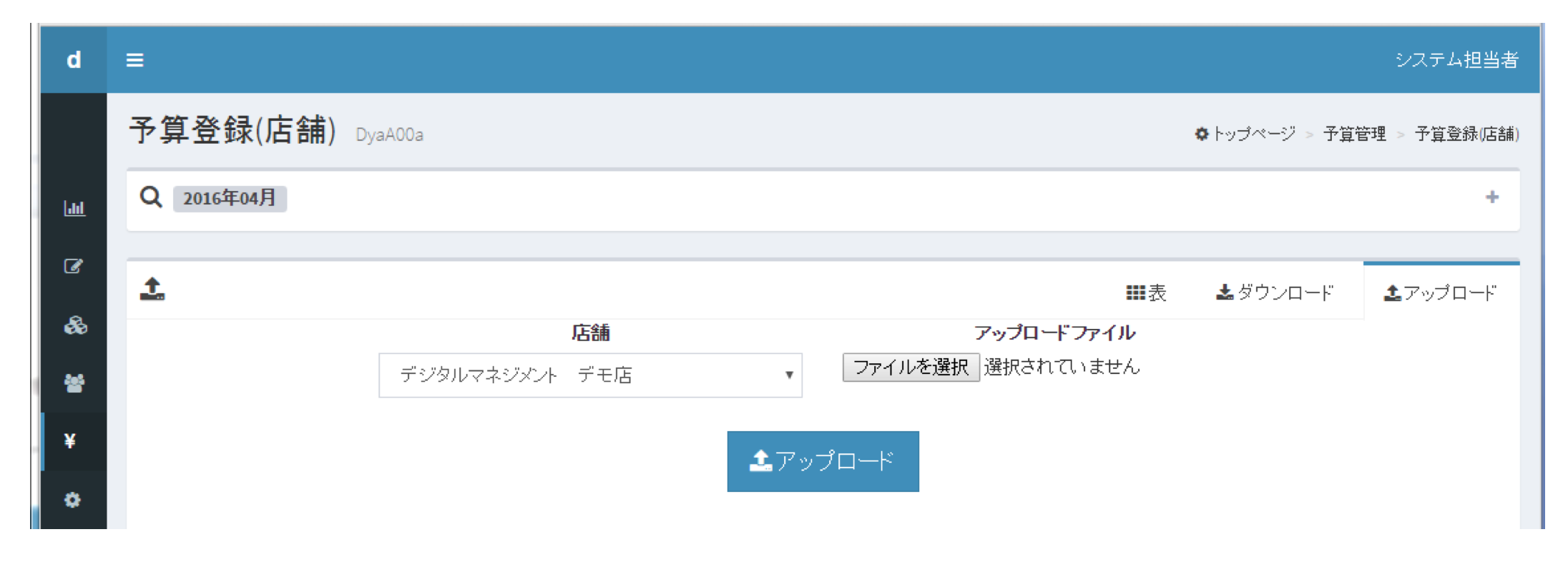
3.EXCELファイルでアップロードして登録

予算の登録は、画面上からの入力だけでなく、EXCELファイルにダウンロードした後で、EXCELにて入力し、そのファイルをアップロードすることで一括登録することができます。

こうして登録された「予算」は、すべて分析画面の表示項目として使用されるのは言うまでもありません。