発注入力しなくても納品を仕入入力できますか?

dPack Businessでは購買管理オプションが標準装備されていますので、発注納品の業務をシステム処理することができます。

ところが、発注入力を行わないケースもよくあります。例えば、発注は仕入先が用意しているオンライン発注システムを使用している場合などです。

それ以外にも、電話で発注していたのを入力し忘れていて、納期になって突然、品物が届いたということもあるでしょう。それをわざわざ発注から入力するのは面倒ですね。

dPackでは、そんな場合でも納品処理から仕入入力を開始することができます。

まずその作業手順を動画でご紹介します。

ここからは、その作業手順を画面ごとに解説していきます。

(1)仕入先の選択

dPackでは、店舗ごとに仕入先を事前に登録しておき、「この店舗ではどこの仕入先から仕入できる権限があるのか」を制限して、入力間違いの防止や、仕入先を一覧から選択するだけという利便性を追求しています。

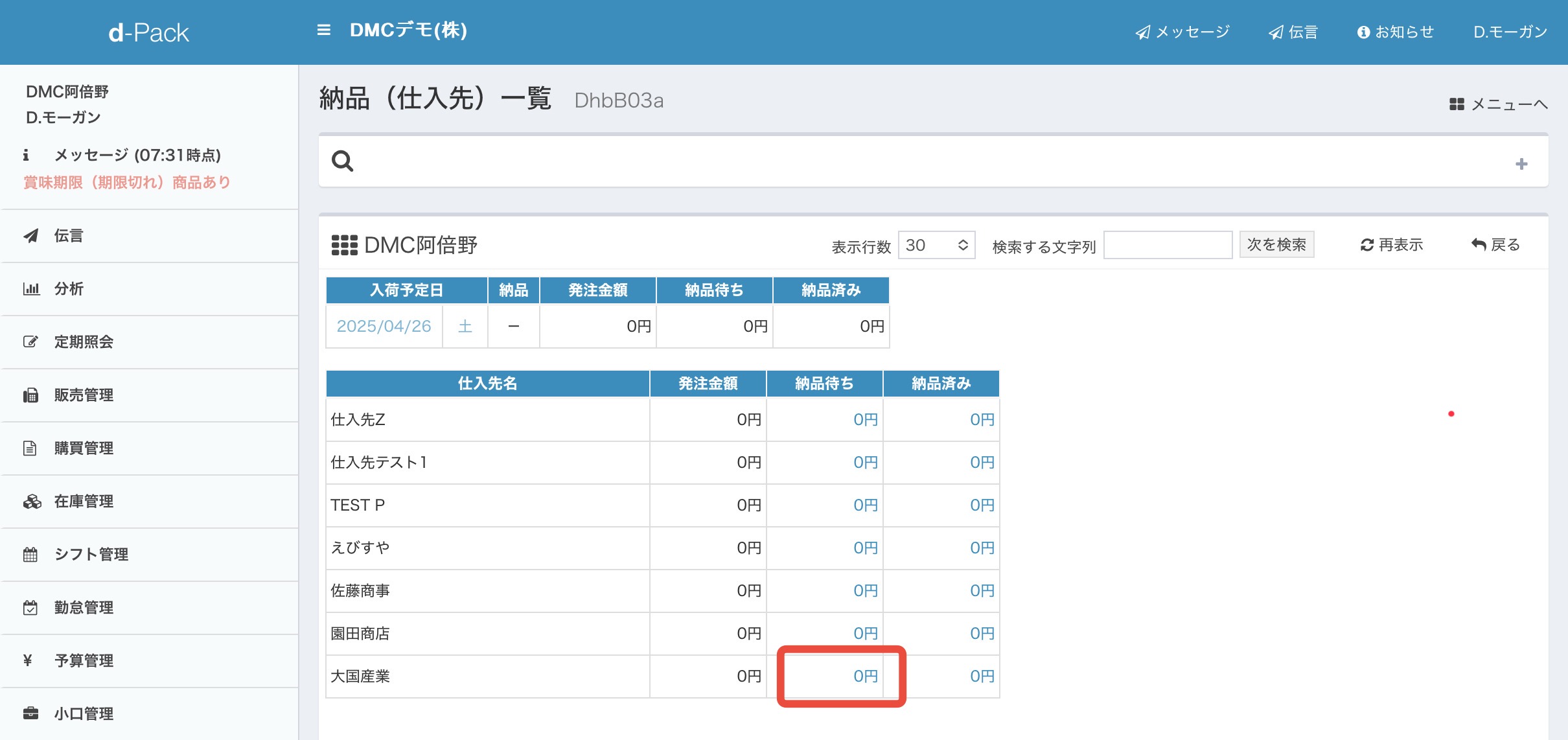
この画面では、従業員「D.モーガン」さんがログインし、その勤務店舗である「阿倍野店」の仕事をしています。

仕入先には、「仕入先Zから大国産業」まで7社が登録されています。この7社が阿倍野店で仕入計上することのできる仕入先という設定をしています。

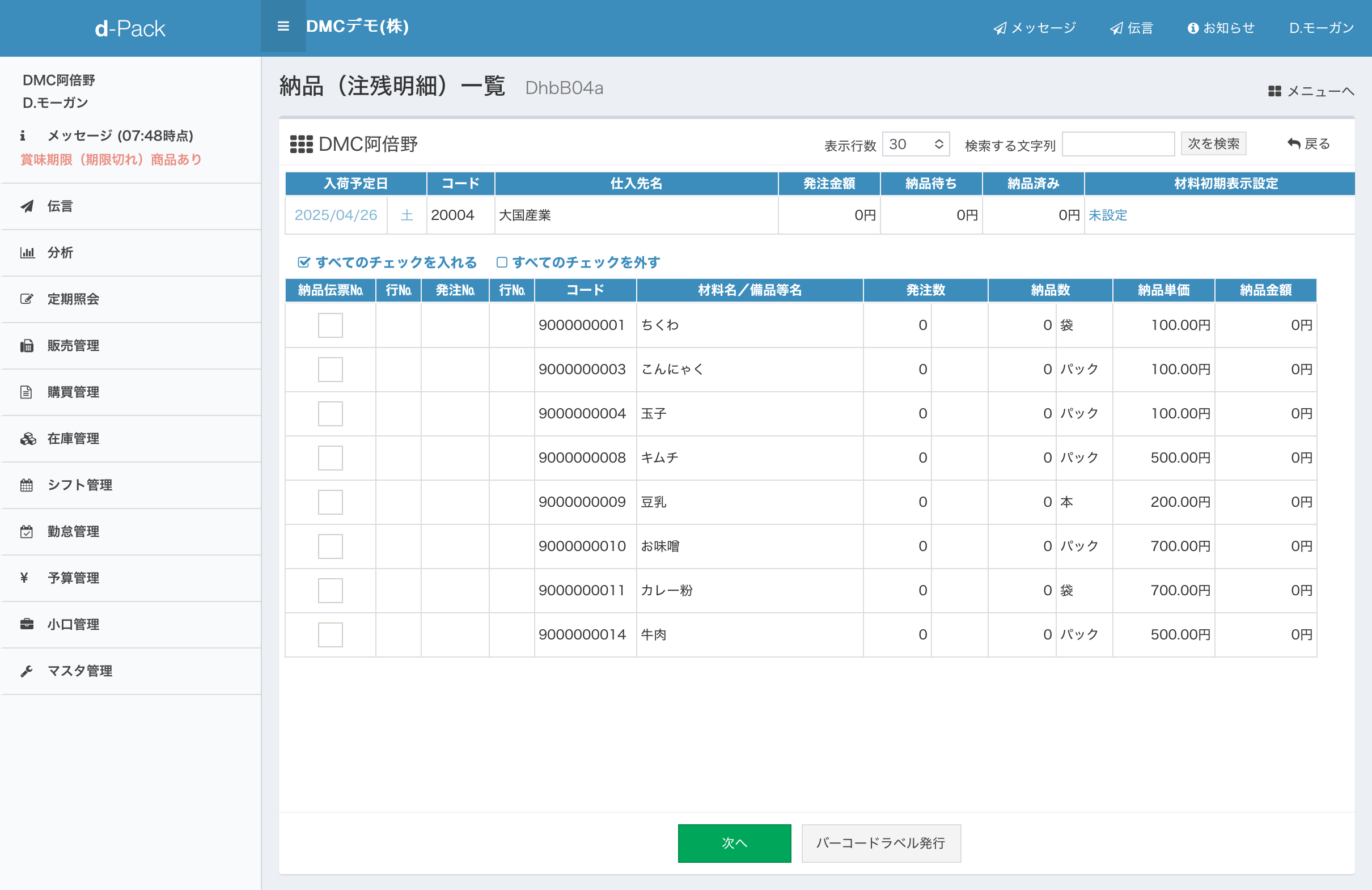
ここで、大国産業から品物が届いたとしましょう。納品入力のために、赤い枠の部分をクリックします。

大国産業で取り扱っている仕入品が一覧表示されます。

(2)納品伝票の入力

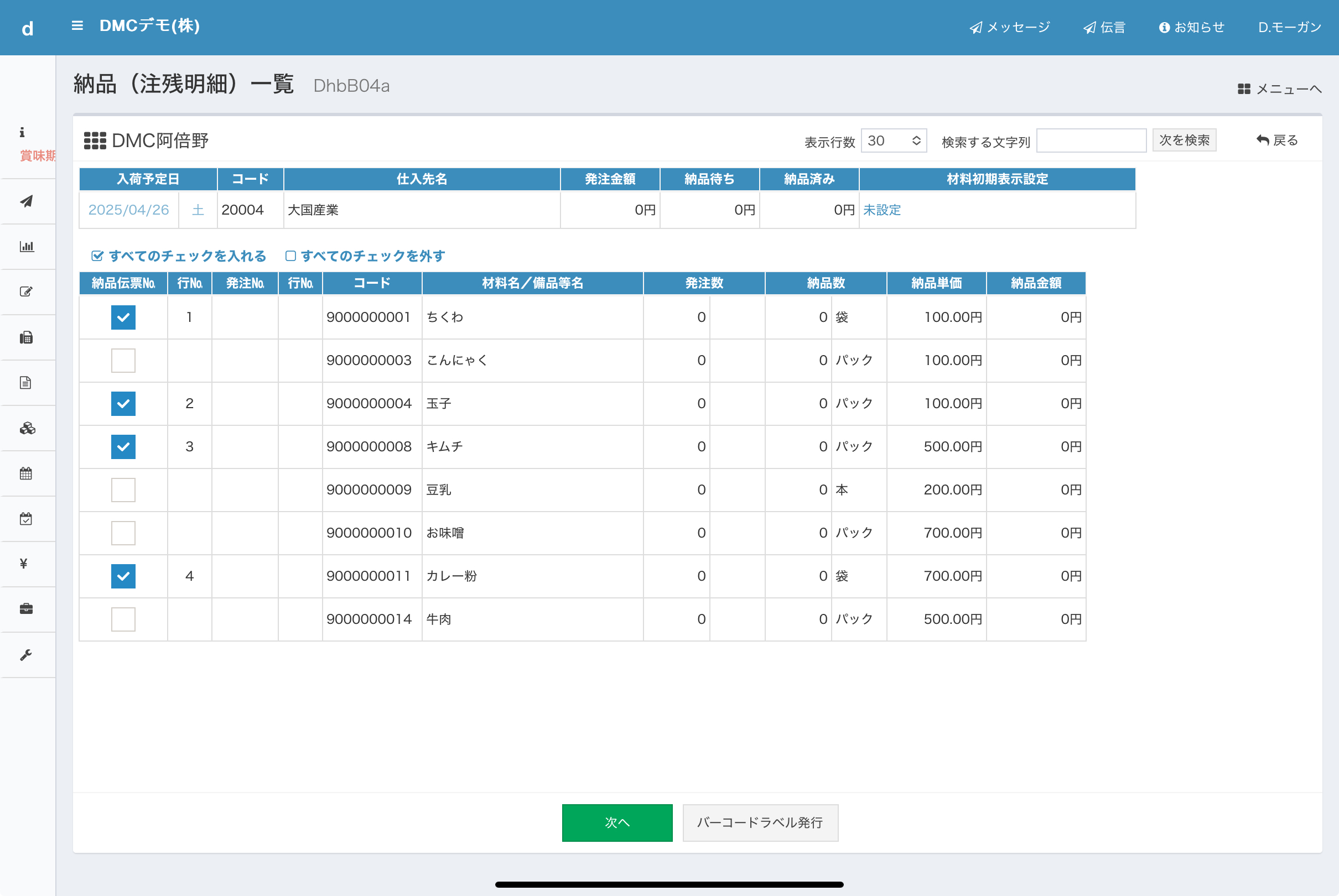
実際に到着した品物が、納品伝票に4行で以下のように記載されていたとしましょう。

行番商品名納品数
1行目ちくわ3個
2行目玉子6パック
3行目キムチ5パック
4行目カレー粉5袋

dPackの画面では、この1行目から順にチェックマークをつけていくことができます。(もし発注から入力していれば、この作業は必要ありません)

ここで、次へボタンを押すことで、伝票入力画面に進みます。

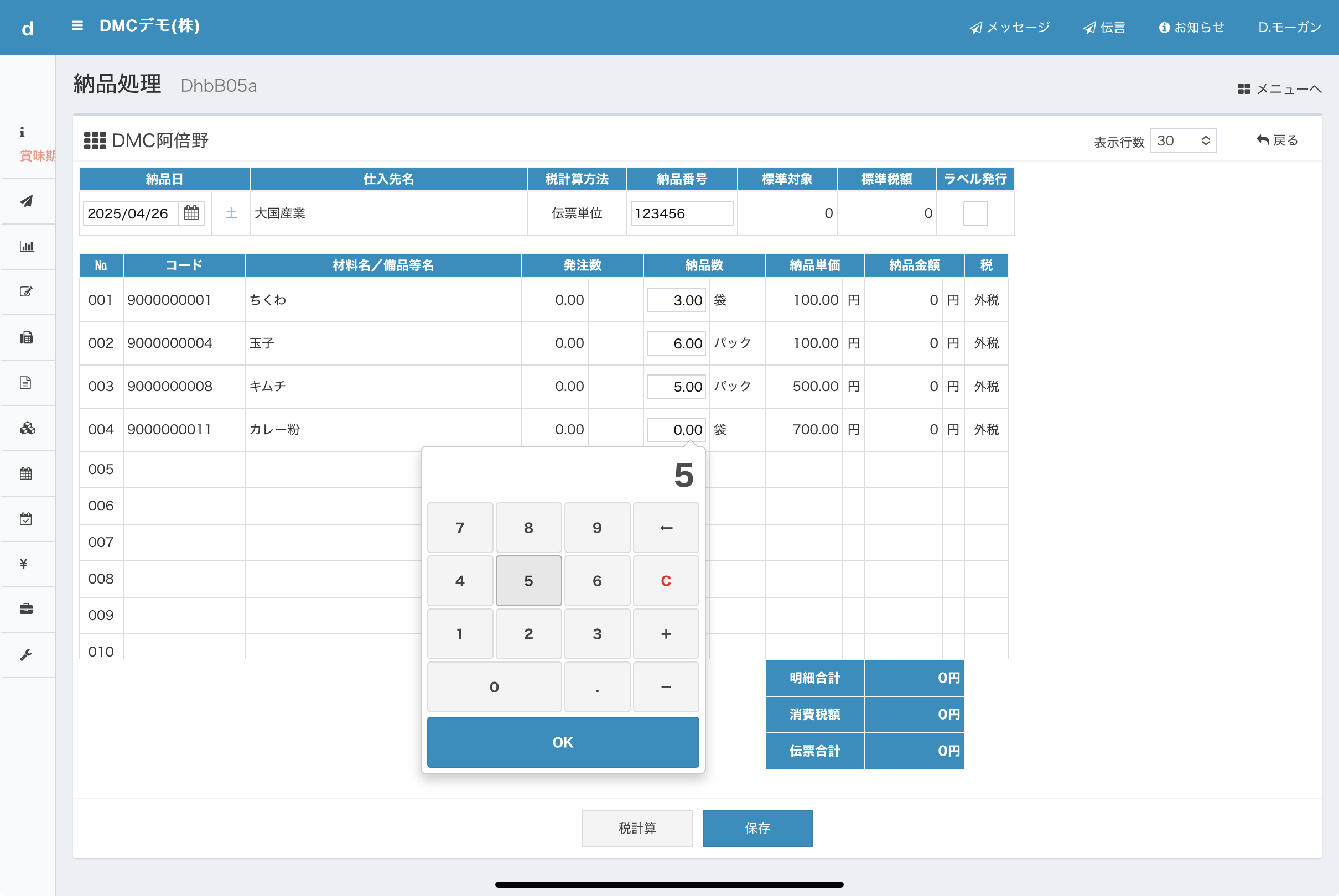
納品伝票に記載されている伝票番号などを入力し、納品数を入力します。

タッチパネルで入力するときには、画面のようにテンキーが表示されますので、iPadなどを使えば、店頭や倉庫などの検品現場での入力が可能です。

これで保存ボタンを押すと、伝票入力は完了です。在庫にも反映しています。

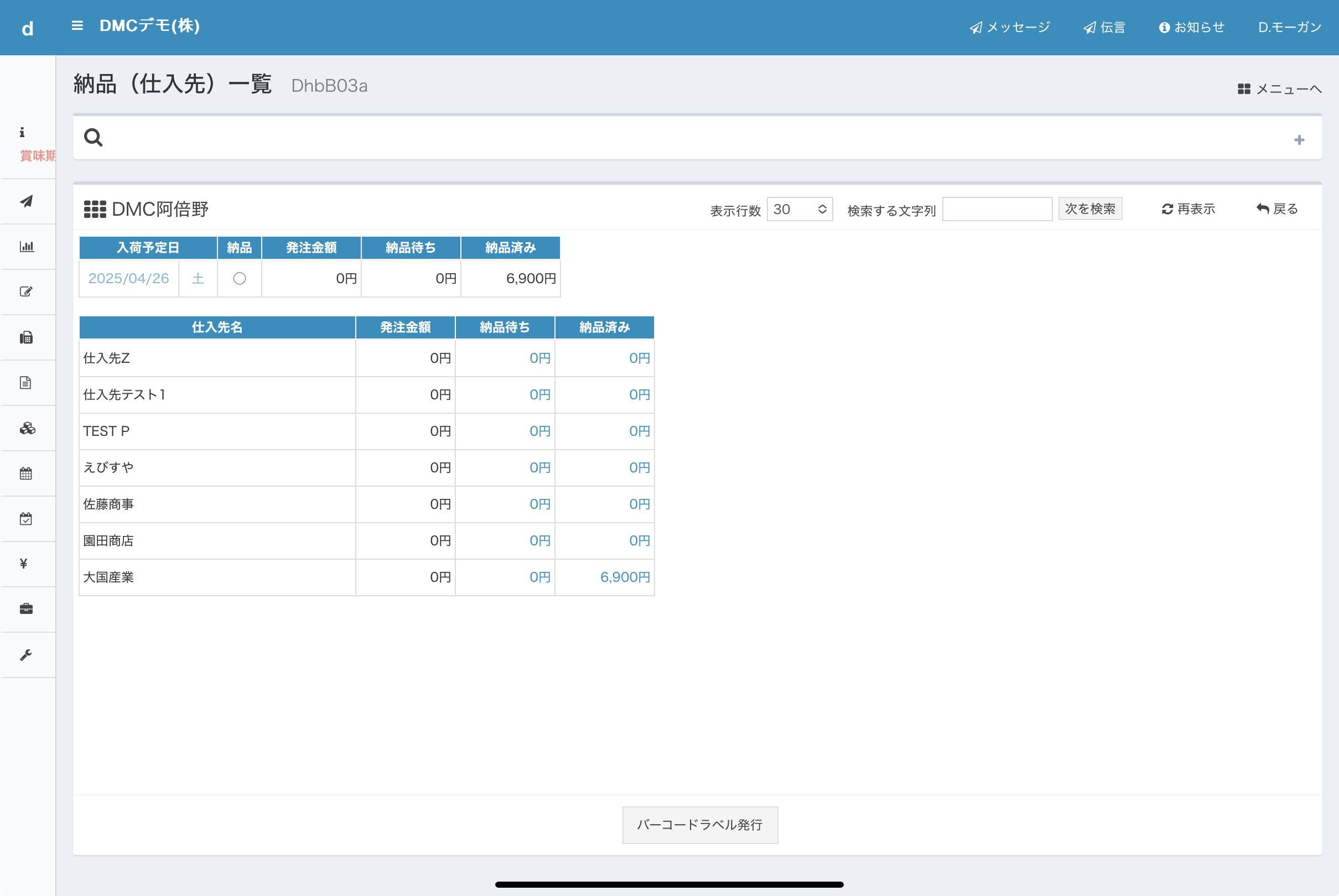
納品一覧をみると、納品済みのところにいま入力した金額(税抜)が反映されています。

(3)単価変更したい場合や金額入力する場合

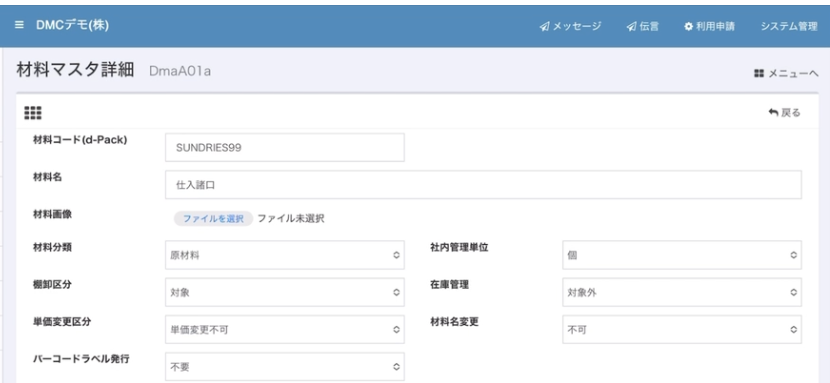
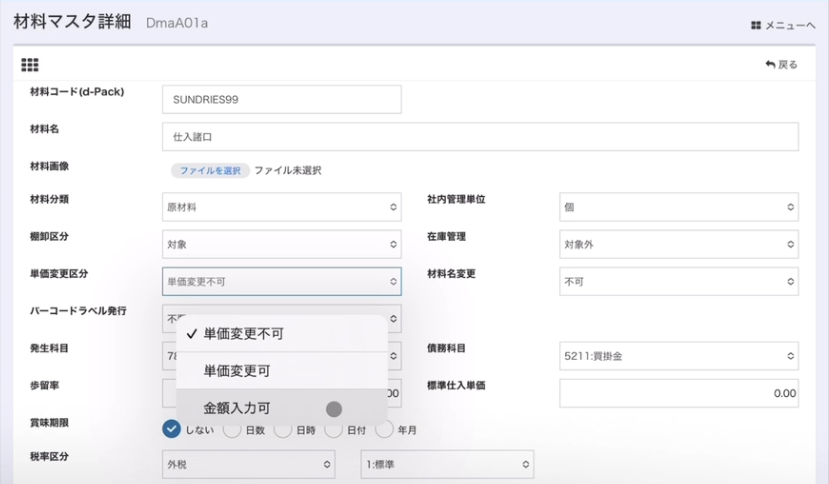
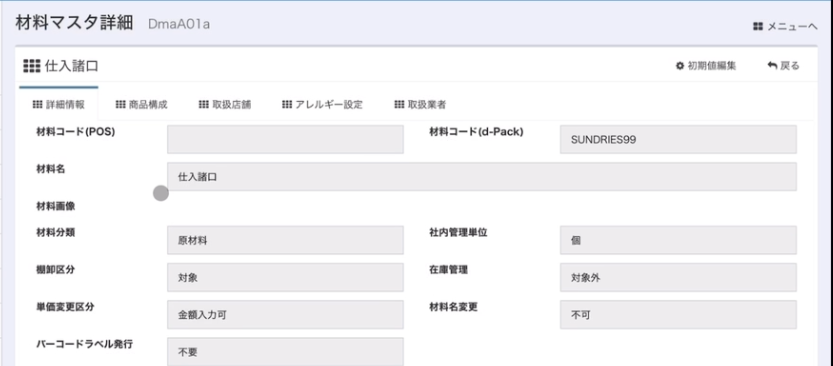
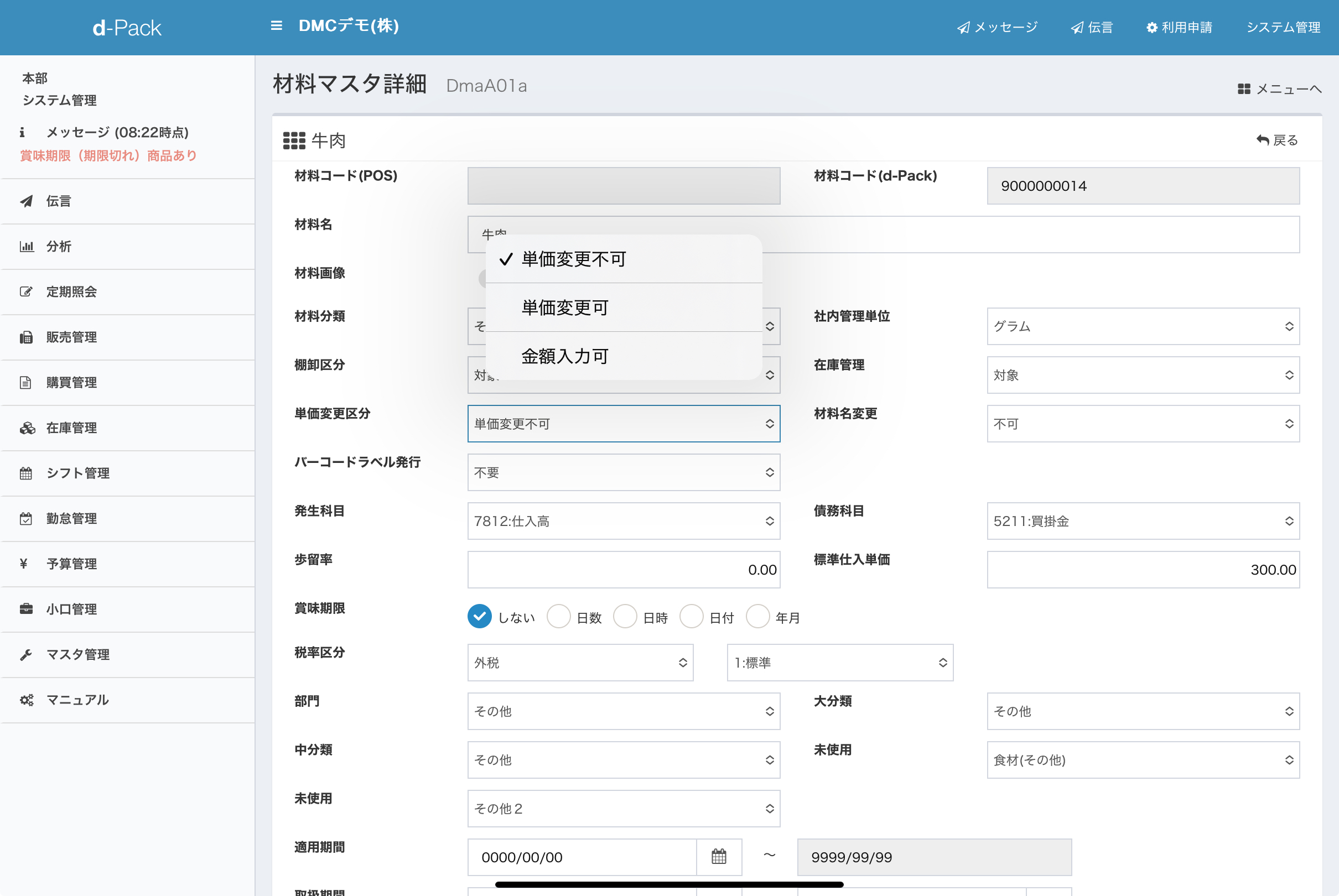
この画面では、納品単価が自動的に表示されていますが、この単価を修正上書きする運用をしたい場合は、材料マスタで上書き可能の設定(単価変更可)を行うことができます。単価ではなく納品金額をそのまま入力する設定(金額入力可)にすることも可能です。

(4)納品数量の単位と在庫管理単位が異なる場合

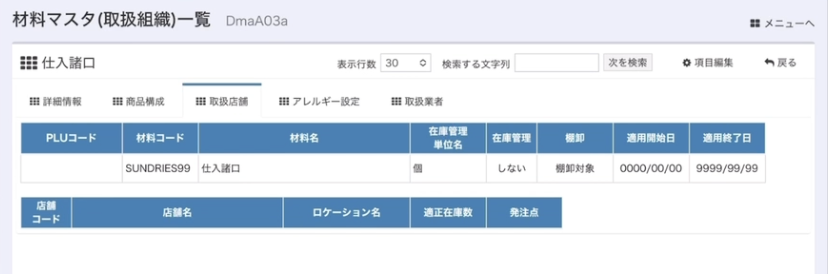
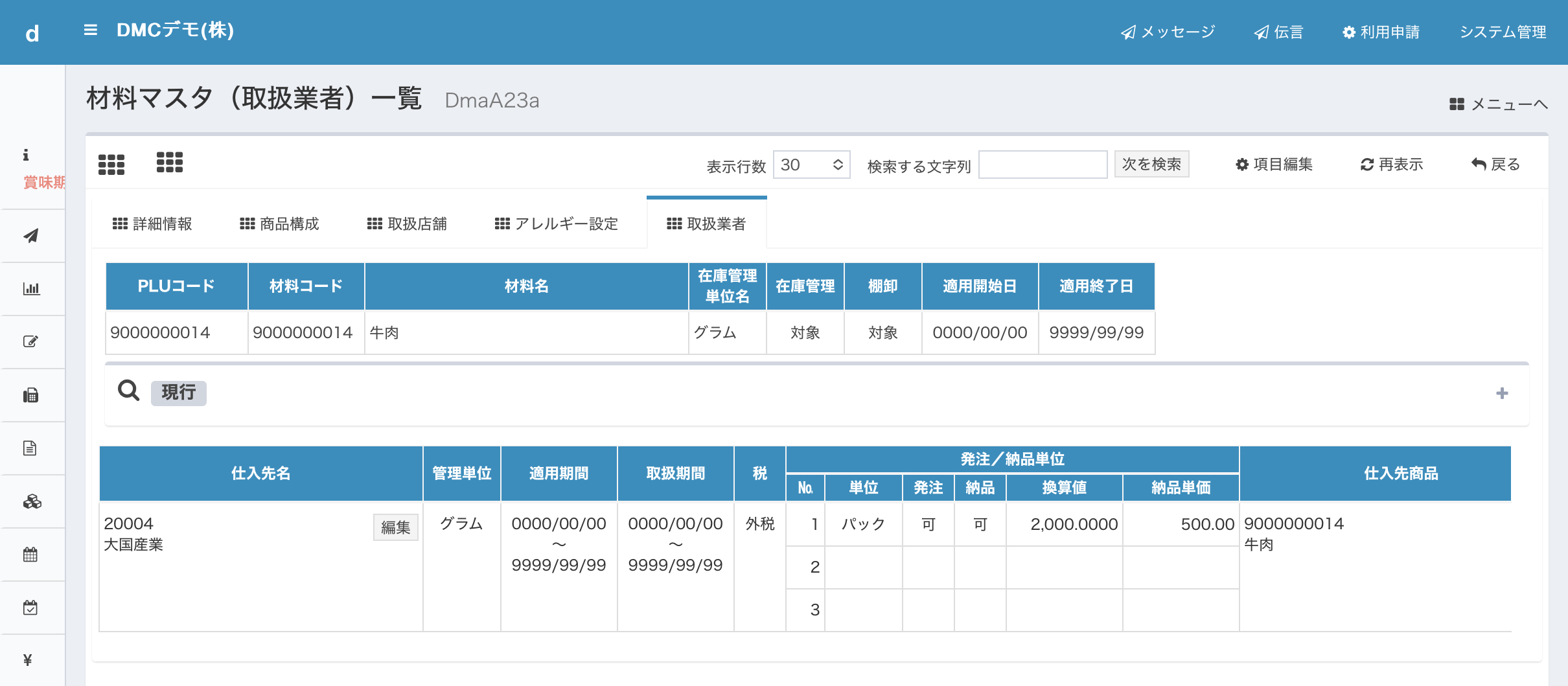
納品数量と社内在庫管理の単位が異なる場合は、仕入先ごとにその設定ができます。

例えば、牛肉のようにパックで発注や納品を入力するものの、在庫管理はグラムで計測している場合に、次のように設定します。

この設定例では、発注と納品の両方で「パック」での入力ができることと、1パックの納品があったときに、在庫管理では入庫2000グラムで入庫するように設定されています。

こ画面は、材料マスタの上部にあるタブ「取扱業者」を選択してメンテナンスすることができます。

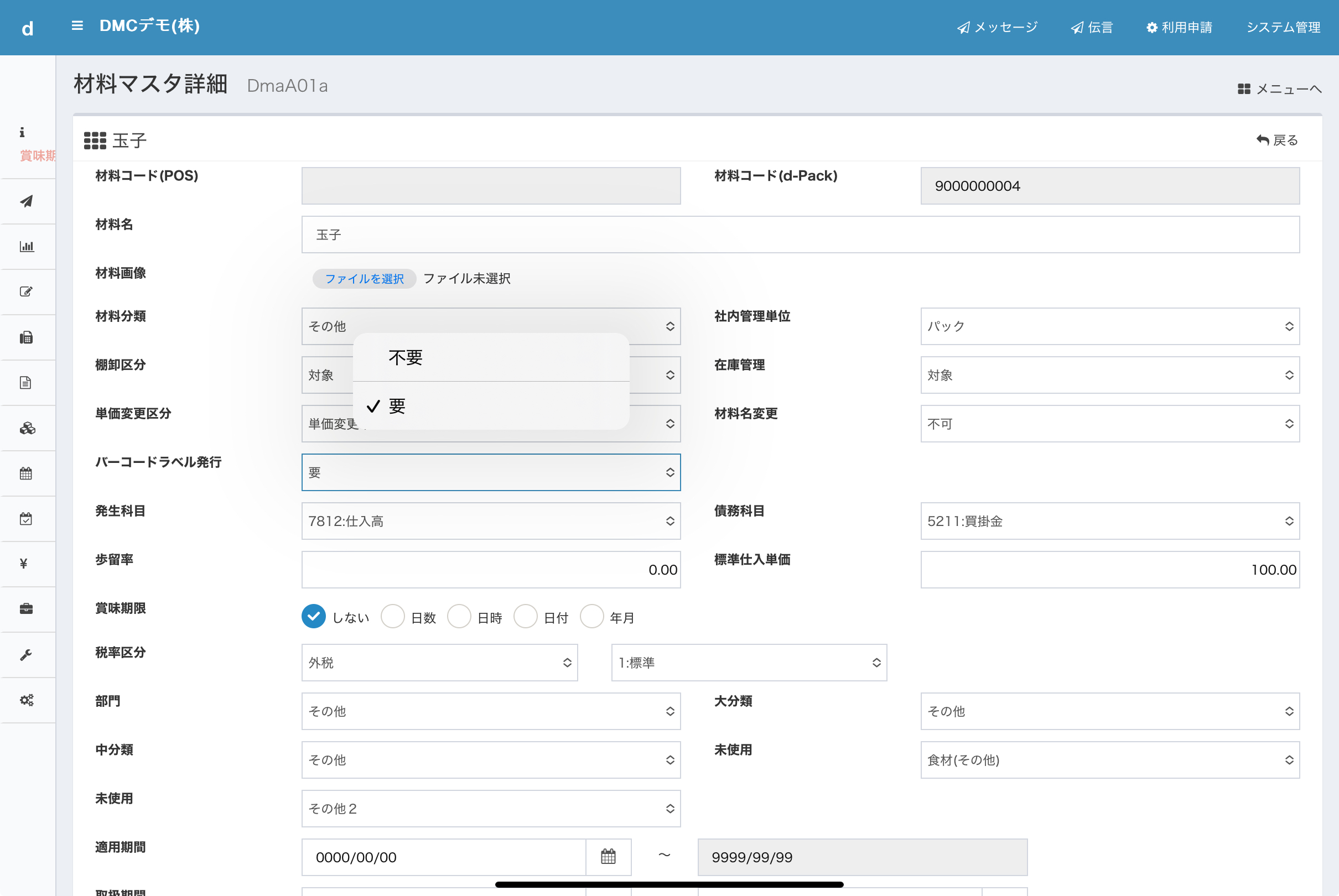
(5)バーコードラベルを発行する場合

各種商品(=材料)には、仕入先からJANコードがついていないものがあります。在庫管理のために店頭商品にはバーコードを貼りたい場合に、インストアコードをつける場合もあります。

そのときに、仕入先から品物が届いて入庫する前にそのバーコードシールを貼っておきたいので、この納品作業をしたときにバーコードシールを発行することができます。

いま、先ほどの仕入品のうち「玉子」と「キムチ」をバーコードシールの発行する設定をしてみました。

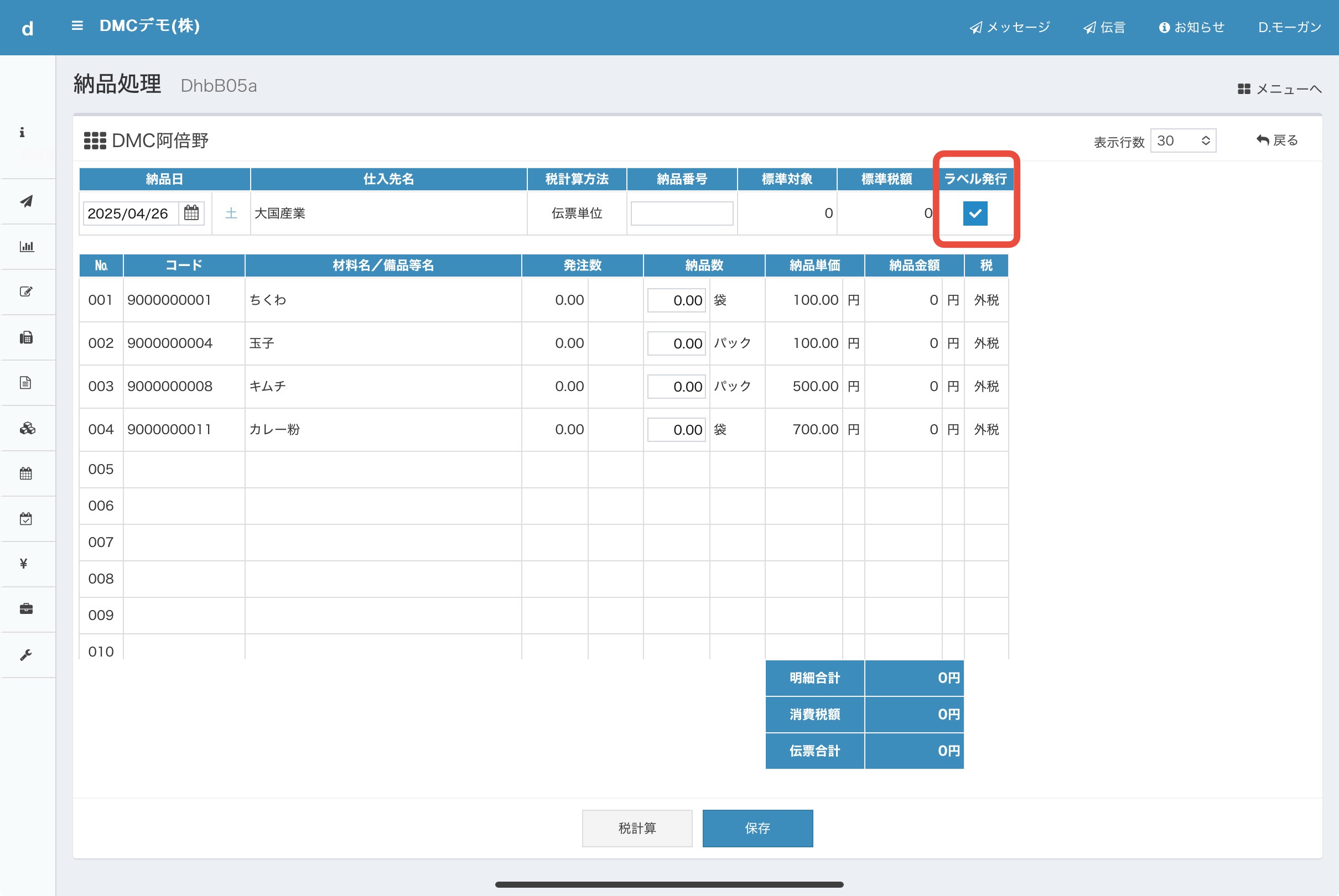
こうすることで、納品入力画面を表示したときに、自動的に「ラベル発行」のチェックが入るようになります。

この納品伝票にはバーコードシールを発行する商品が含まれてますよというお知らせでもあります。

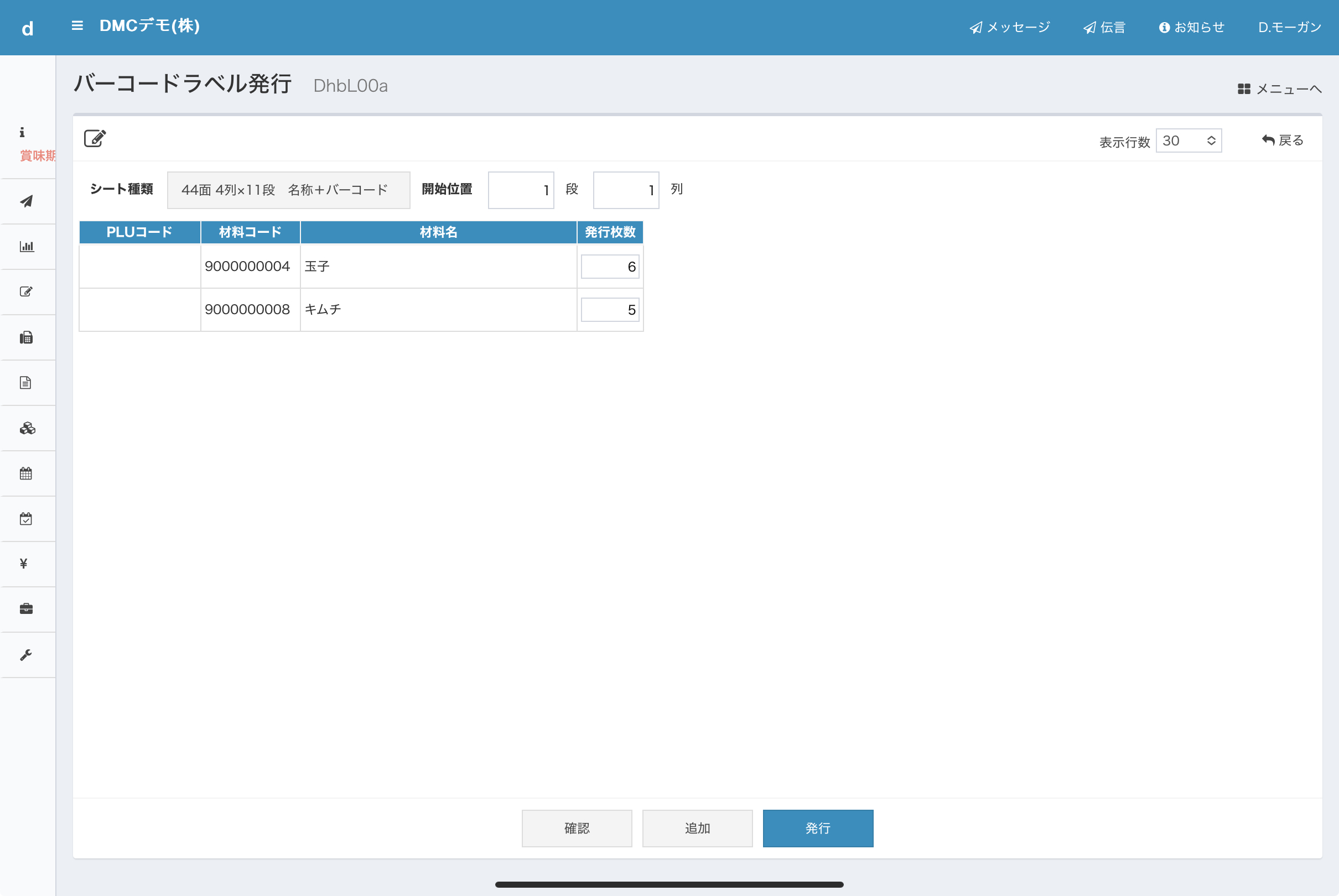
この画面から納品登録すると、次の画面で表示されるバーコード発行を押します。ラベルシートの種類は過去に使用したものを再表示しています。発行枚数も自動的に納品数量になっていますので、そのまま発行ボタンを押すだけです。

この画面では、ラベルシートの途中まで使用したものでも、途中から印刷できるように、印刷開始位置を指定することができます。

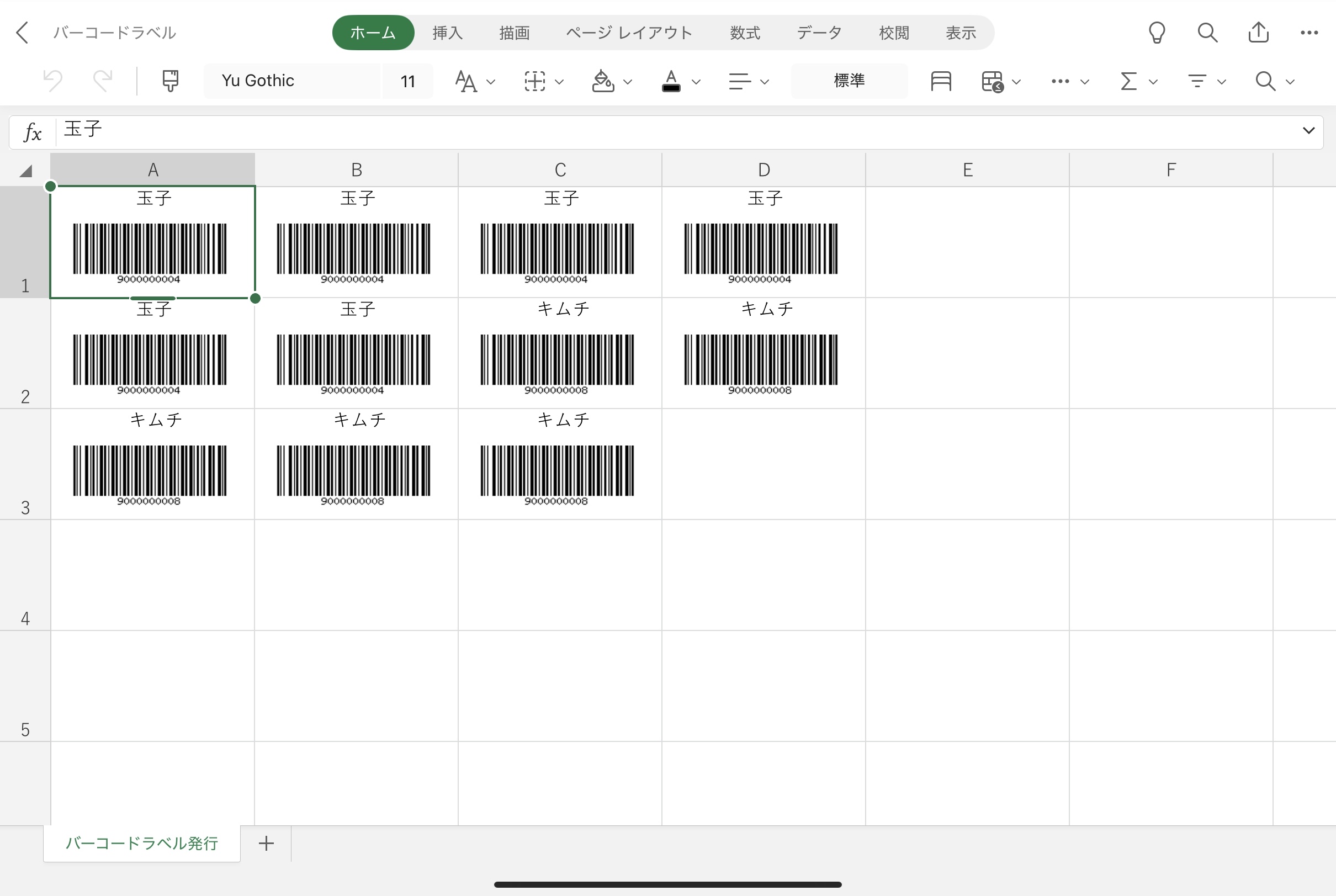
次の画面からEXCELでバーコードを出力したファイルをダウンロードできます。

仕入先から入荷する前に先にバーコードシールを準備しておきたい場合には、発注入力から行うことで、これと同様に入荷予定からバーコードを発行することが可能です。

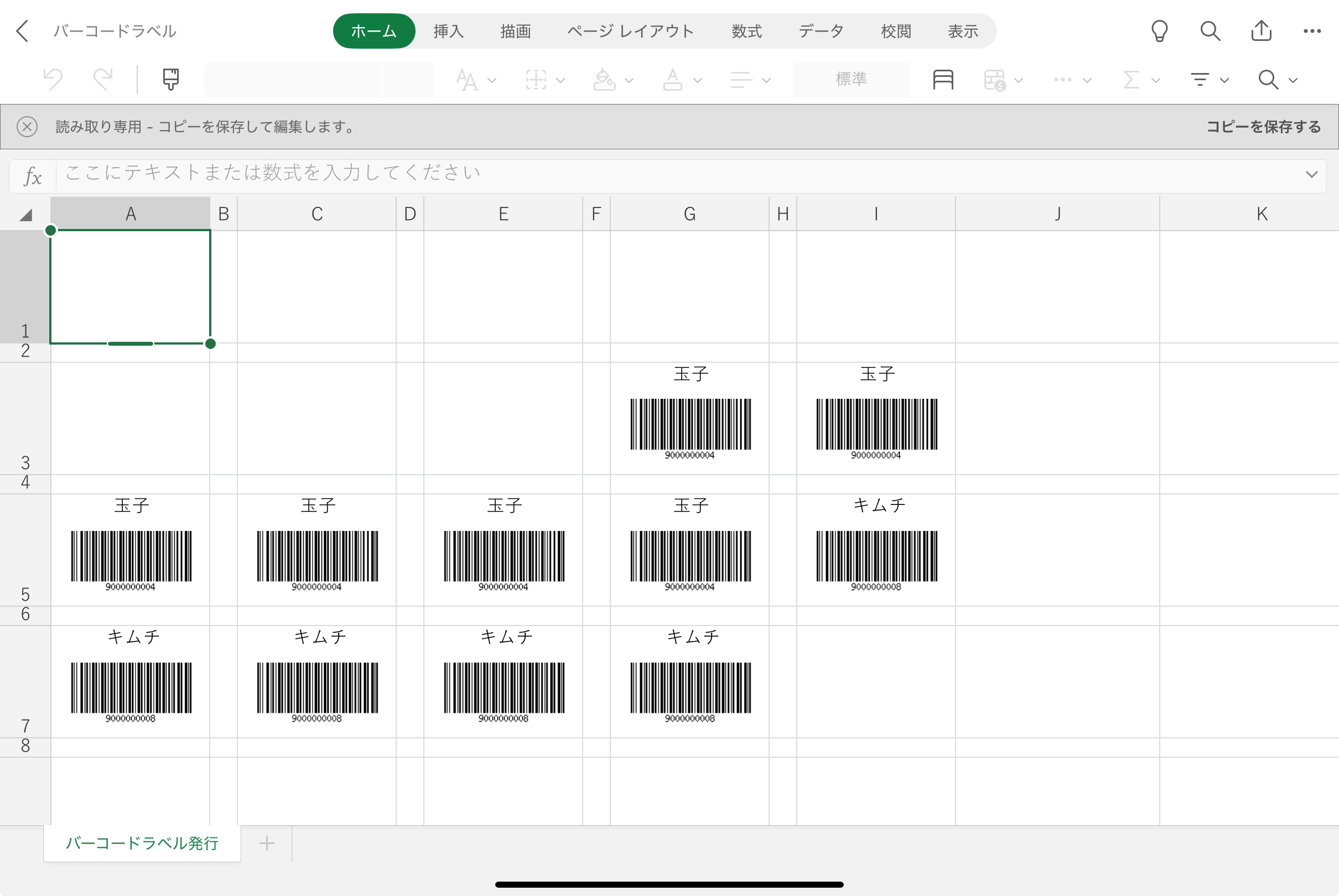
バーコードラベルの印刷開始位置を「2段4列」と指定した場合は以下の通りです。

dPack dx-EDIの発注から納品までの画面操作について

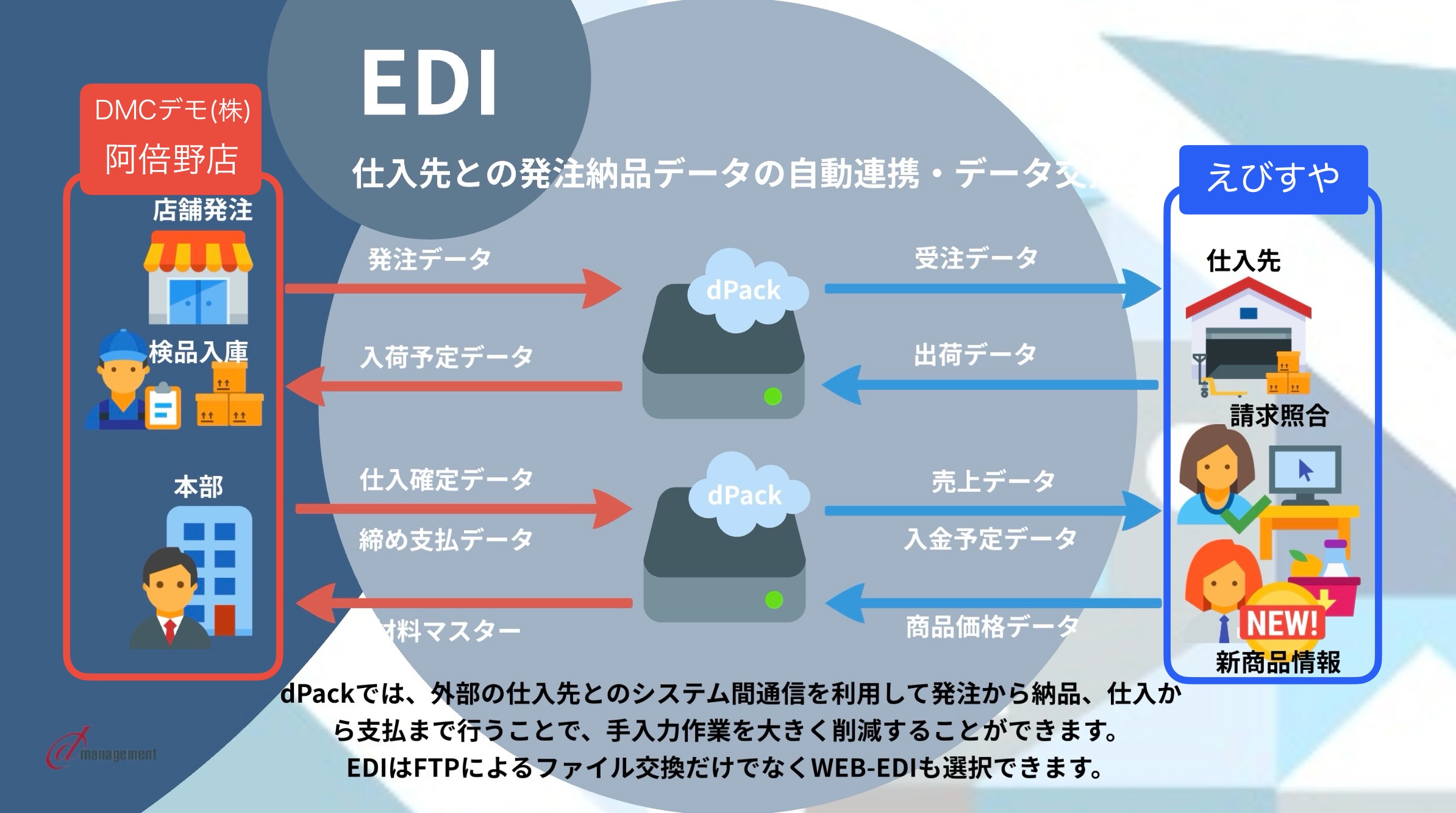
dPack Businessをお使いのお客様は、仕入先とのデータによる発注仕入の機能「dPack dX-EDI」を有償オプションでご利用いただくことができます。

dPack dx-EDIには、発注仕入データファイルを交換するFTP EDIと、仕入先がインターネットを通じてブラウザから受注データを取得するWeb EDIの2通りが選択できます。

ここでは、仕入先がインターネットブラウザで受注、ピッキング、出荷まで行うWeb EDIの操作方法を説明します。

設例:

(発注側=dPack Businessユーザー)
DMCデモ株式会社 阿倍野店

(受注側=dPack dX-EDIユーザー)
えびすや

(1)店舗からの発注

店舗から、発注権限のあるユーザーがログインして、仕入先を選んで発注します。。

仕入先にはあらかじめ発注可能な品目(その仕入先の取扱品目)が登録されているので、その中から選んで発注数量を入力するだけです。

(2)仕入先の受注と出荷作業

仕入先の「えびすや」では、dPack EDIの画面から受注内容を照会することができます。その画面からCSVデータをダンロードして、自社の倉庫管理システムへ出荷指示データとして取り込むことができます。

倉庫管理システムがなくても、倉庫の在庫置き場所別にピッキングリストを印刷することができるので、簡易的な出庫管理が可能です。

ここで、材料名「昆布だし」が店舗から4袋の発注があったにもかかわらず、倉庫に残り3袋しかなかったため、その旨を店舗に相談して、とりあえず3袋だけ納品して欲しいと合意したとします。

ですので、発注金額と出荷金額が異なることになりました。

(3)店舗の納品処理

EDIによって、店舗と仕入先はデータでつながっています。仕入先から出荷された情報はすぐに店舗でそのまま納品処理できます。(実際には運送会社が運んでいる間は納品待ち状態です)

店舗の納品担当者がログインすると、過去に発注した情報と、仕入先から納品される入荷予定の情報が一覧できるようになっています。

納品担当者は、実際に到着した品目を納品伝票で検品して、納品したことを画面上でデータ確定させるだけで、納品と仕入の作業が完了します。

これで店舗側の納品処理は完了し、在庫に入庫計上されます。

(4)仕入先の進捗管理

仕入先では、出荷した商品が店舗に問題なく到着したか、その納品処理が処理されたかを知る必要があります。

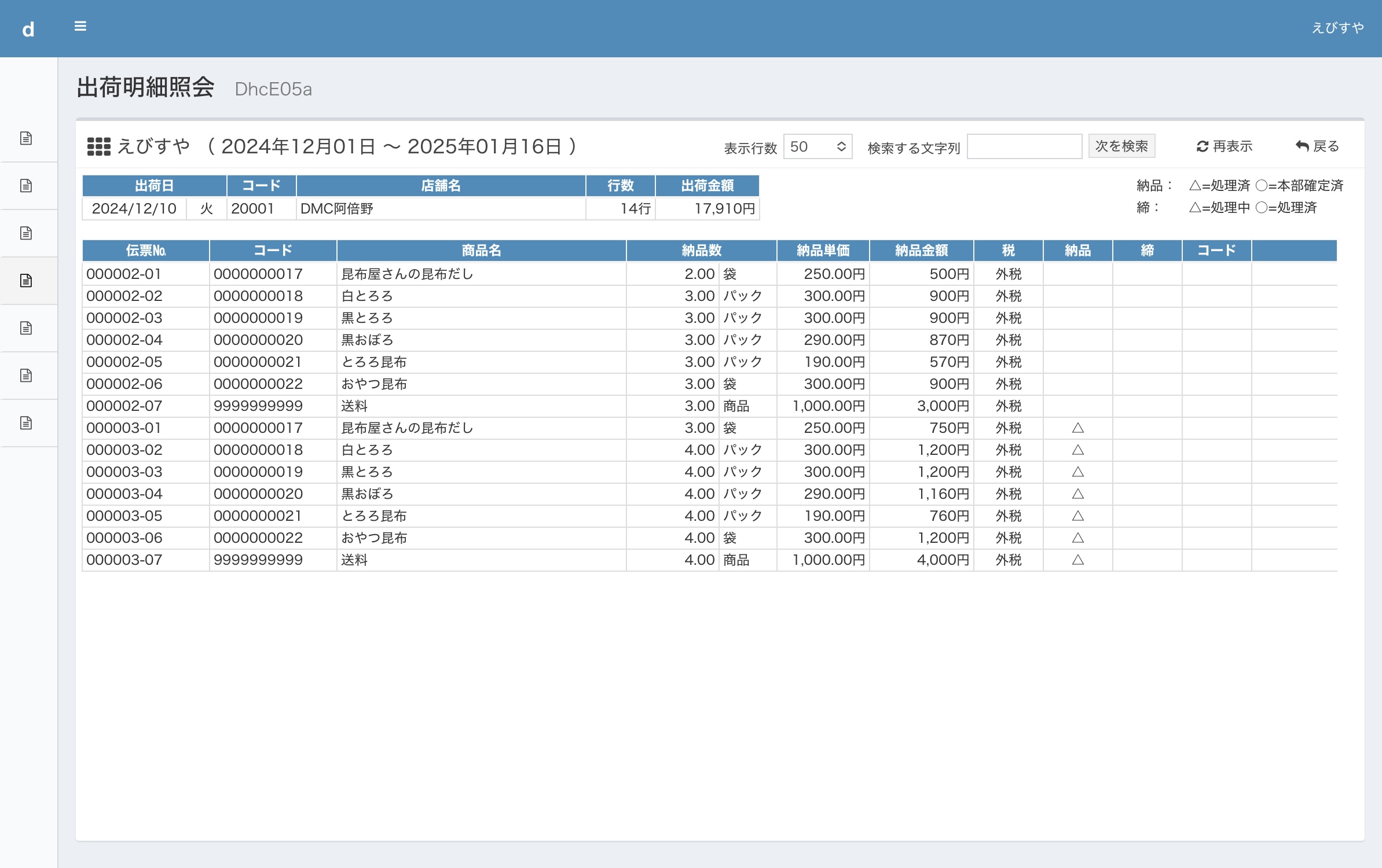
dPack dx-EDIでは、出荷明細照会の画面で、その出荷済みの伝票ごとにどこまで処理が進んでいるかが確認できます。

店舗での処理から本部での確定処理、経理部門での締め処理から支払処理までの進捗状況がこの画面から確認することができます。

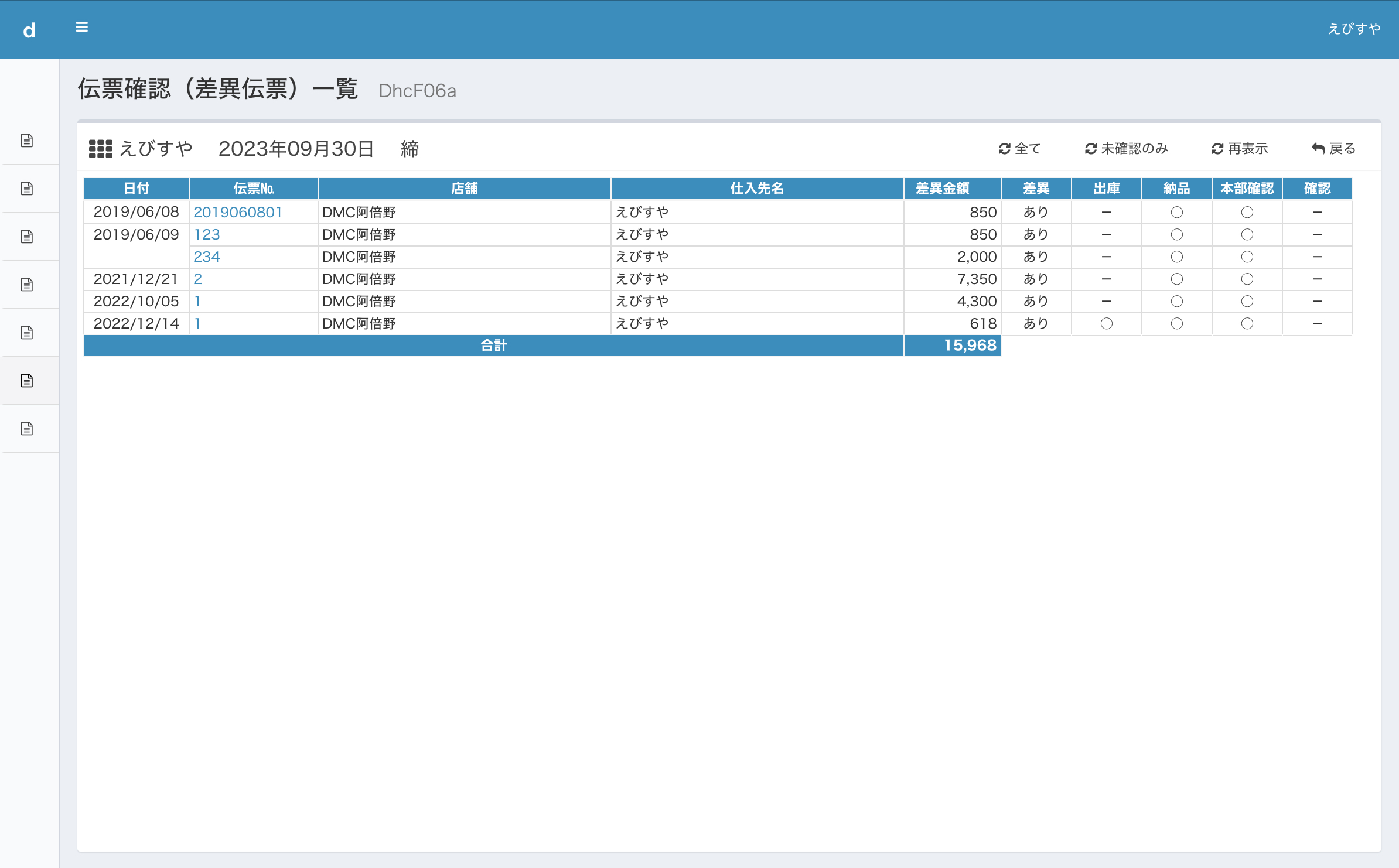
店舗側で納品処理が行われた時に、単価の間違いや数量の不足などのイレギュラーが生じている場合に、納品伝票が修正されていることがあります。その場合には、伝票確認画面で仕入先からもその内容が確認できます。

(5)仕入先の照合と入金予定

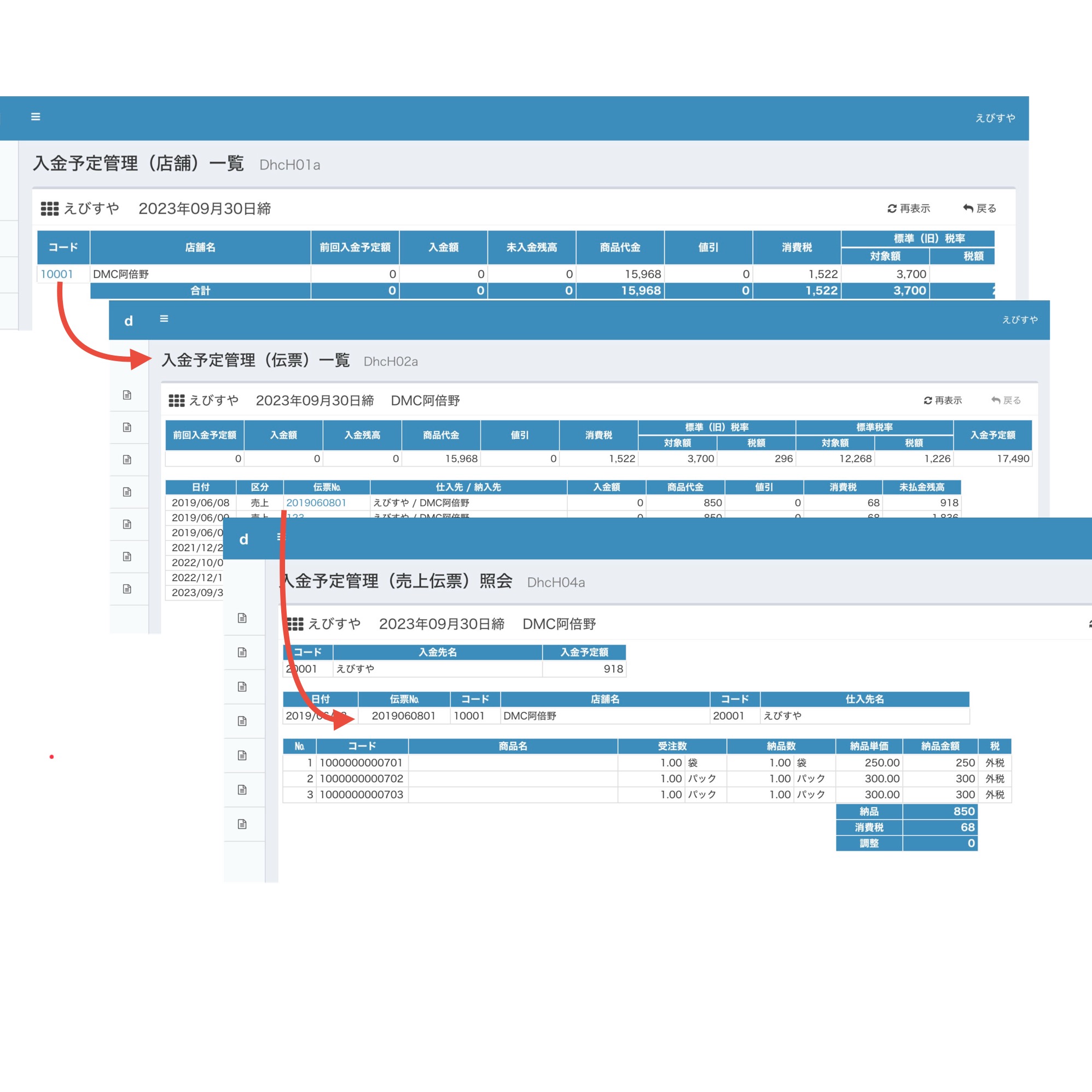
店舗側で締め処理が行われ、支払が確定されると、仕入先の入金予定として表示されます。

店舗側の本部にて支払い確定したあと、仕入先では支払明細書(請求書)をPDFファイルでダウンロードでき、その情報を伝票単位で画面にて確認することができます。支払明細書はインボイス対応していますので、店舗側では仕入先からの適格請求書として使用することができます。(国税庁:インボイス制度に関するQ&A 問88

仕入先は請求書の発送が必要なくなりますし、店舗側では納品事実を仕入先に連絡することで、納品書と請求書の照合作業から解放され、大幅な合理化が可能です。

POSの商品登録の途中で保留して次のお客様の商品登録をできますか?

はい、可能です。

お会計で商品登録をしている途中に「ちょっと待って」とおっしゃって買い忘れた商品を取りに行かれる方がおられたときに、登録した途中までの状態を保留して別保存しておき、次のお客様のお会計手続きに進むことができます。

NECモバイルPOSでは、商品登録の画面上に「保留」というボタンがありますので、それをタッチするとそこまで登録していた状態を別画面に一時保存することが可能です。

保存できるのは1件だけですので、そのお客様が戻ってこられたら、「保留あり」をタッチして画面に再表示してお会計まで済ませることが可能です。

棚卸を置き場ごとに分けて行うことができますか?

店頭や倉庫などの棚卸作業は、複数の担当者で行うことがほとんどです。できるだけ棚卸作業には時間をかけずに、店舗の営業時間を確保したいというのがどのお客様からもよくお聞きします。

dPackでは、棚卸作業を在庫区分あるいは置き場の登録によって分けられた棚卸原票を事前に準備して、複数担当者で並行して棚卸カウント作業を行うことができます。

(1)在庫区分の登録

POSに登録された部門が、そのまま在庫区分として使用される場合には、当社の環境設定にて自動的に在庫区分が登録されるように設定します。その使い方についてはこちらをご覧ください。

この方法を使用される場合は、本稼働前に営業担当にお伝えいただくか、本稼働後ではサポートにご連絡いただければ途中から変更することも可能です。

ここから以下は、置き場の登録を使用する場合の棚卸方法を説明します。

(2)置き場の登録

POS部門や在庫区分を使用しない場合には、置き場を使用することができます。置き場の特徴は同一商品(=材料)を複数の置き場に保管している場合に、それぞれの置き場ごとに棚卸するために使用します。

まず初めに、置き場の登録です。置き場は店舗ごとに異なるため、店舗マスタのロケーションから登録します。この画面上ではすでに3つの置き場が登録されている状態です。

この「3件」をクリックすると、すでに登録されている置き場が照会できます。(将来的な機能追加でロケーション管理を想定しているため、項目名称を「ロケーション」としています)

この置き場の「薬品棚」に置かれている商品(=材料)を登録することができます。この例では12件の商品が事前に登録されています。

(3)棚卸のカウント作業

棚卸作業は、すべての商品(=材料)を行う必要はありません。置き場ごとに分けて循環棚卸することも可能です。(棚卸入力がされた品目だけが実地棚卸数として置き換えられます)

ですので、棚卸をする日は毎日でも週ごとでも、任意の日付で行うことができます。

ここでは、3月31日を指定して棚卸作業を開始します。

棚卸の計画を追加することで、棚卸作業一覧の最上段に、3月31日付け棚卸計画が登録されます。作成数の欄に4と表示されているのは、この店舗の取り扱い品目を自動的に棚卸原票として一覧表にして発行したことを表しています。

ここで、棚卸日をクリックすると、まず置き場別になっている状態が表示されます。

ここで、薬品棚の棚卸入力画面を開いて入力します。

この画面の右端にある「済」となっている品目だけが棚卸数量として反映されるので、このまま棚卸確定をしても、棚卸をしていない「未」とされている品目の帳簿在庫が置き換わることはありません。

また、この画面でダウンロードをすることで棚卸原票のEXCELかPDFのどちらかをダウンロードすることが可能です。

また、EXCELダウンロードしたときには、EXCELファイルに棚卸数量を入力してアップロードで入力に替えることもできます。(下記の例は、ひとつ前の画面ですべての置き場の品目をダウンロードした例です。)

このように、dPackでは棚卸作業を徹底的に効率化するよう機能追加することを常に目指していますので、これからも進化させてまいります。