シフト計画を作る画面ではどんな操作をしますか?

dPack Shift & Timeclockでは、勤怠打刻による実績シフトだけではなく、シフト計画として予定シフト、その作成の参考となる希望シフトの作成ができます。

スマホを使って各自のシフトに入りたい「希望」時間帯を入力してもらい、店長などのシフト管理者が、そのコピーを使って「予定シフト」を確定させていくという手順です。

ここでは、来週のシフトを作成するために、店長が希望シフトを入力するようにアナウンスしたところから、画面イメージをご説明します。
設例

【当日の日付】12月11日

【来週の日付】12月16日〜21日の7日間

シフトの社内運用ルール

一部の社員(名前:D.モーガン)と、アルバイト3名に対して、店長が希望シフトを入力するように依頼

店長と社員とシェフの3名は、アルバイトの希望を優先しながら予定シフトを決めていくようにしている

(1)画面上の操作イメージ

まずはじめに、画面の動きを動画でご案内します。

(2)希望シフトの入力

ここから、各画面の説明をします。

勤務時間を変則的に決定する従業員については、社員やアルバイトを問わず、希望する勤務時間帯(希望シフト)を申請することができます。

希望シフト入力をすると、カレンダーにその入力内容が表示され、希望内容が一覧で見ることができます。

ここでは、社員のなかでも勤務時間を変則的に希望することができる契約になっているD.モーガンさんが、自分の勤務可能な時間帯を申請したとしましょう。
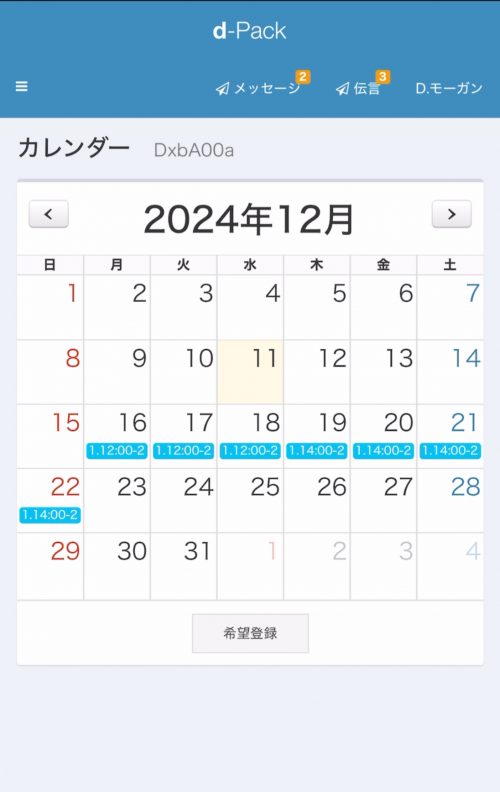
D.モーガンさんは、1週間のすべての曜日に基本的にお昼の時間帯をメインとする「パターンB 昼番」を希望しました。

これは、シフトに入ることのできる「出勤可能日時」という意味であって、休日無しに働くと言うことではありません。あらかじめ店長から、「シフトに入れる日はすべて希望で入れておいてほしい」との依頼を受けているとします。

このように、あくまでも希望に過ぎませんので、社内で入力ルールを作っていただいて自由に登録することができるでしょう。

また、希望シフトはスマホからだけでなく、もちろんiPadやPCなどのブラウザから入力することが可能です。

(3)予定シフトの作成(PC)

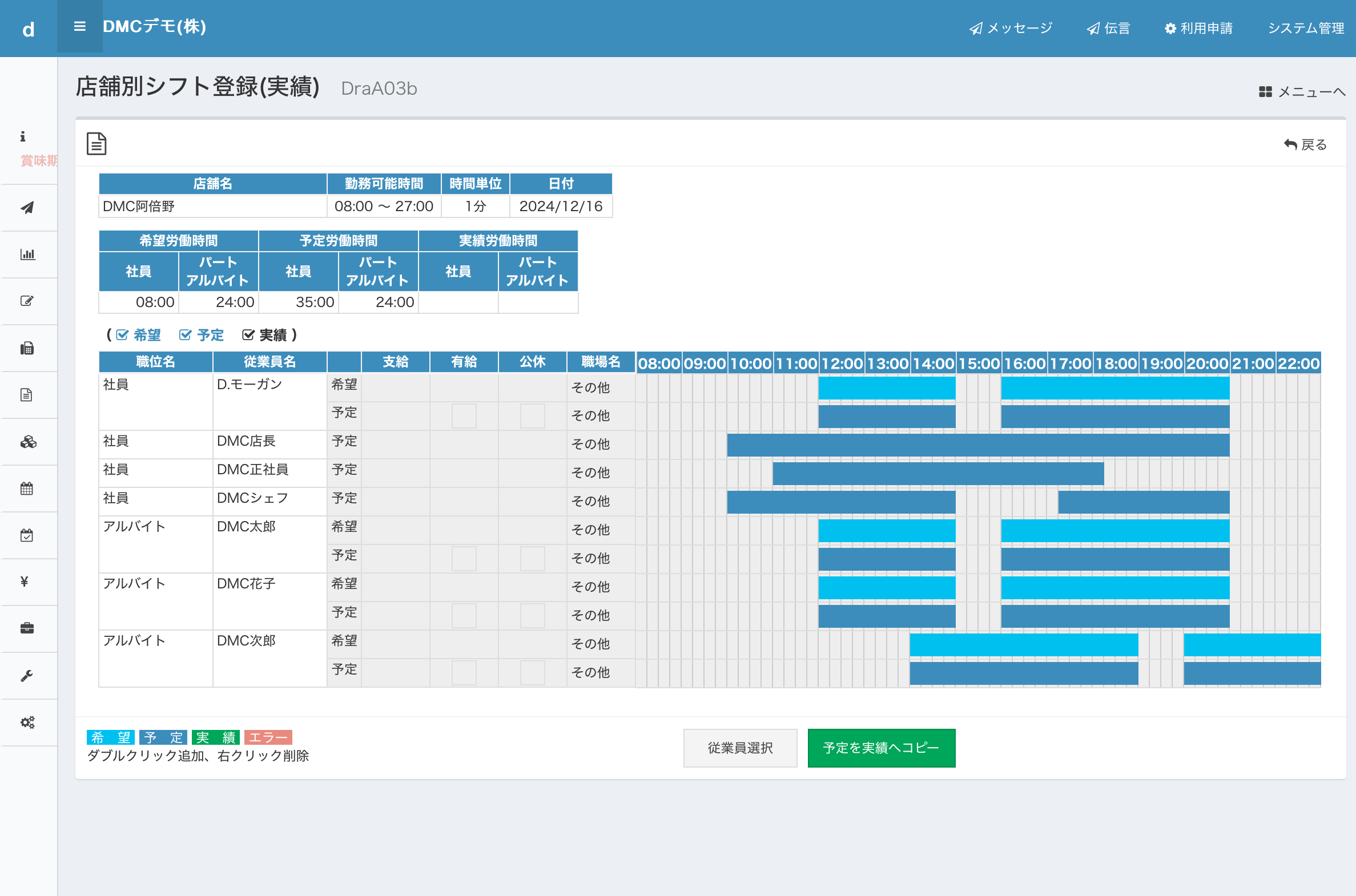
次に、店長などのシフト管理担当者が、予定シフトを作成して確定させていきます。ここでは12月16日からの1週間の予定を考えていますが、予定シフトは1日ごとのシフトを作成していきます。

例えば、この12月16日はお客さんの予約が多く、この店舗に所属している全員でシフトを作成した例です。

シフトはPC画面を使った場合のみ、グラフでの入力が可能です。
(iPadでの入力は勤務パターンを選択する方法のみ対応しています)
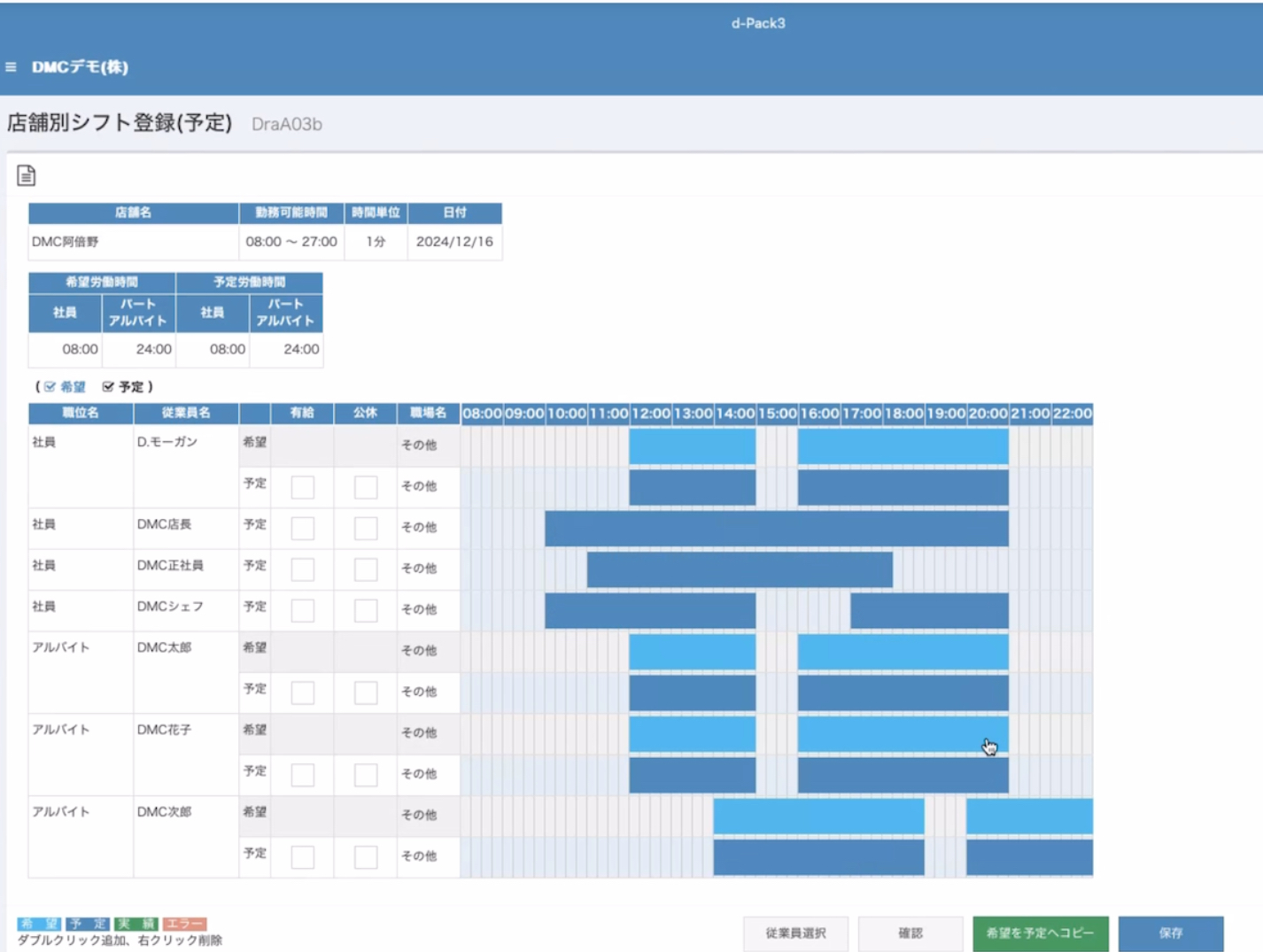
このように、店舗ごとにシフトを作成していく画面では、希望シフトをコピーして予定を作成することができます。上の例では、希望された勤務可能時間帯をすべてそのまま予定シフトとして決定した、という例です。

あとから追加した社員3名(店長含む)は、希望シフトがありませんので、予定から作成しても構いません。

これで予定シフトは完成です。

(PCから見たガントチャート)
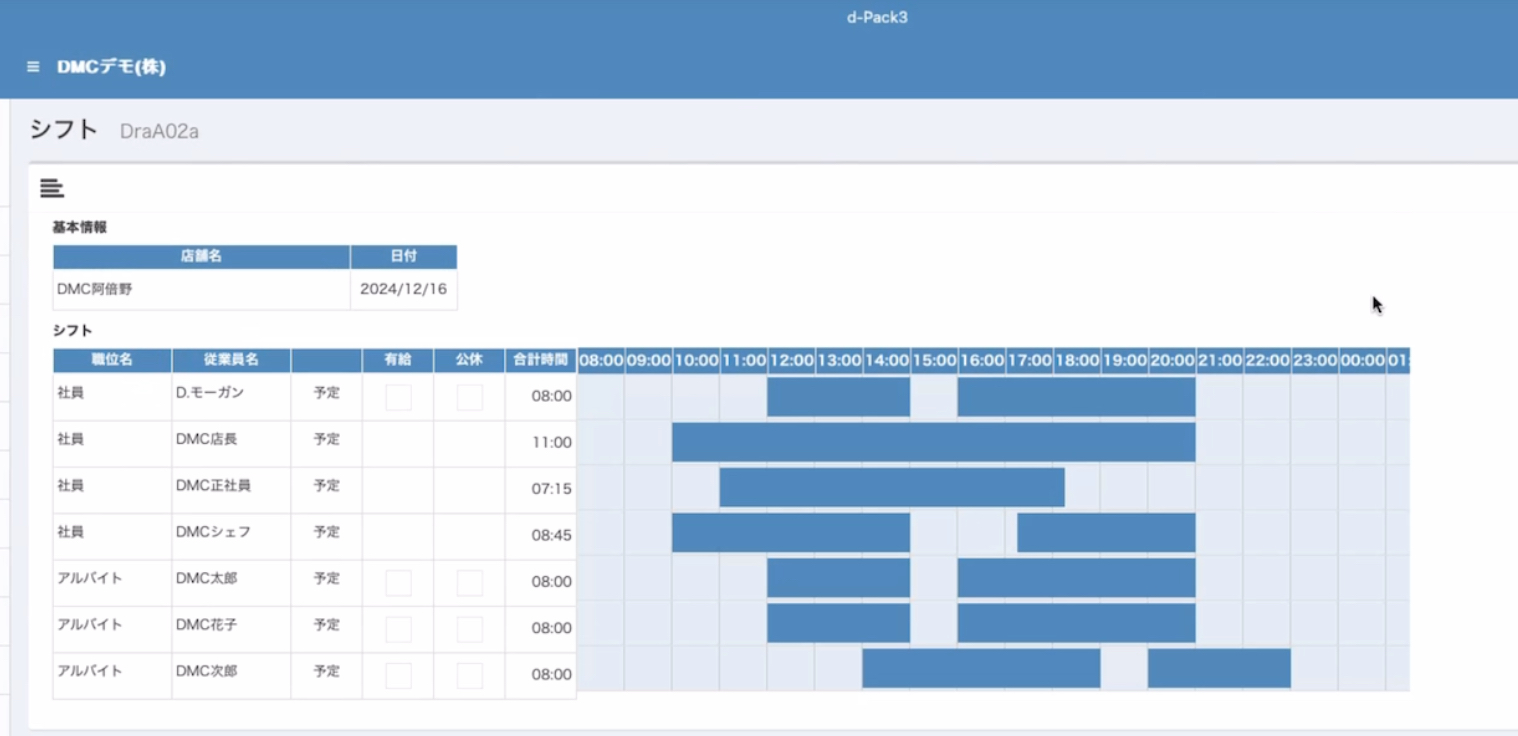
予定シフト表を印刷して貼り出したり、スクショを共有しても良いでしょう。

また、希望シフトはあくまでも「勤務可能」を入力してもらっているので、シフト管理担当者が、週の労働時間を確認しながらシフトに入らない日を調整して、予定を組むことになります。

ここでは、D.モーガンさんの希望をコピーして予定シフトにしましたが、予定だけ削除しています。
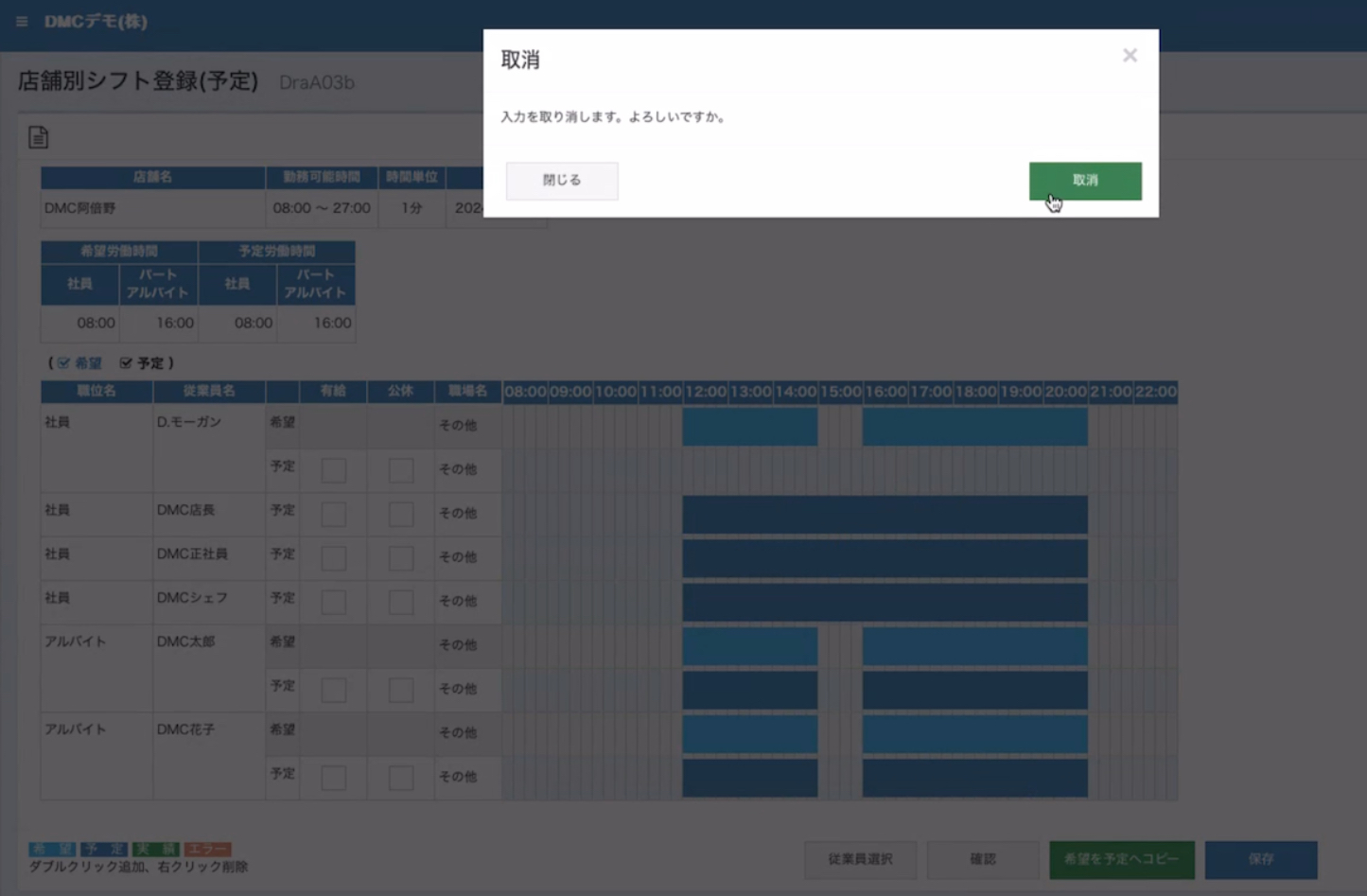
同様に、希望シフトは勤務パターンBの昼番だけでしたが、日曜日のシフトだけどうしても夜に人が足りないので勤務パターンCの夜番に変更できないか相談のうえ、予定シフトを変更したとしましょう。

グラフに表示されている時間帯は、マウスのドラッグで左右にずらして、勤務時間を変更することができます。(PCのみの機能です)

(4)予定シフトの共有

確定したシフトはすぐに全員と情報共有できます。

スマホで入力した希望に対して、予定がどのように変更されたかも画面上で確認できます。
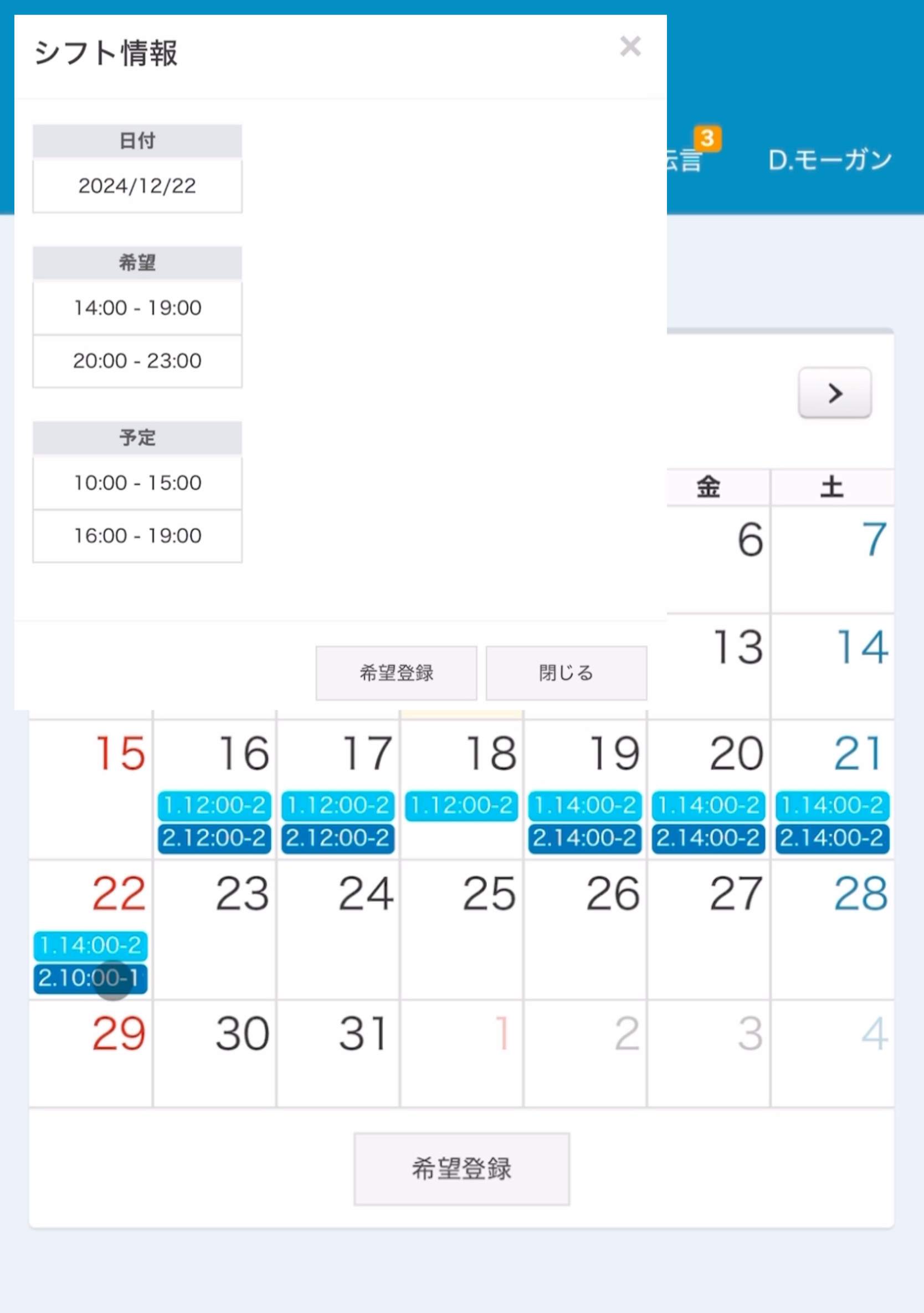
上の例では、18日は休日になっていますね。

(5)iPadでのシフト作成

PCを使用するとグラフ入力によるシフト作成が可能ですが、iPadではタッチパネルだとかえって使いにくいため、iPadの場合には「タブレットモード」を選択し、勤務パターンを選択する画面で入力することができます。
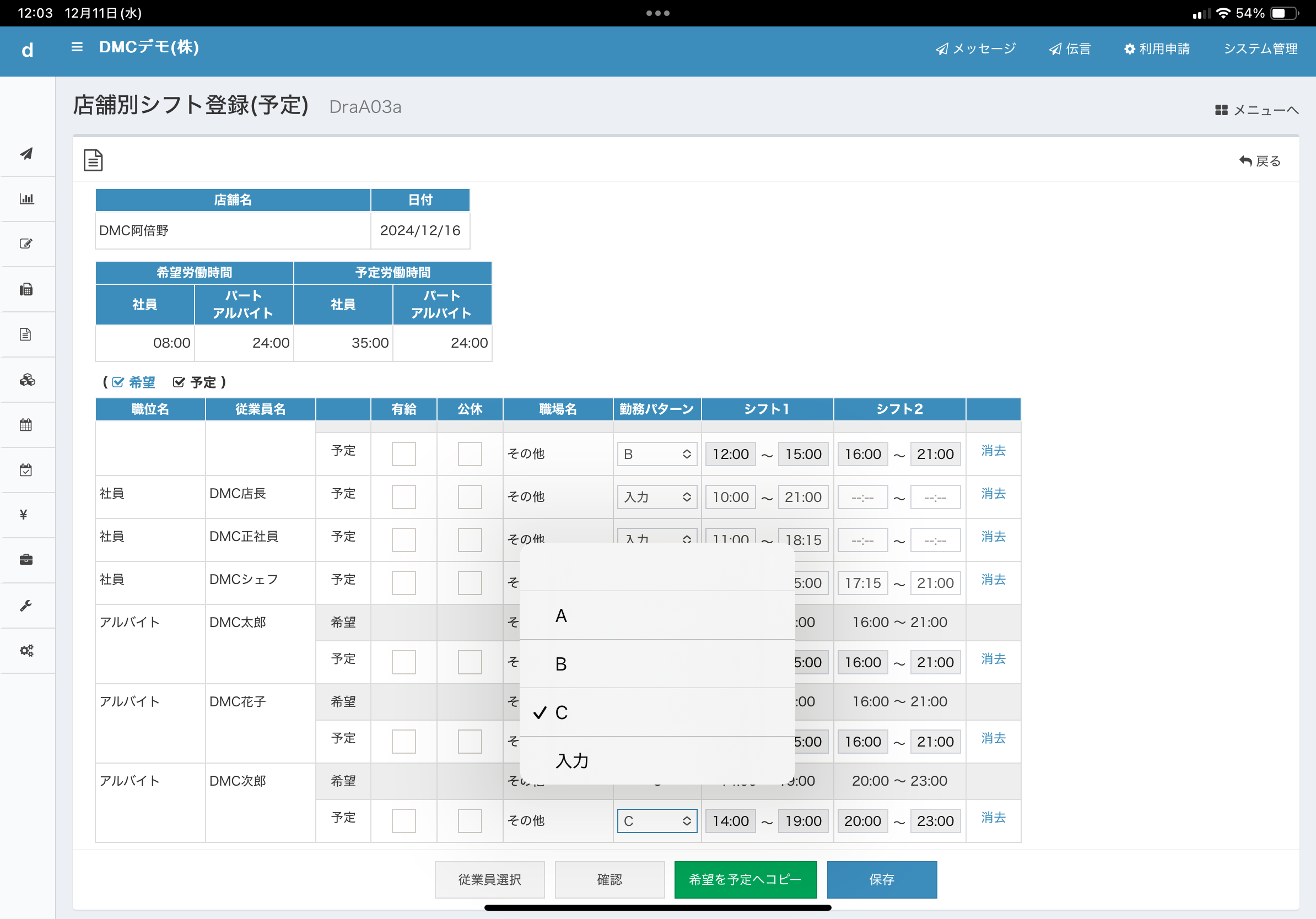
勤務パターンによる時間帯が習慣化され、頭の中に入っている場合には、こちらの方がタッチパネルの特性を活かして、入力が早いというメリットがあります。

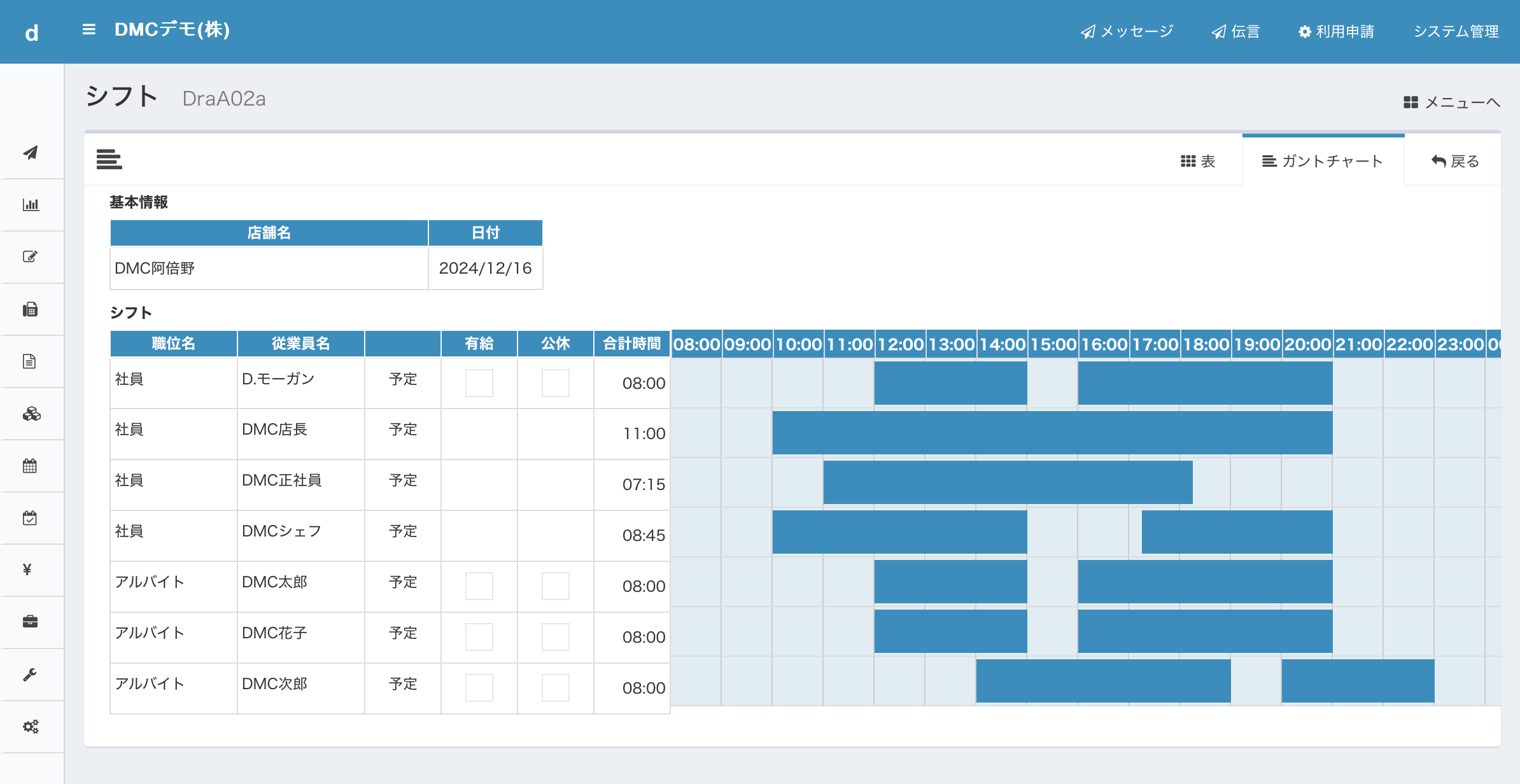
また、iPadからでも画面表示するだけならグラフ表示で目視確認することも可能です。

(iPadからみたガントチャート)
ここまで、希望シフトと予定シフトの管理機能を説明しました。

予定シフトと比較される「実績シフト」については、勤怠打刻(タイムレコーダー)を使用することで、自動的に入力されます。

勤怠打刻の機能についてはこちらをご覧ください。
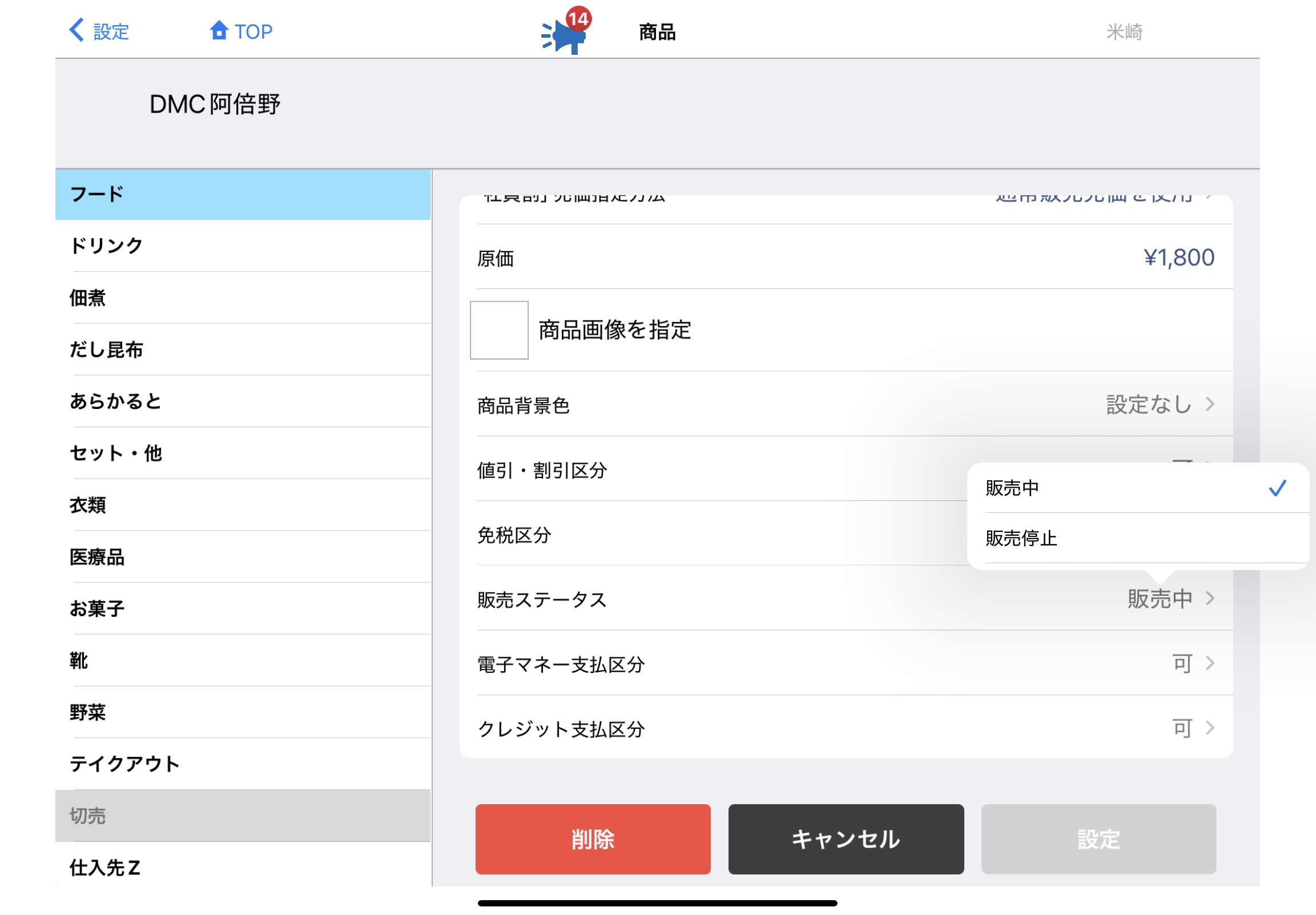
売り切れた商品をPOSで非表示にしたい(NECモバイルPOSの販売ステータスについて)

NECモバイルPOSには、商品が売り切れた時にその商品を販売できないようにする「販売ステータス」の切り替え機能があります。

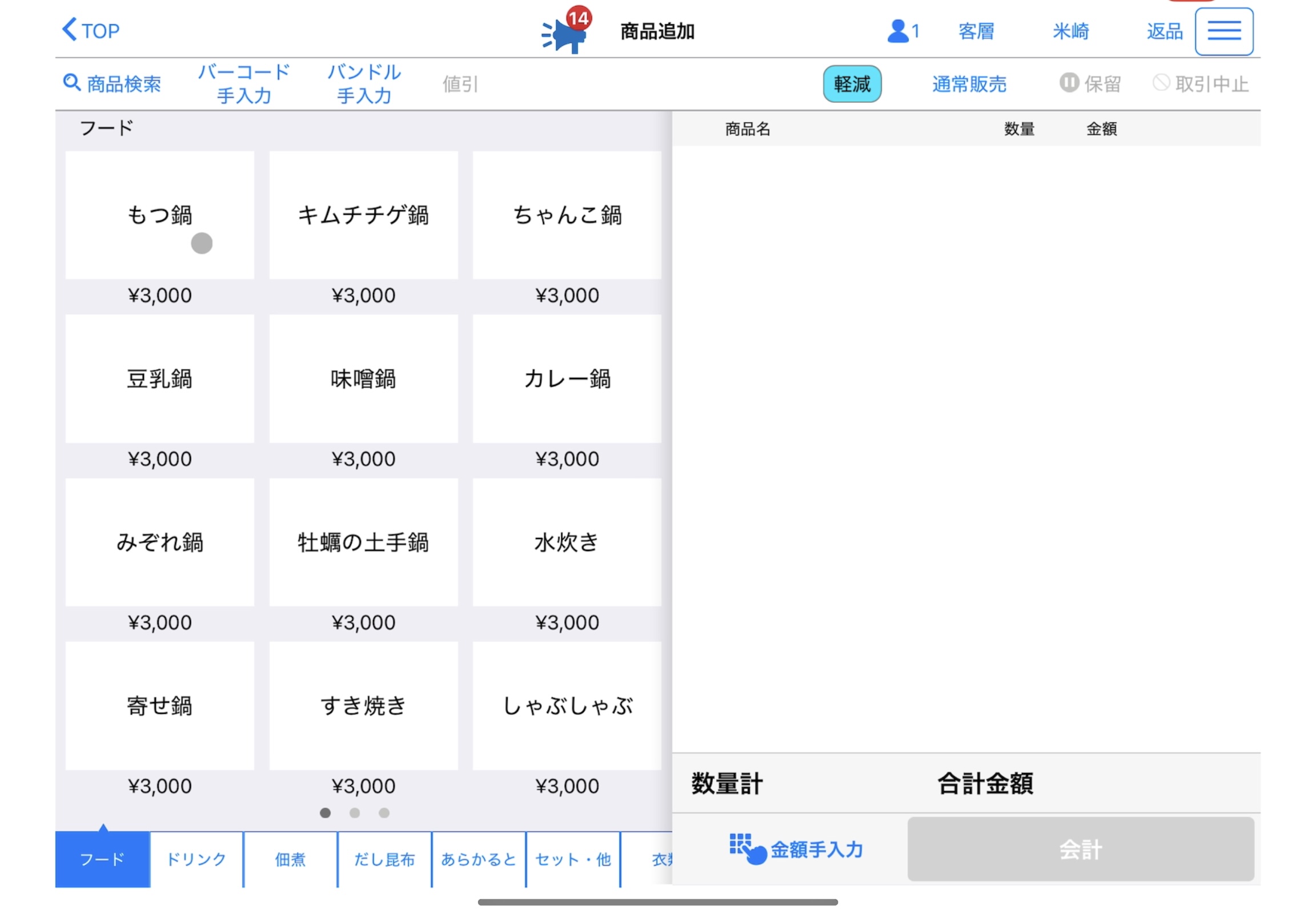
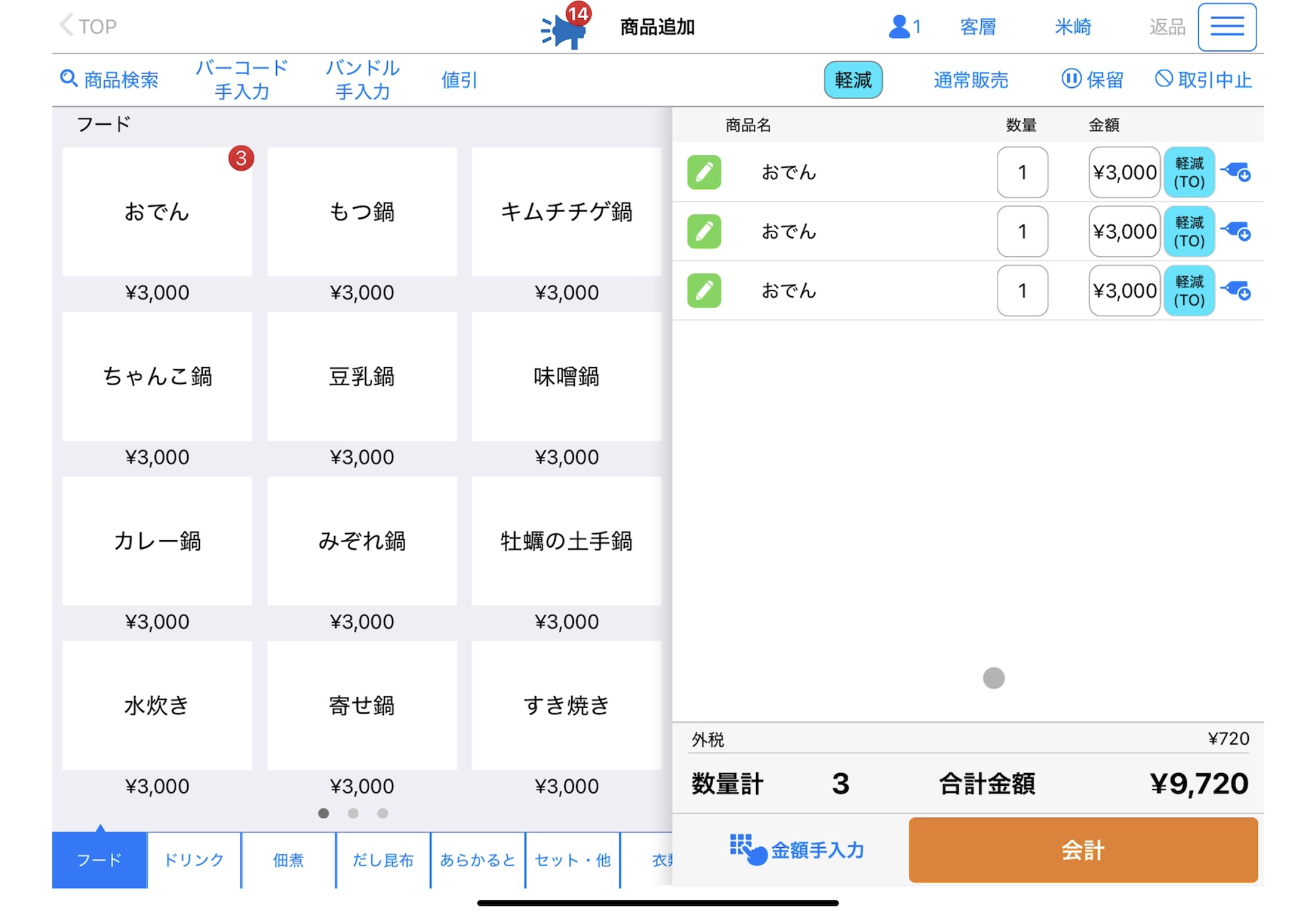
POSでは、商品を素早く見つけ出すために、部門別に分類された商品選択画面が用意されています。タッチパネルで商品を選んで、販売することができます。

ここで、本日用意していた「おでん」が売り切れたとします。これから先は、おでんの注文を受けられない状態ですので、商品選択画面に表示せず選択されないように設定することができます。

販売ステータスを「販売停止」にすることで商品選択画面で表示されなくなります。

詳しくはこちらの動画をご覧ください。

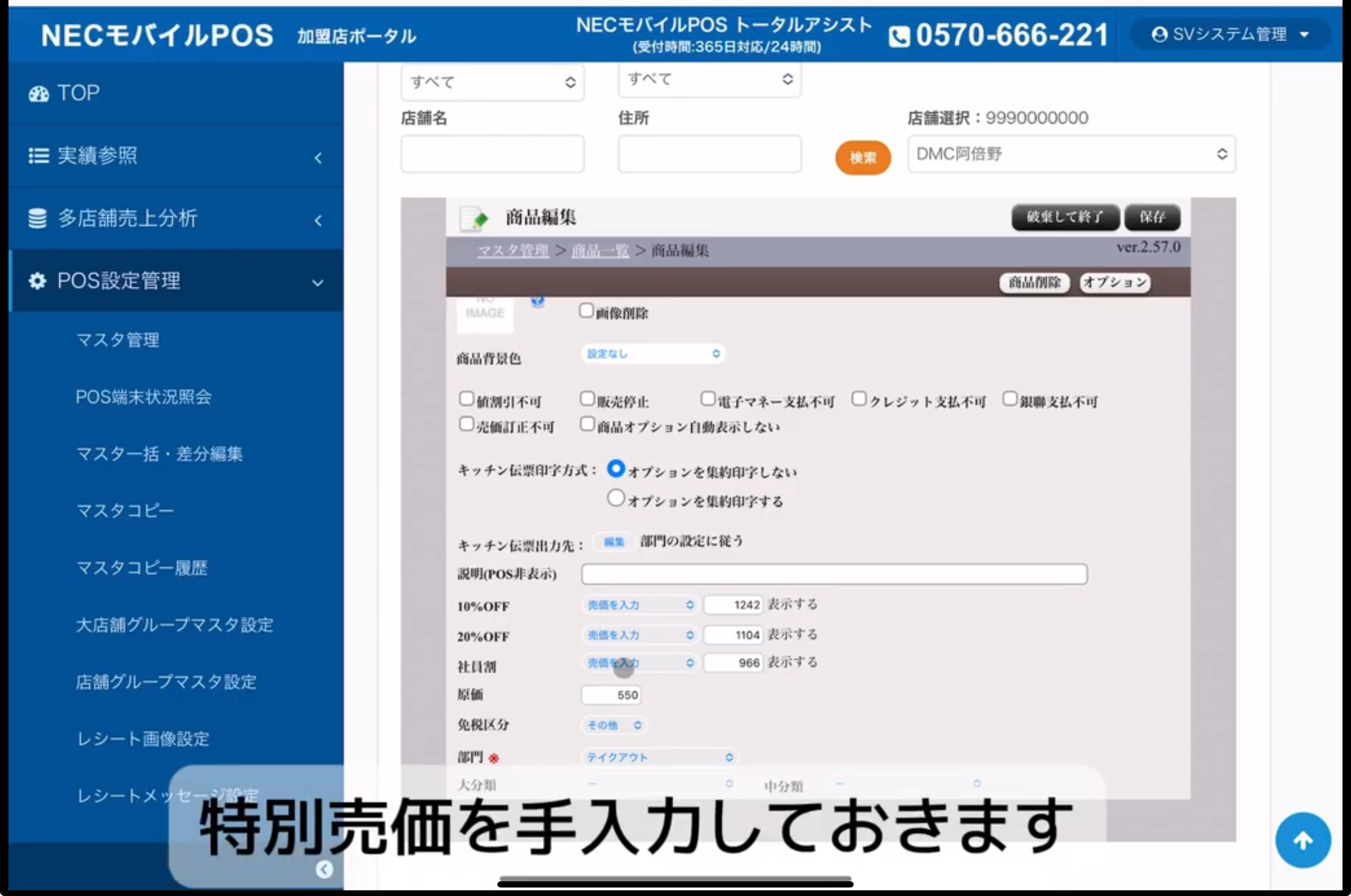
NECモバイルPOSで定価を特別価格に変更したい

店舗で商品を販売している時に、特別割引などで定価とは異なる売価で販売することがあります。NECモバイルPOSではその販売価格の変更をワンタッチで行うことができます。

まず初めに、加盟店ポータルで、商品マスタを登録するときに、特別売価を3種類登録できるので、事前に登録します。

そして、実際に販売する際に、売価をワンタッチで変更することができます。

勤怠打刻(タイムレコーダー)はどんな機能がありますか?

dPackでは、シフト管理ができるだけでなく、勤怠打刻(タイムレコーダー)の機能もあります。

シフト管理は「希望シフト」「予定シフト」の作成をする機能ですが、勤怠打刻は「実績シフト」の自動入力になる機能です。

(シフト管理の機能についてはこちらをご覧ください)

https://dmagt.com/2024/12/01/シフト計画を作る画面ではどんな操作をしますか/

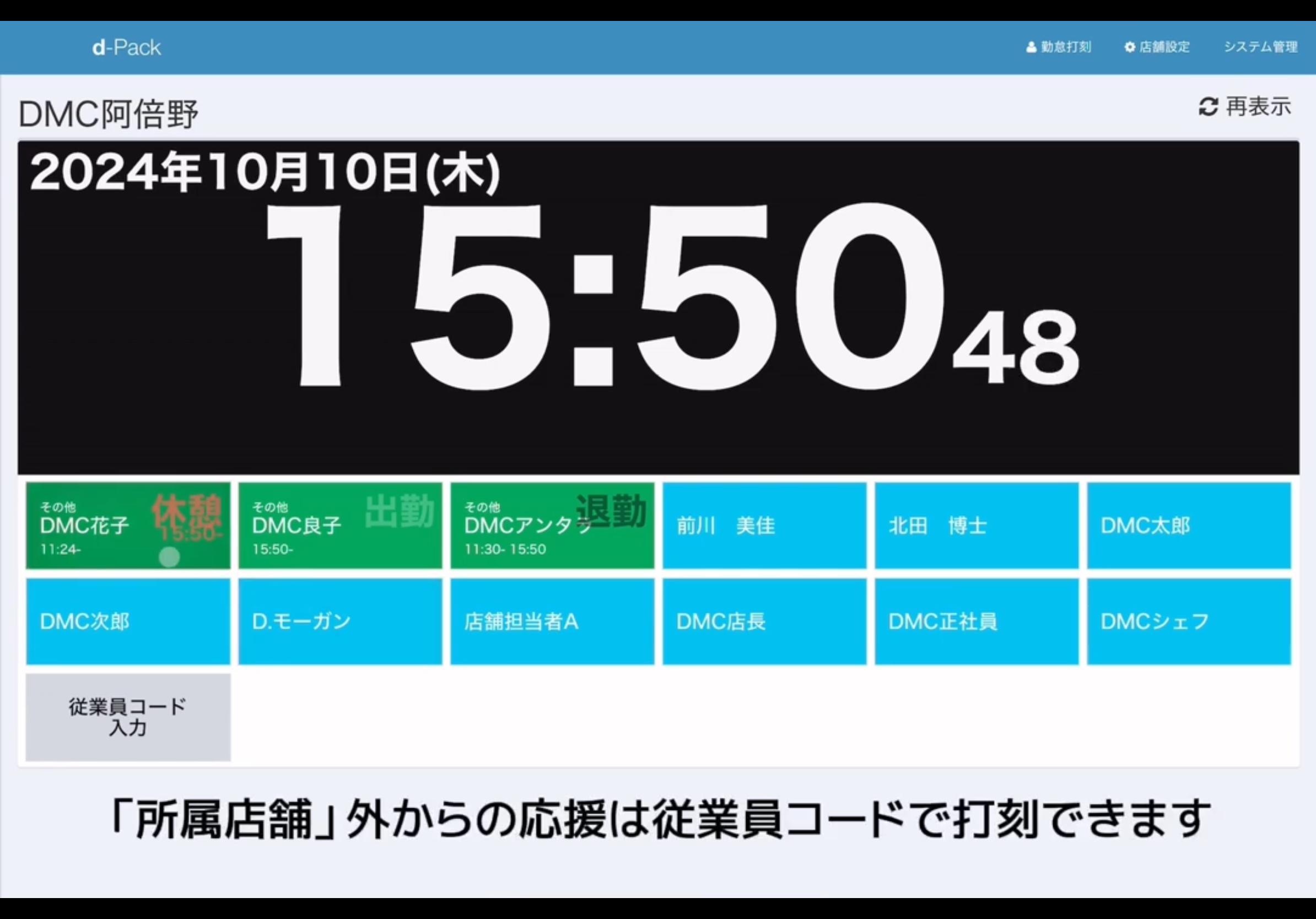
それでは、実際の勤怠打刻(タイムレコーダー)の操作画面をご説明します。

勤怠打刻については、POSやdPackに使用されているiPadからも打刻作業が可能ですが、できればタイムレコーダーとして専用機器を置かれることが多いです。

ですので。勤怠打刻の画面は、通常のdPackの画面とは異なるURLで使用することができるようになっています。

シフト管理にて「予定シフト」に入っている従業員は、濃い青色で表示され、シフトには入っていないけれどこの店舗に勤務する可能性のある従業員は水色で表示されます。

現在出勤していたり、今日の勤務が終わった従業員は緑色で表示されます。

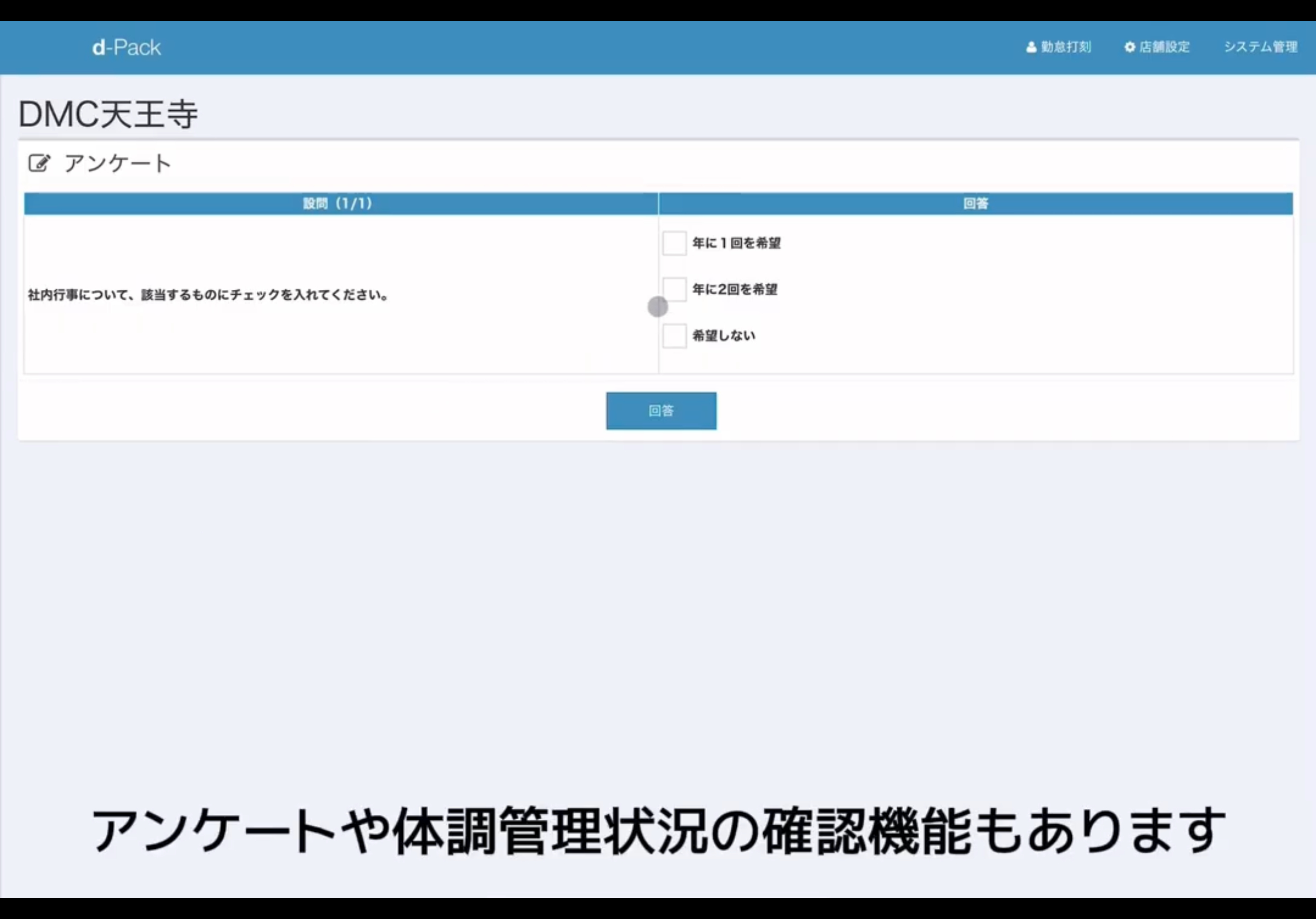
アンケート調査を行う機能もあり、その設問を自由に作成することができます。

この機能を使うと、体調管理などの調査にも使用することができます。

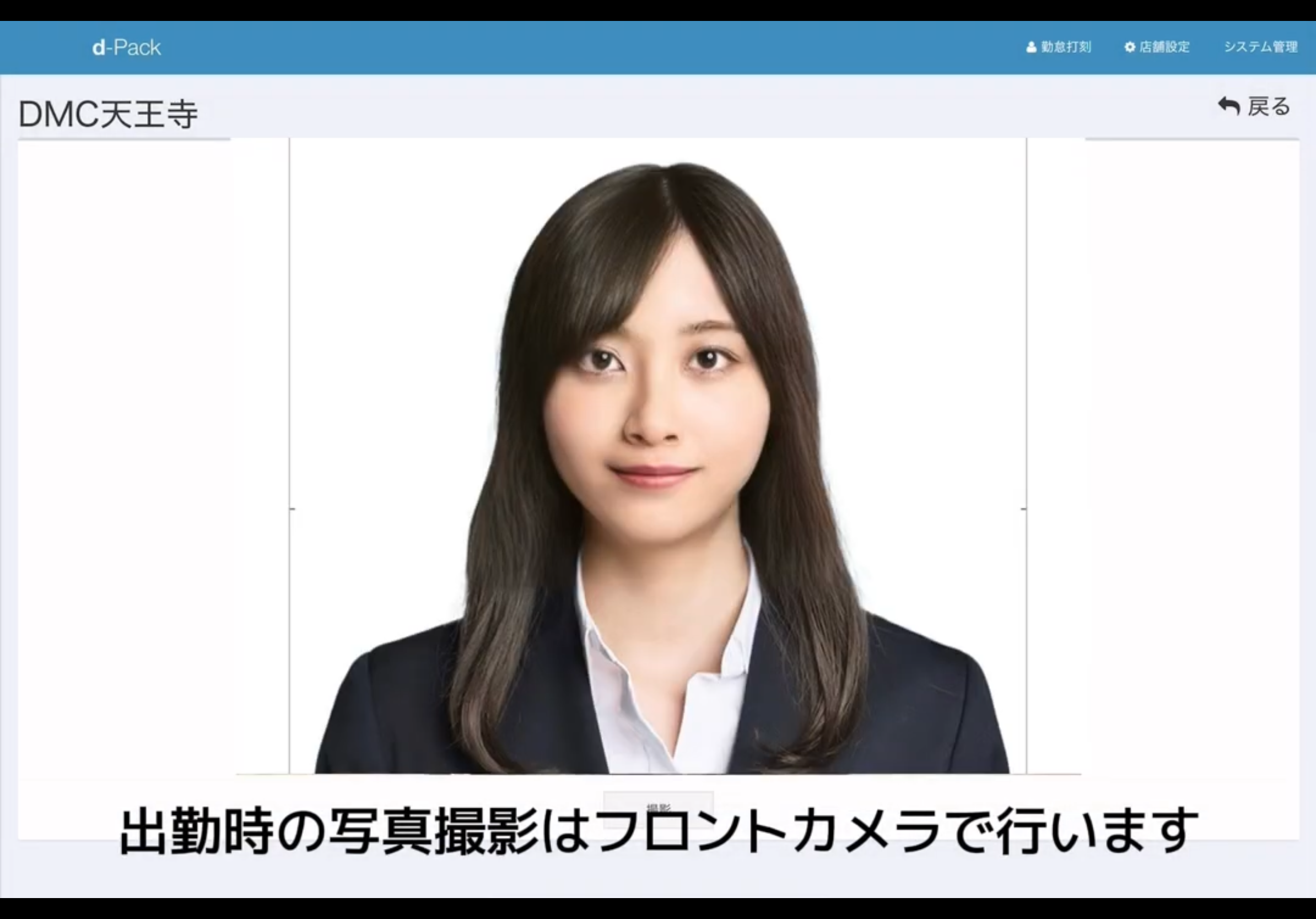
また、カメラ付きのタブレットを使用している場合には、フロントカメラで出勤した従業員の顔写真を撮影して、打刻のなりすまし防止や、体調チェックや身だしなみを確認することもできます。

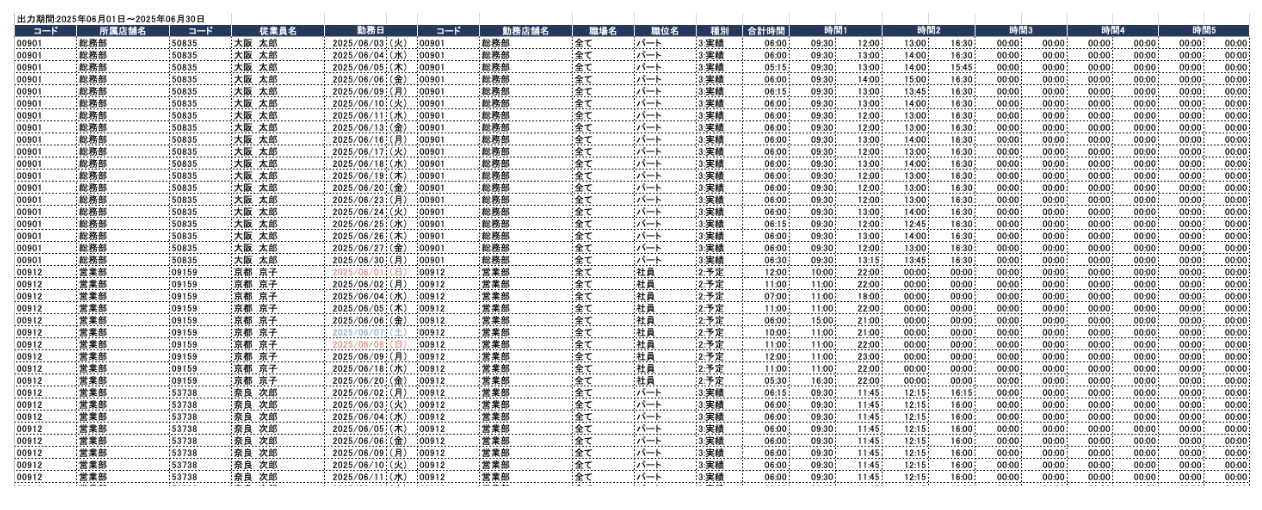
打刻されたデータは、責任者が画面上で承認した上で、dPackからダウンロードできます。

ダウンロードデータは下記のようなデータレイアウトでEXCELファイルで出力できます。

0.はじめに

dPack(でぃーぱっく)と読みます。

1998年に開発スタートし、20年以上をクラウド上で安定稼働する外食業・小売業の多店舗経営管理システムです。

まだインターネットがモデムでつながっていた頃、クラウドという言葉もありませんでしたが、必ずこの時代がやってくると信じてインターネットブラウザで完結するシステムを目指しました。

通信回線がモデムからADSL、光ファイバーと進化し、IEやChromeなどブラウザの使用比率が変わり、さらにパソコンからスマートフォンへと端末が変わっていく時代に合わせて着実に進化を続け、dPack Ver.3(開発名d3)は、PCブラウザはもちろん、スマートフォンやタブレットでも動作するようにデザインから見直し、20年間蓄積されたノウハウと機能はそのまま移植して、新しく開発されています。

店舗が複数場所に点在し本部と離れているケースでもインターネット回線でどこでもツナガル時代になりました。テレワーク時代の到来とともに、もはや距離や時間差に邪魔される時代は終わり、店舗もDXを推進するでしょう。

dPackはそのお手伝いを強力に支援していきます。

dPack Ver.3は、過去20年間に蓄積されたノウハウを活かして、

  1. ご利用者様から過去にご要望を頂いた様々な売上分析の帳票やグラフ
  2. 売上予算や経費予算の設定やその予算編成手続きのワークフロー
  3. 店舗や本部から仕入先への発注(メール、FAX、EDI)とその情報を元にした仕入や検品
  4. その仕入高から計上した買掛金の照合、残高管理と支払処理
  5. 売上とほぼリアルタイムに連動した在庫数の管理と売上仕入外の入出庫の登録
  6. 全店の作業実施状況が全店一覧で確認できる実地棚卸
  7. 従業員が自分のスマホから希望する時間帯を申請できるシフト管理
  8. 出勤時に顔写真や健康アンケートなどを確認できる勤怠打刻
  9. 自由に設計できる営業日報
  10. 仕入先での出荷を管理するピッキングリスト
  11. POSデータのBIツール(tableauなど)との接続

など、豊富な機能が、すべてブラウザ上で動作します。

いえ、必要ありません。

パソコンであればChromeやEdgeなどのブラウザを使用することができます。

iPadなどのタブレット端末では、SafariやChromeをお使いいただくことができます。