3.在庫

はい、できます。

dPackは小売店での在庫管理にも対応しています。

JANコードを使用した在庫管理はもちろん、コードの無い商品でも入出庫を入力することで在庫管理が可能です。

dPack Basicでも在庫管理の入力時に仕入や廃棄などの区分を分けながら入出庫の入力ができるので、入出庫一覧表での全商品の動きが見やすくなります。
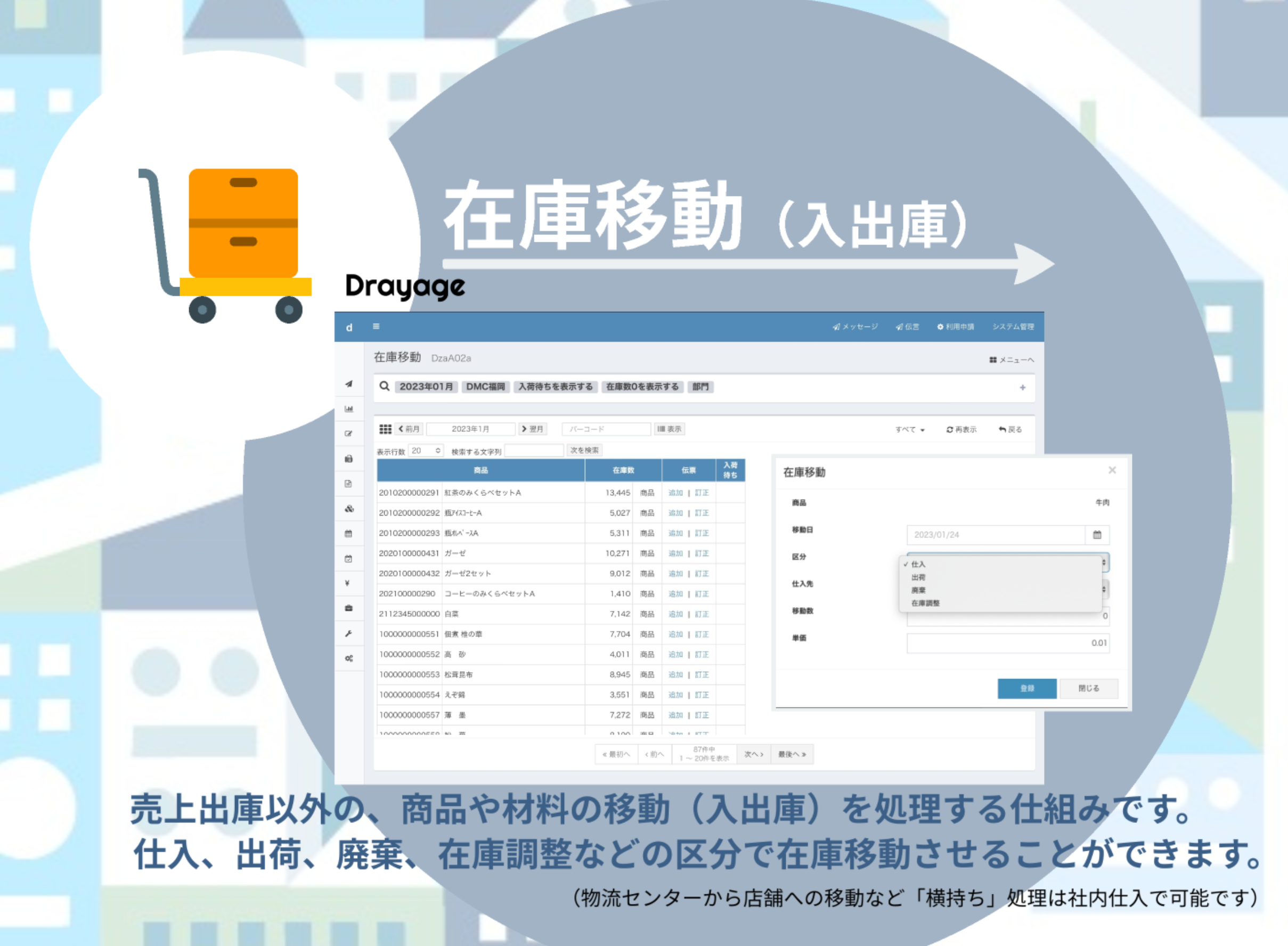
在庫管理の移動区分は、入庫、出庫、廃棄、調整の4種類にそれぞれに10個の区分を任意に設定できます。(合計最大40区分になります)


例えば、仕入については入庫グループに、他社仕入と本部仕入を分けて入力したり、出庫についても売上だけでなく社内消費も区別して入力することができ、それらが在庫一覧表の横軸の区分として集計され表示することができます。
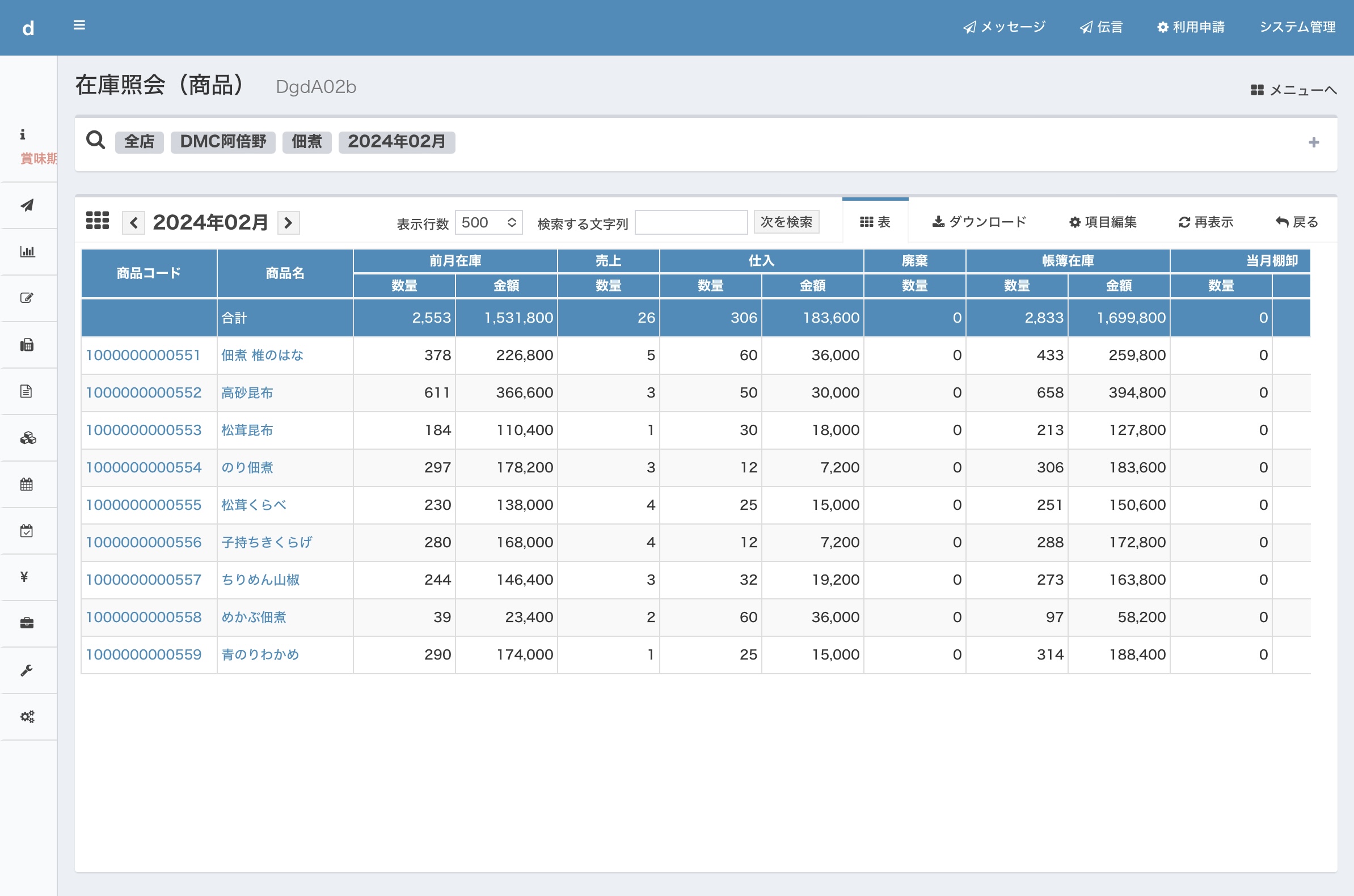
はい、もちろんPOSの売上出庫は自動的に集計されます。


POSメーカーの仕様にもよりますが、例えばNECモバイルPOSであれば数分ごとにデータ連携しているので、ほぼリアルタイムの在庫数がdPackで照会できます。


POSでの売上返品処理による入庫にも対応しています。

はい、できます。


棚卸の方法はバーコードリーダーによる読み取り、棚卸数を入力する方法や、帳簿在庫一覧を見ながら実地棚卸数量を入力していく方法など、いくつかの方法が用意されています。


また、棚卸する商品の範囲や時期を自由に設定できるので、店舗毎や棚毎の循環棚卸や月に数回の棚卸など、在庫数量の精度を高める工夫ができます。


また、棚卸作業が終われば、帳簿数量との差異を計算し、一括調整(差異数を在庫調整伝票として一括起票)して正しい帳簿数量に置き換えることが可能です。

はい、可能です。


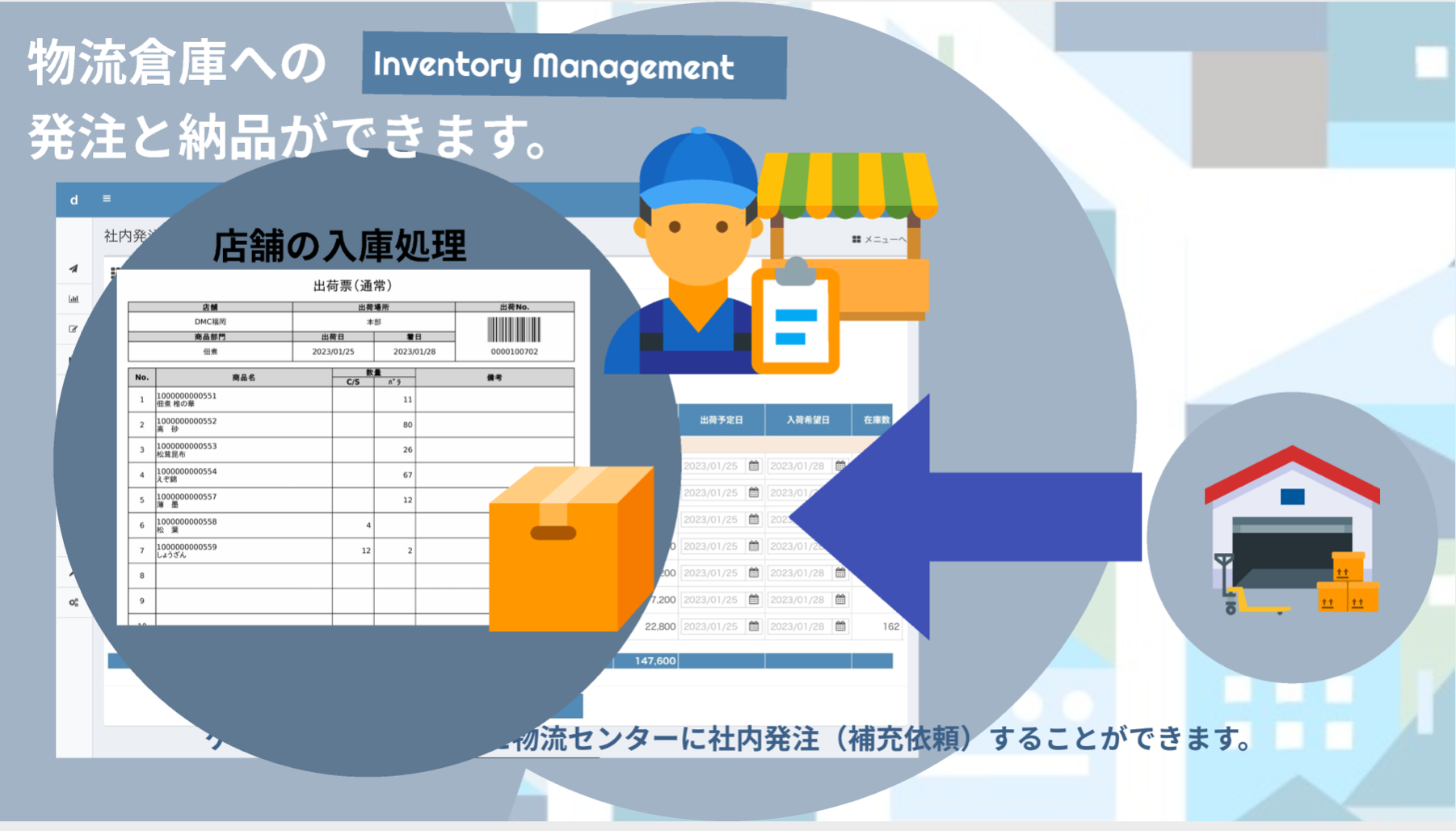
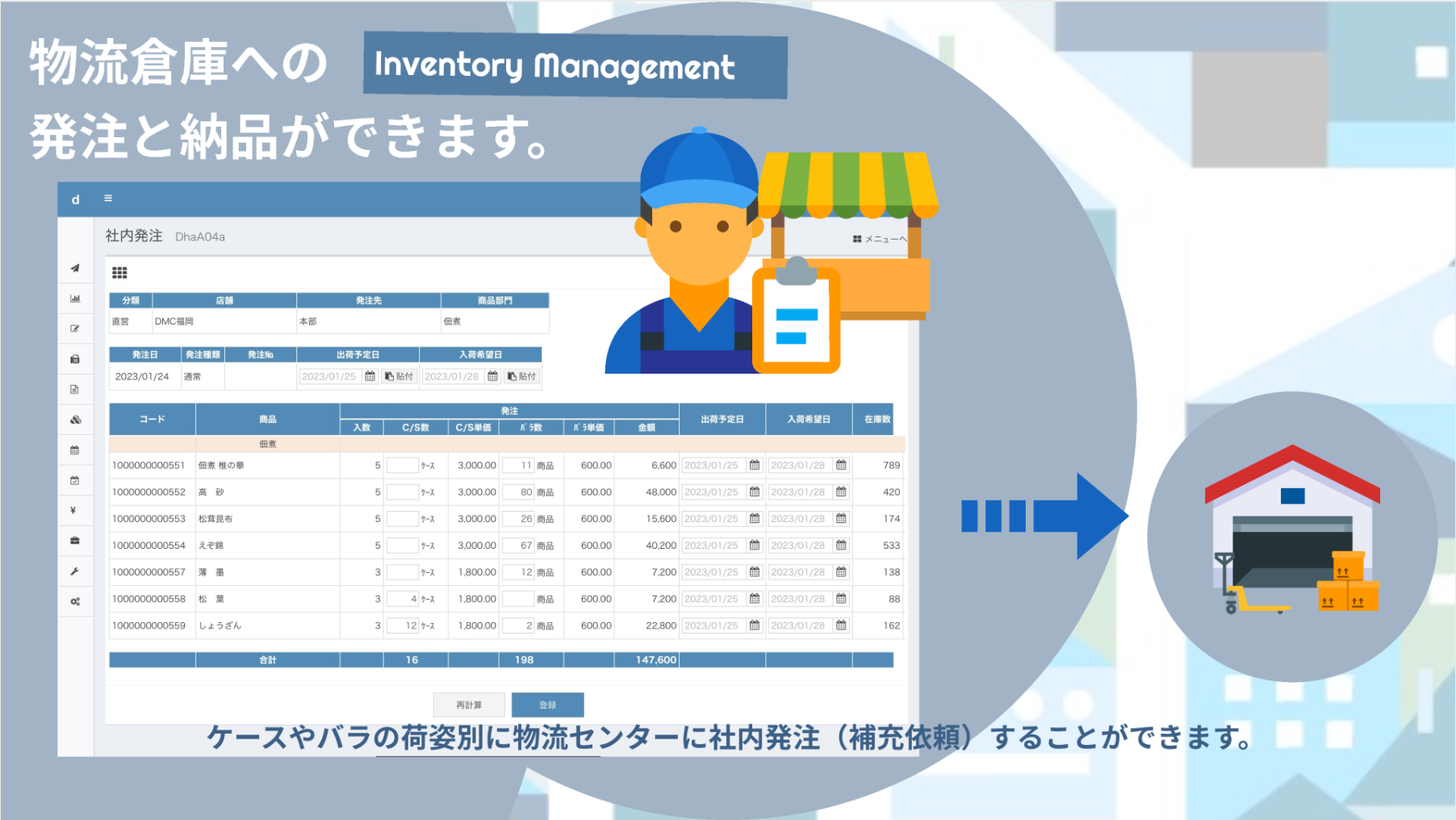
dPack Basicでは社内の物流センターやセントラルキッチンなどへの発注を行うことができ、その情報をもとに倉庫から店舗へ出庫(社内移動)を行うことができます。その社内移動データはそのまま店舗の入庫予定として表示されるので、店舗はそれをチェックするだけで店舗在庫への入庫処理になります。(入庫数量の入力は不要になります)

店舗の入庫時に、物流センターから同梱された出荷票のバーコードを読み取るだけで、入庫予定を照会でき、ボタンひとつでそのまま入庫処理が完了します。
 

はい、計算できます。 在庫の評価方法は月次総平均法または最終仕入原価法が選択できます。発注単価をもとに入庫時の仕入単価の入力をしていただくことで、その品目の評価単価を計算して、在庫数量に乗じて在庫金額を計算表示することができます。 在庫評価金額の表示された在庫一覧表をEXCELダウンロードすることができ、会計上の棚卸計上の仕訳にも活用することができます。

はい、POSで登録された商品マスターはそのオプションにいたるまですべてデータ連携しています。

例えば、NECモバイルPOSで商品のサイズや色違いなどのオプションを、商品Aに商品オプションでSMLの3つの種類分けをしていたとします。この場合、POSでは商品はAを登録して、そのオプションとしてSMLを登録しますが、在庫管理上はSKUであるSMLのそれぞれに在庫管理をすることになります。


この時、dPackの商品マスタには初めからAとSMLの4つの商品マスタが自動的にデータ連携され、在庫管理はSMLの商品でもって行います。例えば、商品AのMサイズを販売した時、Mの在庫が引き落としされます。


はい、可能です。

dPack Basicでも標準機能としてレシピ機能(部品構成:BOM)をお使いいただけます。

例えば、XYZの3つの商品をセットにしてAセットとして商品マスタ登録し、材料マスタで登録されているXYZの品目を、Aセットと1対3の部品構成で関連づけることができます。これにより、POSでAセット(POSでは商品マスタにAとして登録されている)を販売した場合、自動的にXYZの材料を引き落とします。

店頭や物流倉庫で、XYZをあらかじめセット商品として梱包するなど、荷姿が変わっており、セットの在庫数を管理したい場合には、この部品構成登録を使わずに、商品の移動伝票でXYZを減らしてAに置き換える移動を行うことで管理できます。

飲食店でレシピとして登録する場合は、お客様に販売するメニューを商品マスタに登録し、食材を材料マスタに登録して、その商品1単位に使用する材料の員数(消費量)を登録することで、食材の在庫管理が可能です。ただし、調味料に至るまで完全なレシピを登録する必要はなく、食材の在庫管理を行いたいものだけレシピ登録しておくことで、発注点のお知らせアラームなどの欠品防止に役立ちます。
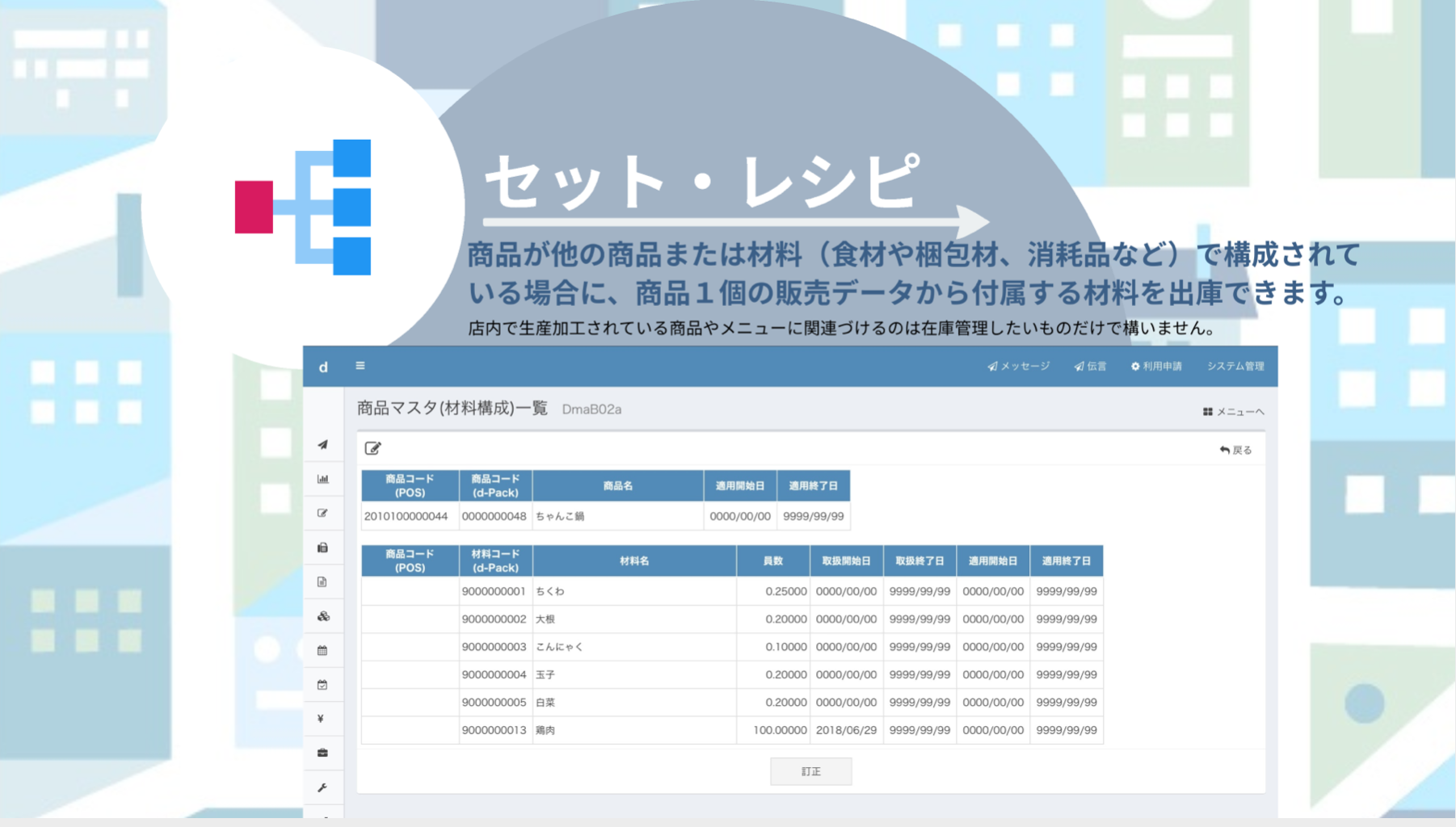
 

はい、補充依頼アラーム機能があります。

店舗毎に商品(材料)の安全在庫数を登録しておけば、その在庫数を下回ったときに画面上にアラームでお知らせされます。

同時に、あらかじめ登録したメールアドレスにもメールでお知らせしますので、本部でも情報を知ることができます。
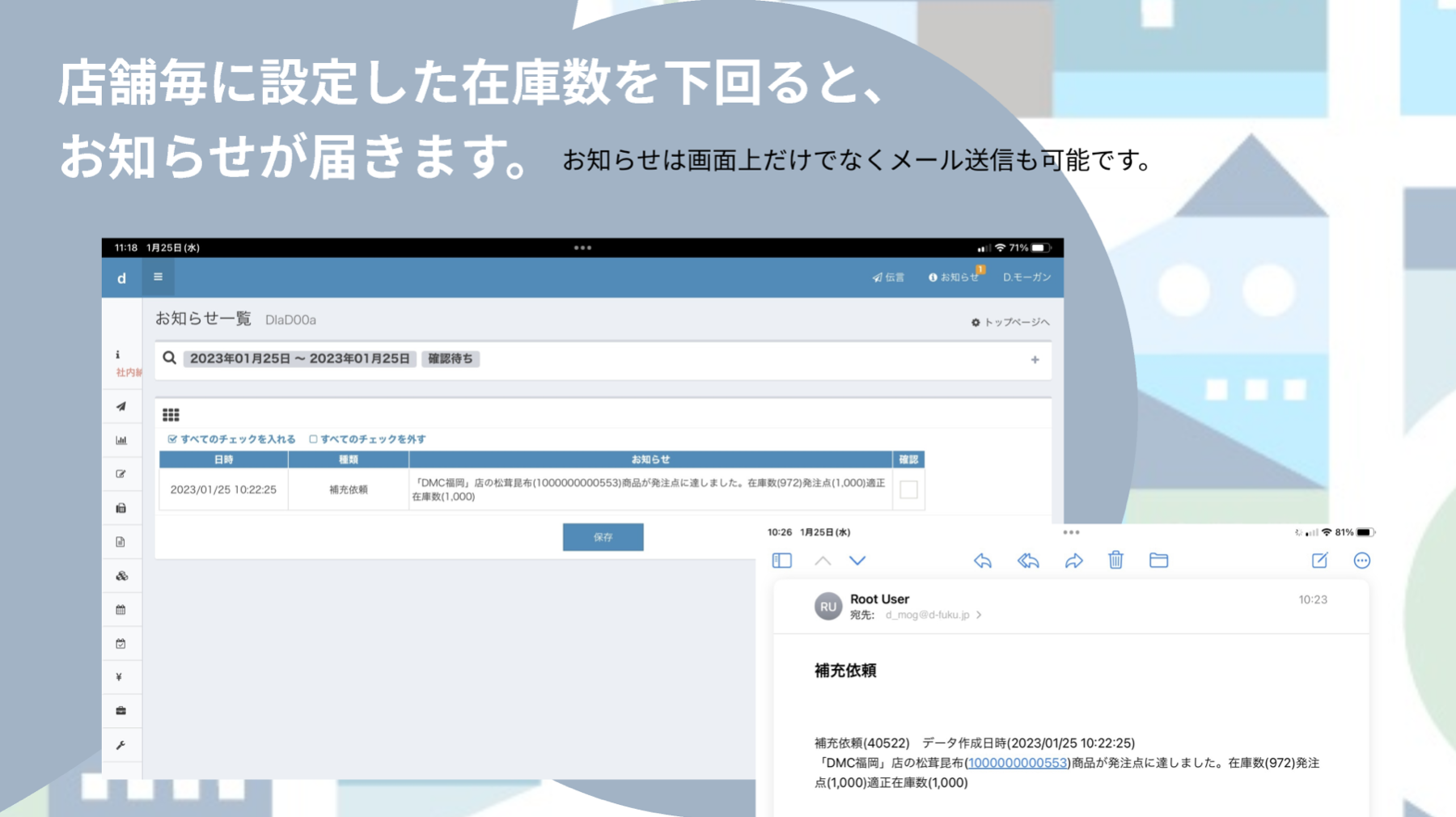
 

はい、可能です。

食材などの賞味期限管理をしなければならない場合には、その食材を材料マスタに登録するときに「賞味期限管理=あり」の設定をしておくことで、仕入れなどの入庫時に賞味期限を必須入力する設定になるため、入力忘れを防止できます。

そのあと、運用ルールとして古い食材から順番に消費していることを前提として、いま残っている在庫を、最終の入庫履歴の入庫数と賞味期限の情報から当てはめていって、在庫数を賞味期限別に表示することができます。

さらに、賞味期限を過ぎたものを選択して在庫照会したり、一括で廃棄入力することができます。
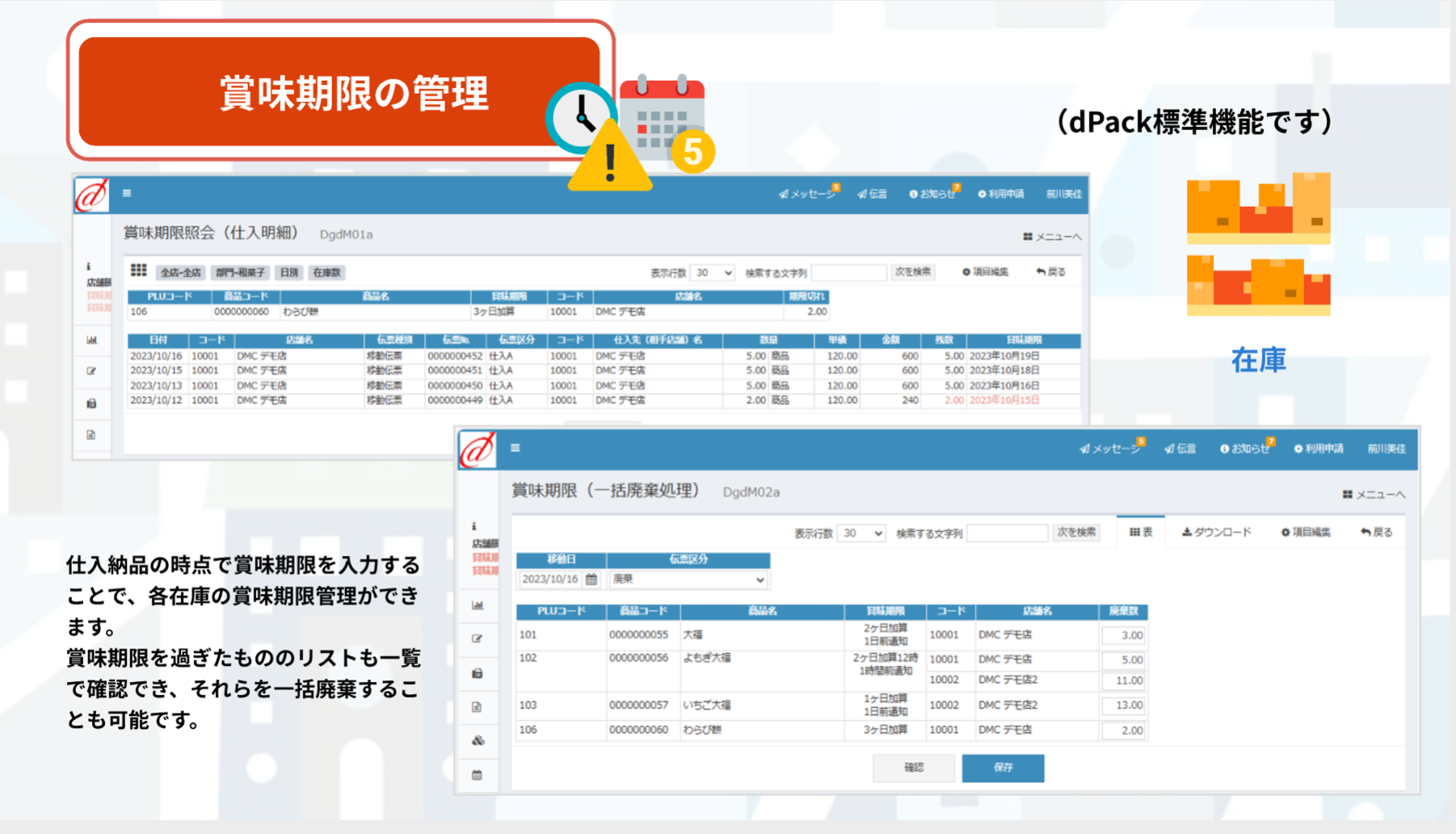
はい、もちろん可能です。

dPackにはレシピ機能(部品構成:BOM)がありますので、POSに登録された商品はdPackの商品マスタとしてデータ連携して、それとは別に材料マスタには在庫管理したい品目を別登録できます。

例えば、POS商品マスタに商品Aを¥1,100、商品Bを¥900と登録したときに、どちらも材料Bとして在庫管理したいときは、商品AおよびBの両者の部品構成をどちらも材料Bと部品構成を登録しておくことで、どちらも材料Bとして出庫することができます。

(例)商品名JB-1100とJB-900を別々に売上計上して、どちらが売れてもJB-900の在庫を引き落としたい場合
こちらで動画による画面の動きを説明しています(外部サイトに移動します)

dPackでは、店頭の商品と在庫管理している商品に管理している単位が異なることを前提に設計しています。

販売する単位を「商品」在庫管理する単位を「材料」として別々に登録できるようになっています。

例えば、セット商品のようにいくつかの商品を詰め合わせてセット商品ができるケースでは、POSにはセット商品でマスタ登録されることが多いので、それをdPackの商品マスタに自動連携し、材料マスタにバラ商品を複数登録することで、在庫管理をバラ単位で管理できるようにするためです。

なお、セット商品などが少なく、店頭の商品のJANコードなどでそのまま在庫管理をするケースの場合には、商品と材料は1対1の関係になるためレシピ機能を使うことは少ないので、当社が行う初期設定をすることで、POSから商品マスタのデータを連携したときに、自動的に材料マスタまでデータを自動生成するので、2重入力する必要はありませんのでご安心ください。
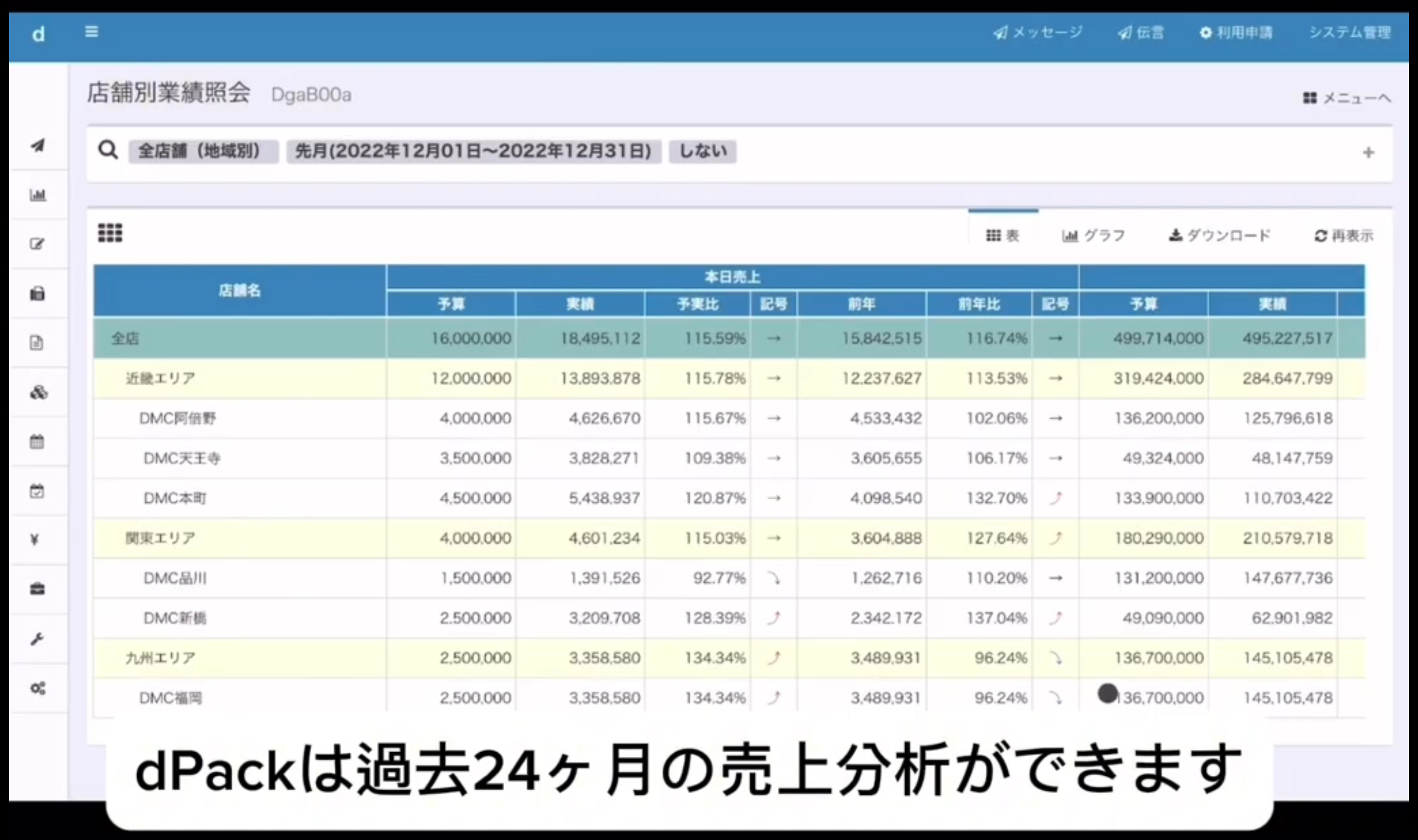
 

POSの分析機能とdPackの分析機能にはどんな違いがありますか?

dPackが最初に開発された時は、売上分析機能からスタートしました。POSで蓄積されたデータを有効活用しようというのがその最初の設計ポリシーだったからです。

ですが、POSにも集計機能や分析機能があります。ここではdPackの分析機能との役割分担についてご説明します。

(1)POSの売上分析

POSでは、クラウド上のサーバーに売上レシートデータを7年分保管するように設計されています。これは、税務上の証憑書類の保存期間に対応しているためです。このデータ保存があるので、レシート控えを紙で保存するという必要がなくなりました。

つまり、最も細かいレシートデータが取り出せるようになっているのです。

一方、大量のデータを蓄積しているということは、それを集計するのにとても時間がかかります。

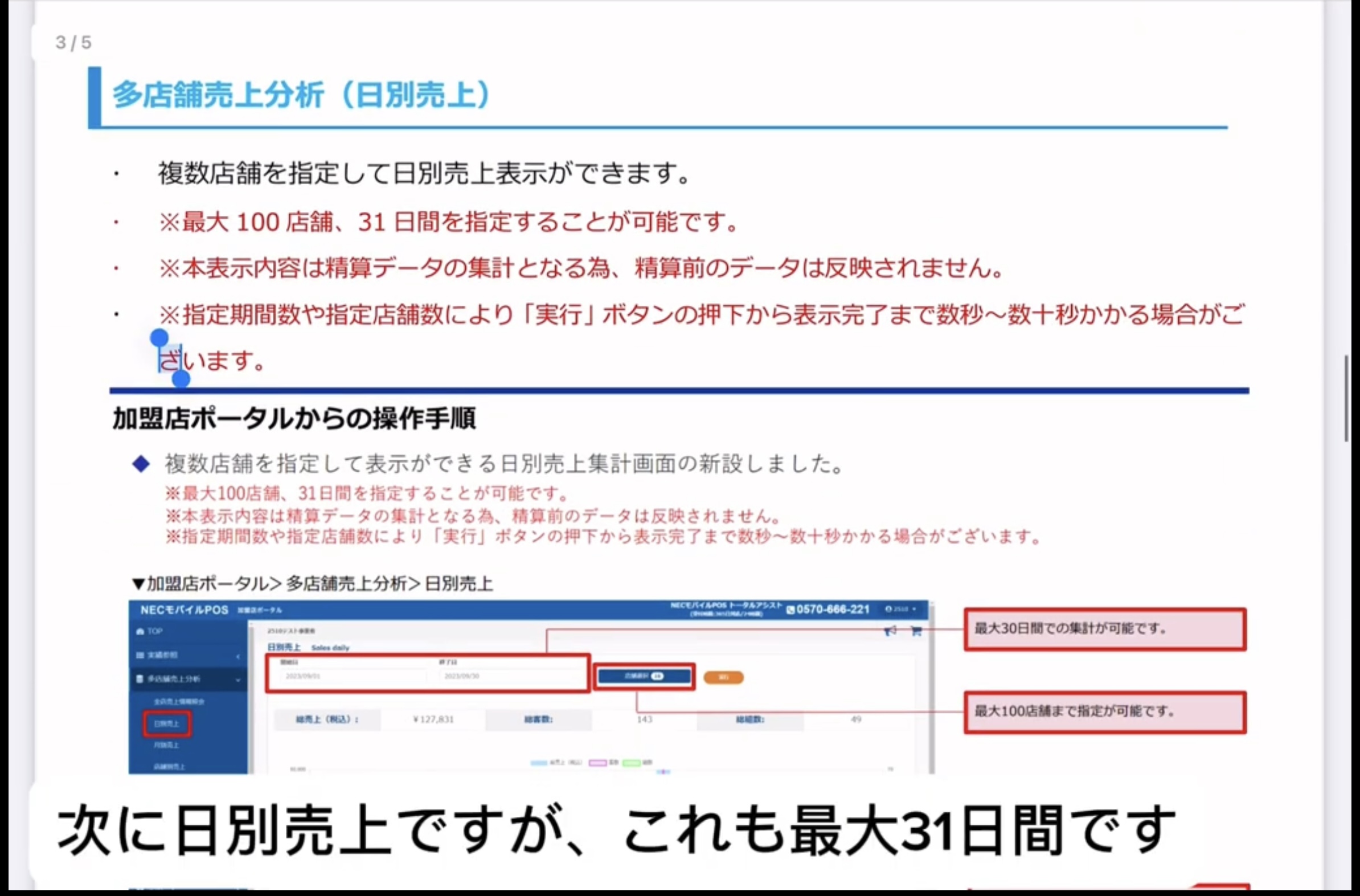
ですから、すぐに取り出せるデータは直近の31日間に限定することで、集計スピードを上げています。

これは、POSの分析機能が、直近の売上データを検索して、修正したり入力間違いを探し当てたりすることを主たる目的にしていて、お客様からの問い合わせにすぐに対応できるようにしているからなのです。

(2)dPackの売上分析

それとは逆に、dPackの売上分析は、事業者の会計期間(12ヶ月)において経営成績を分析できるようにすることを目的に開発されました。

ほとんどの事業者は1年毎に決算を行い、前年度と比較しながら経営成績を評価しています。

ですので、dPackでは売上データは標準で過去24ヶ月をデータとして保存し、それよりも古いデータは自動的に削除して集計スピードを早めています。(別料金で25ヶ月以上の保管をすることも可能です)

dPackは集計スピードを早めるために、画面上に表示される集計データについては、集計テーブルを使って事前に集計して保持しています。売上データが5分毎にPOSから送信されてくるたびに、再計算して集計しています。

そのため、すでに集計したデータを表示するだけなので、分析帳票の画面表示が数秒で可能になるのです。

このように、POSとdPackは分析機能について役割分担をしています。

dPackの分析機能についてはこちらにサンプルをご用意しています。

POSの商品とdPackの商品マスタの自動連携について

dPackを導入すると、POSで登録した商品マスタはdPackにも2重で登録する必要はありません。それは、dPackの開発にいたった経緯から、必ずデータ連携することを実現してきたからです。

dPackにはPOSの機能がありません。これは、お店ですでに導入されているPOSレジがそのまま使えるよう、他社のPOSとデータ連携することを最初から目指したからです。

dPackの開発当時はまだ1台で100万円以上するPOSが主流でした。それを買い替えてもらうわけにはいきませんよね。

ですので、過去にたくさんの他社メーカーのPOSとのデータ連携を実現してきました。

そうしているうちに、POSについてもiPadで動作するクラウド型のサービスが始まりました。dPackは開発当時からブラウザで動くクラウドサービスでしたので、ようやくPOSが追いついてきたというわけです。

ここでは、最も導入実績の多いNECモバイルPOSとdPackのデータ連携を事例に、商品マスタの自動連携について説明します。

(1)自動データ連携の説明動画

まず、POSで登録された商品マスタからdPackにデータ連携するまでの説明動画をご覧ください。

(2)POSのポータルサイト(クラウド)

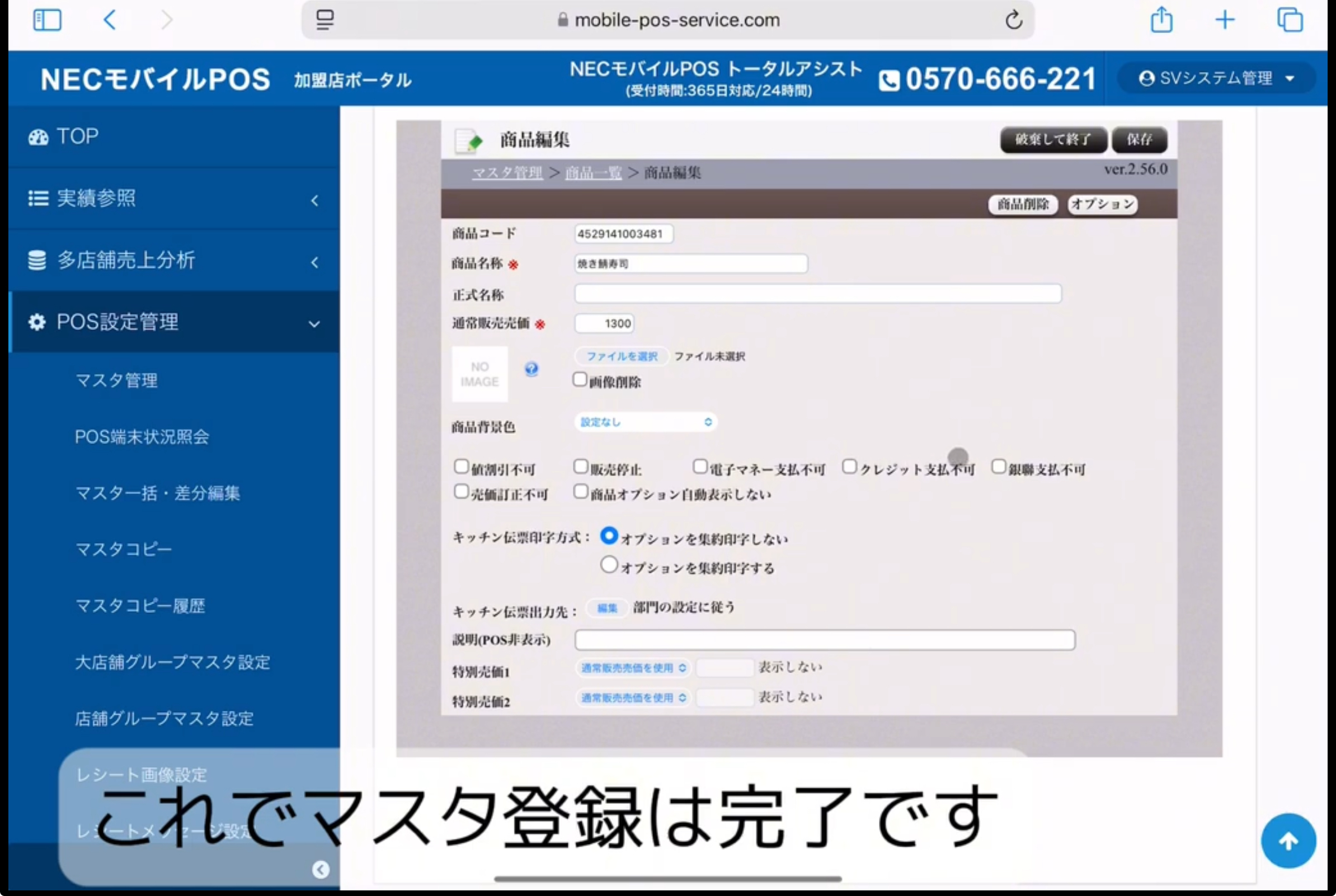
クラウド型サービスは、インターネットブラウザを通じてサーバーに接続して使用します。POSで使用する商品マスタの登録は、そのサーバーに登録することになります。

この画面は、NECモバイルPOSの「加盟店ポータル」サイトといって、POSの設定を行う画面です。SafariやEdgeなどインターネットブラウザを使ってアクセスします。

店舗と本部が離れている場合や、店舗が複数ある場合でも、店舗まで行かなくてもPOSの設定を変更できるように、クラウド上のサーバーでPOSの設定ができるようになっています。

ちなみに、この時点でdPackの商品マスタにもコピーされています。(後述)

(3)iPadで動作するPOS(アプリ)

店舗で使用するPOSは、iPad上で動作します。POSシステムはアプリで作られていて、Apple Storeなどからダウンロードしてインストールします。

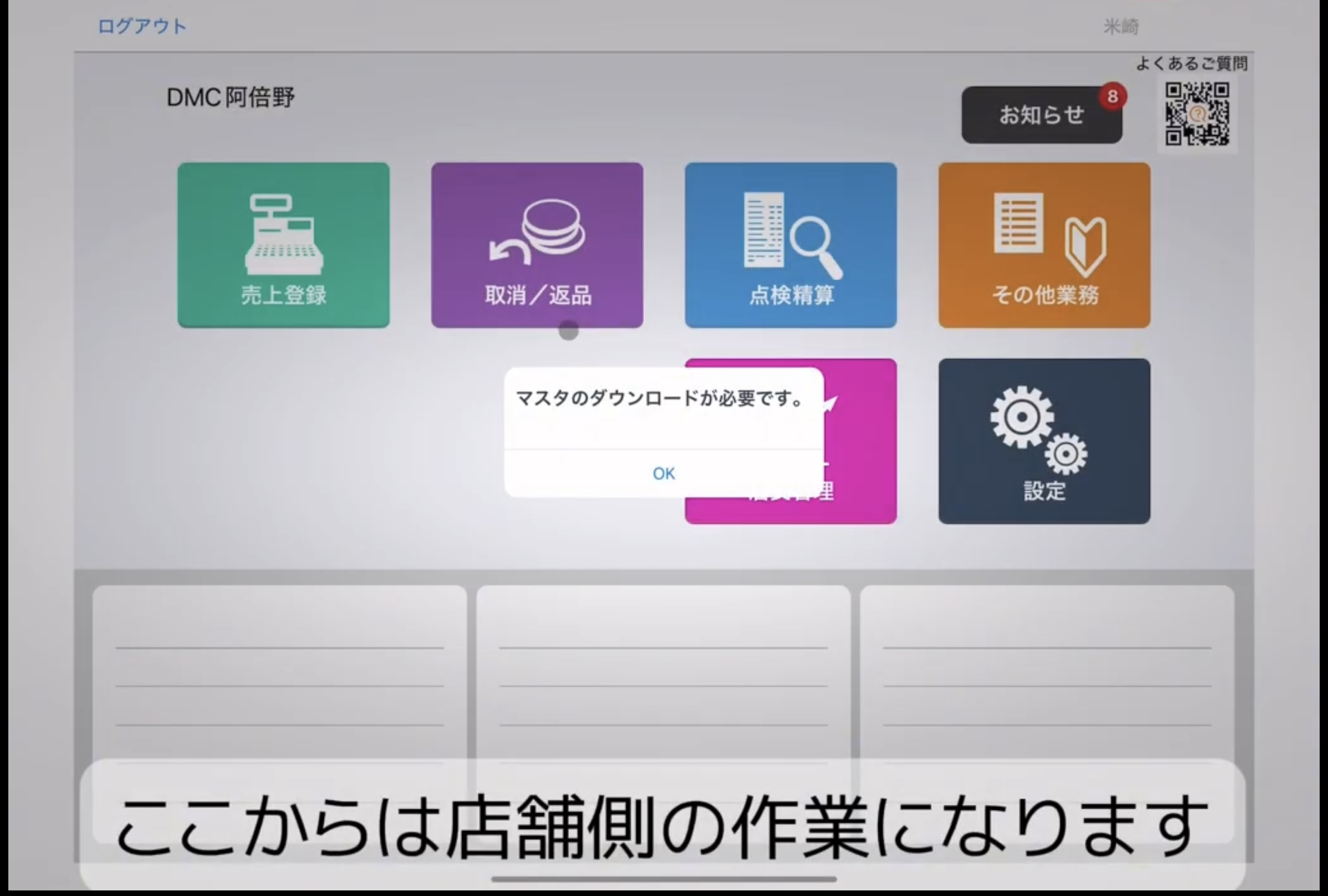
POSシステムを起動すると、最初にサーバーからデータダウンロードするかどうかを確認されます。

これは、サーバー側にある商品マスタなどのデータが変更されているので、最新のデータに置き換えることをお知らせしてくれています。

ところで、POSシステムはどうしてアプリで作られているのでしょうか?

それは、インターネット接続が切れてしまっても、POS機能が使えるようにするためです。

インターネットが使えないからといって、お客様に注文やお会計ができませんなんて言えませんよね。

つまり、POSシステムは、アプリとしてiPadの中だけで動作するようにして、インターネット(主にWiFi)が再接続されたときに、サーバーに売上データを送信するように設計されているのです。

ですので、もし停電になってもお会計は可能というわけです。

(4)dPackとのデータ連携(クラウド)

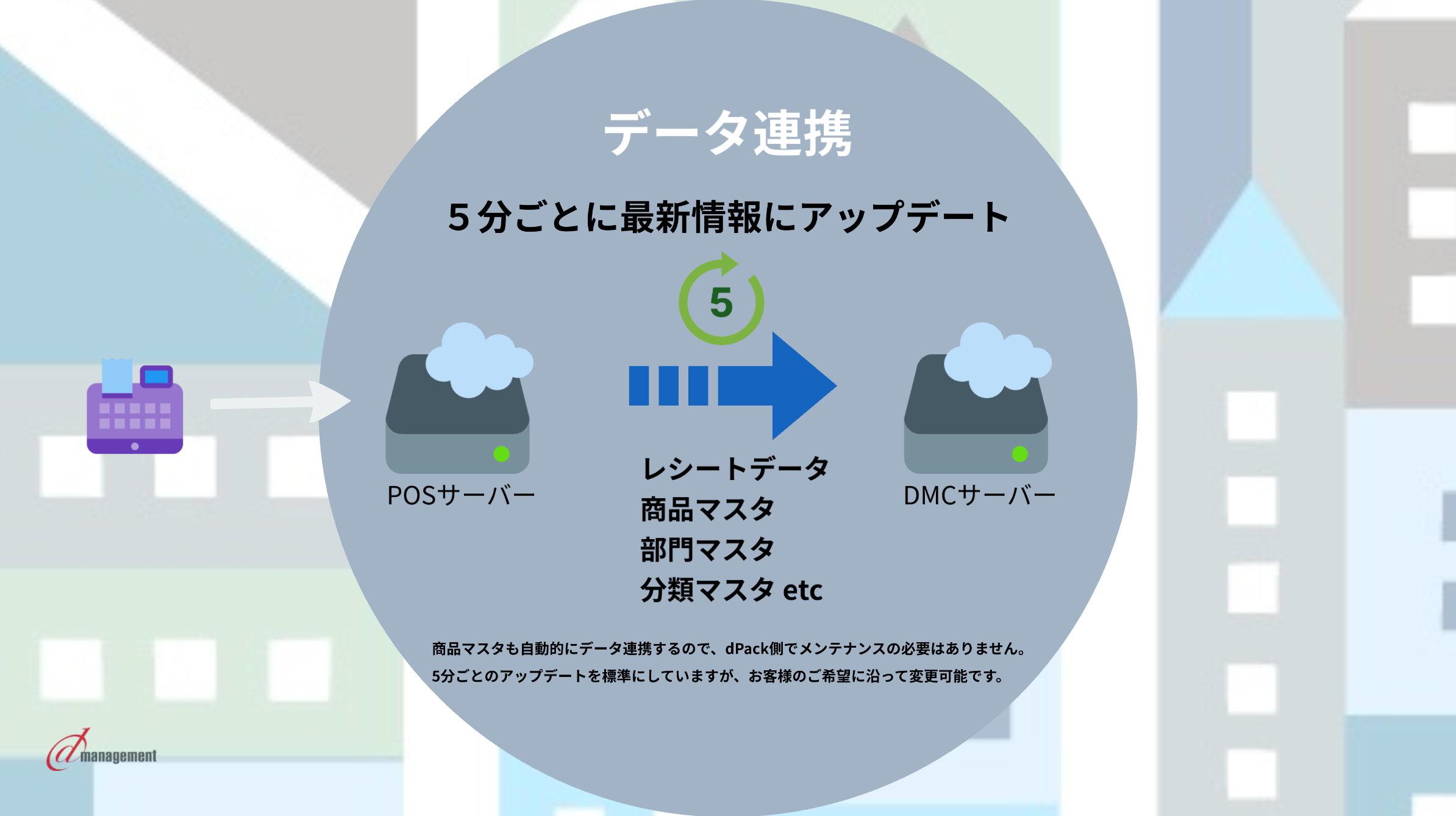
dPackはPOSのサーバーと直接データ連携しています。POSで設定されている情報は、売上や商品だけでなく、部門や分類、消費税設定にいたるまで、すべてのデータをdPackサーバーにコピーしてきているのです。

ですので、POSのデータで集計したり分析したりする機能は、すべてdPackでも実現可能です。さらに、そのデータを使って在庫管理や売上分析に活用していくわけです。

完全なリアルタイムでサーバー接続するとサーバーに負荷がかかりますので、おおよそ5分毎にデータ連携しています。ですので、正確に言うと「ほぼリアルタイム」です。

例えば、POSで売上データが登録されると、POSサーバーに送信され、5分後にはdPackにコピーされて、ブラウザから売上分析ができるということです。

上記(2)でNECポータルで登録された商品は、それよりも前にdPackにデータ連携されています。

施設内に売り場が複数あり、POSも各売り場に設置されていますが、売り場ごとの在庫管理は可能ですか?

店舗や施設の中に複数の売り場が分散していて、それぞれにPOSが設置されているケースではその売り場ごとに「店舗」として運営するのではなく、施設全体を「店舗」として運営されていることがあります。その場合、NECモバイルPOSでは標準料金で3台までPOSを設置でき、さらに別途有償にて台数の追加も可能です。

このような場合、dPackも同様に施設全体を1店舗(=1拠点)としてご利用いただけますが、その場合は在庫管理は「拠点ごと」になってしまうので、商品の在庫数量は全売り場の合計つまり施設全体の合計数になってしまいます。ですので、そのままでは売り場ごとの在庫数量を別々に把握することはできません。

ただし、次の条件のどちらかに当てはまる場合には在庫管理が可能になります。

(条件1)POSの「部門」が売り場ごとに分けられていて、その取り扱い商品が異なる場合
(条件2)同じ商品であっても「部門」ごとに別商品としてPOSに登録されている場合

それでは、その2つの条件を詳細に見ていきます。

(1)POSの「部門」が売り場ごとに分けられていて、その取り扱い商品が異なる場合

dPackの商品マスタは原則としてPOSの商品マスタと自動連携していますから、POSに登録された商品がそのままdPackの商品マスタに自動的に連携されます。そのとき、POSで登録された「部門」を在庫管理に使用することができますので、上記の条件を満たせば部門ごとの在庫管理を行うことが、結果的に売り場ごとの在庫管理と同じになります。

上記の(条件1)の場合には、そもそも各売り場で取り扱っている商品が全て異なっており、同じ商品を複数の売り場で販売することが無いのですから、施設内の商品在庫数を合計したとしても、dPackでは部門ごとにそれぞれの商品在庫数がわかるので問題ありません。

(2)同じ商品であっても「部門」ごとに別商品としてPOSに登録されている場合

少し手間がかかるのが上記の(条件2)の場合になります。その理由は、仕入れた商品と販売する商品のコードが異なる状態で使用するためです。

例えば、POSの商品マスタの設定が次のようになっていたとしましょう。

POS商品マスタ  
POS部門POS商品コード(JAN)POS商品名
売り場X2 900001 000001商品A(売り場X用)
売り場Y2 900002 000002商品A(売り場Y用)

POSでは「部門」ごとに商品を登録する必要がありますので、上記の「商品A」は同じものであっても、POSでは商品コードが異なる別の商品として登録しなければなりません。(※ 29から始まる14桁のPOS商品コードは社内だけで使用するインストアコードを表しています。インストアコードはJANコードの無い商品の管理に便利です。詳しくはこちらをご覧ください)

POSとのマスタ自動連携を選ばれた場合(当社が初期設定にて登録します)は、自動的にdPack側でも次のように商品マスタがコピーされます。

dPack商品マスタ   
dPack部門dPackPLUコード(JAN)dPack商品コードdPack商品名
売り場X2 900001 00000100000 00001商品A(売り場X用)
売り場Y2 900002 00000200000 00002商品A(売り場Y用)

上記のように、「部門」もJANコード(=PLUコード)も、商品名もすべてPOSとまったく同じデータがコピーされるようになっています。(※ dPack商品コードは自動的に採番されます)

さて、商品Aが仕入された時の仕入先商品コードが「S-12345678」だったとしましょう。この商品を仕入する場合には、材料マスタに次のように登録します。

dPack材料マスタ  
dPack部門dPack材料コードdPack材料名
物流倉庫S-12345678商品A(仕入状態)

(dPackでは仕入商品を「材料」と呼んでいます。詳しくはこちらをご覧ください)

さて、この状態で商品Aを100個仕入たとしましょう。在庫が増減したときは必ず移動伝票を入力します。移動伝票を仕入区分で入力すると、在庫照会の画面は次のように表示されます。

dPack在庫照会      
dPack部門dPackPLUコードdPackコードdPack品名仕入売上在庫
物流倉庫(なし)S-12345678商品A(仕入状態)1000100

この状態でPOSで売り上げたとしましょう。例えば売り場Xで20個、売り場Yで10個の売上があったとします。

商品Aは外部の仕入先から仕入したときには商品コード「S-12345678」で仕入していますが、この施設内では売り場に応じて部門を分けて管理しているので、社内専用のコード(インストアコードと言います)で商品登録しています。ですので、このままでは、次のように在庫数がマイナスになってしまいます。

dPack在庫照会      
dPack部門dPackPLUコードdPackコードdPack品名仕入売上在庫
売り場X2 900001 00000100000 00001商品A(売り場X用)020-20
売り場Y2 900002 00000200000 00002商品A(売り場Y用)010-20
物流倉庫(なし)S-12345678商品A(仕入状態)1000100

これを解決するために、物流倉庫から売り場に商品Aを補充するときに「移動伝票」を使って名前を変換してあげなければなりません。具体的には、店舗に補充したタイミングで次のように在庫移動の入力をします。(在庫移動画面で下記の3行を3回に分けて入力します)

dPack在庫移動    
移動区分dPack
部門
dPack材料コードdPack品名移動数
補充出庫物流倉庫S-12345678商品A(仕入状態)30(-)
補充入庫売り場X00000 00001商品A(売り場X用)20(+)
補充入庫売り場Y00000 00002商品A(売り場Y用)10(+)

ここで、移動区分として使用している「補充出庫」「補充入庫」は、事前に移動区分として独自に登録し、わかりやすく表示した例になっています。(このように、dPackでは入庫と出庫などのグループ別にそれぞれ10種類の独自区分を登録することができます。)

その結果、次のように正しい在庫数量が表示されました。

dPack在庫照会        
dPack
部門
dPack
PLUコード
dPackコードdPack品名仕入補充
入庫
補充
出庫
売上在庫
売り場X2 900001 00000100000 00001商品A(売り場X用)0200200
売り場Y2 900002 00000200000 00002商品A(売り場Y用)0100100
物流倉庫(なし)S-12345678商品A(仕入状態)100030070

つまり、物流倉庫から店舗に補充されたときに、在庫移動によって商品をPOS用に変換していると考えていただけるとわかりやすいです。このように設定すると、売り場(=部門)ごとの在庫管理が実現できます。

なお、棚卸についても同様に、部門別に棚卸しをカウントすることが可能です。詳しくはこちらをご覧ください。

上記の設例では、仕入品「商品A(仕入状態)」を「商品A(売り場X用)」と「商品A(売り場Y用)」のように売り場別に分けて商品登録し、売り場ごとの在庫数量を管理できるようにしましたが、これとは反対に売り場で異なる商品を販売してもひとつの仕入品の在庫数量として合計して管理したい場合にもdPackは対応しています。詳しくはこちらをご覧ください

また、POSに登録した商品を部門ごとに別商品として登録したものの、売上高はやっぱりひとつの商品として売上合計で見たいという場合にも、dPackの売上分析機能を駆使して実現することができます。詳しくはこちらをご覧ください。

任意の時間帯を設定して売上分析を集計したい

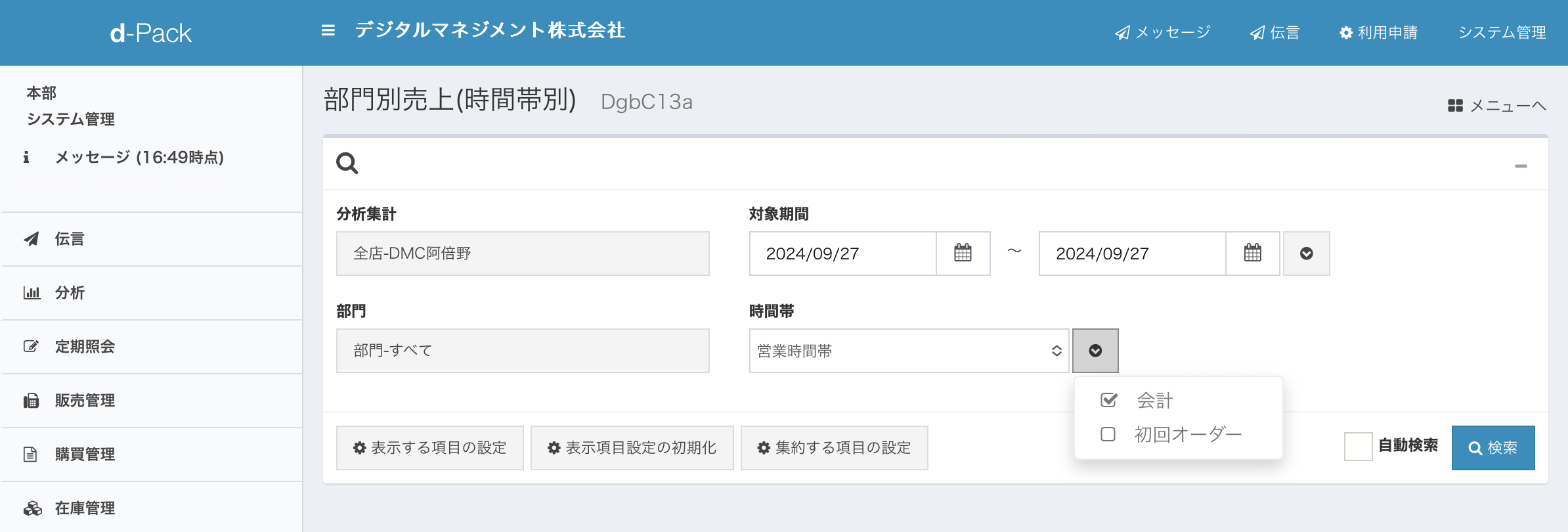
dPackでは売上分析の機能のひとつに「時間帯別の集計」をする機能があります。時間帯というのは12時台、13時台などの1時間ごとの集計だけでなく、昼営業の営業時間帯や夕方だけの時間帯など任意の時間帯を設定して自由に集計することができます。

集計の対象となる時刻はレシートに含まれる時刻を基準にしており、会計時の時刻と初回オーダー時の時刻の2種類で集計することができます。会計時の時刻を基準に集計すると店内滞留後になってしまいますが、初回オーダー時での集計は、来店時刻に近い集計をしたいときに便利です。

ここでは、時間帯の登録方法と、その集計結果を部門別に照会する方法をご説明します。

(動画での操作方法は下記をご覧ください)

(1)時間帯の登録

dPackで任意の時間帯を登録するには、時間帯マスタを使用します。

時間帯マスタで登録された時間帯の定義(ルール)は、売上分析画面で指定することができます。つまり、時間帯マスタでは「任意の時間帯」をさらに数種類持たせることができるということです。昼営業と夜営業の担当者が異なる場合には、昼営業を1時間ごとに細分化して夜は合計で良いという集計が可能ですし、その逆も可能です。

時間帯の定義が複数設定できるので、分析画面で見たい定義を目的に応じて切り替えすることができます。

それでは、営業時間帯を設定してみます。
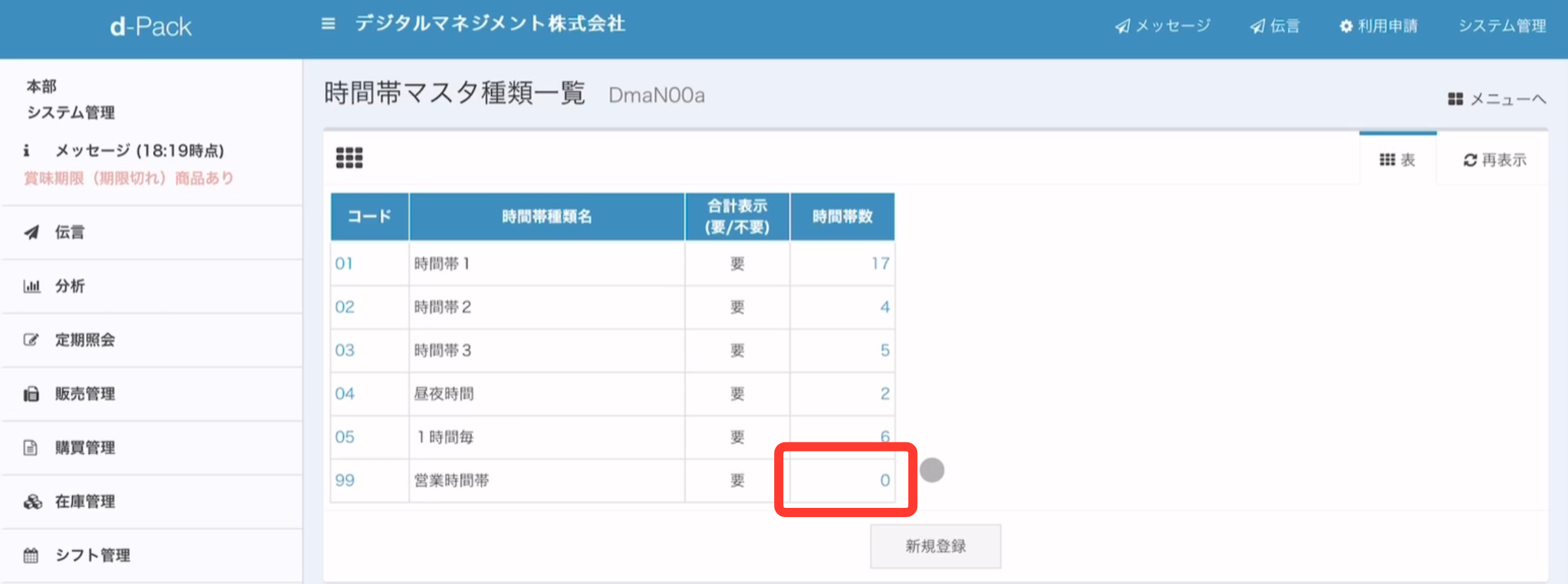
メインメニュー > マスタ管理 > 分析関係 > 時間帯一覧の順に画面を進めて、「新規登録」を押します。

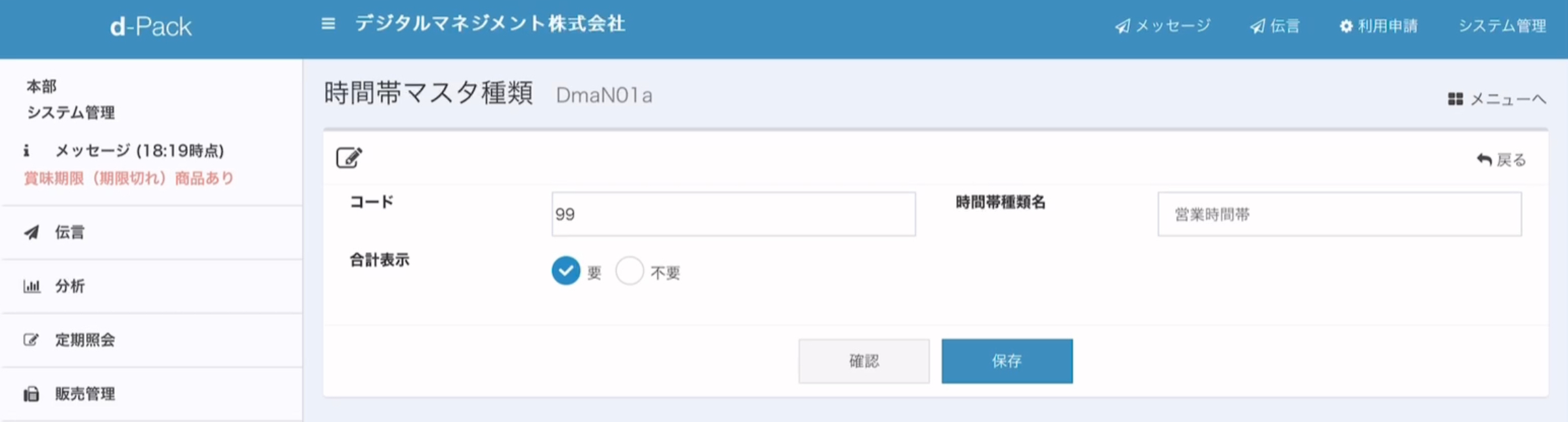
次の画面「時間帯マスタ種類」で時間帯マスタの名前を登録します。売上分析画面で時間帯種類を選択指定するときにこの名称を一覧から選択するのに使用します。ここでは「営業時間帯」という名称で登録しました。

次に、任意の時間帯を登録します。

時間帯一覧の画面に戻ると、新しく「営業時間帯」という時間帯種類名が表示されていて、その「時間帯数」がゼロになっているのが見えるでしょう。

これは、まだ何も時間帯の定義が登録されていないことを示しています。

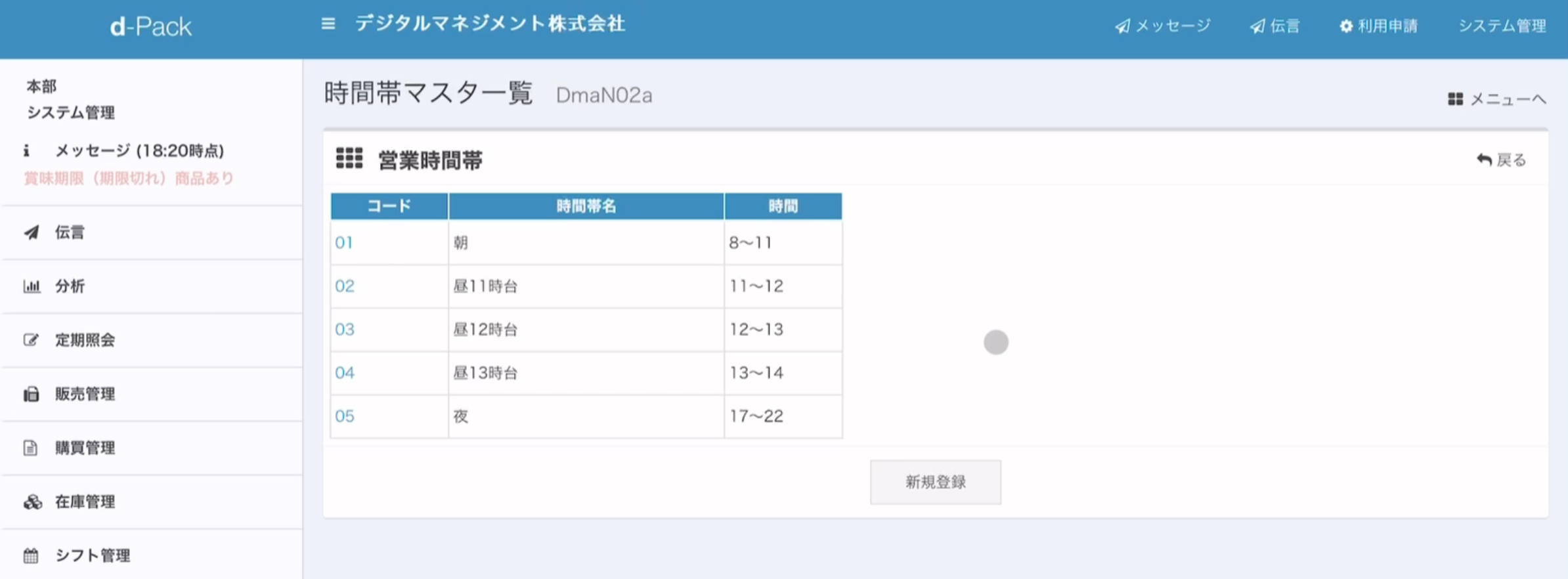
そこに、次のように時間帯の定義を登録したいと思います。お昼の時間帯だけ1時間ごとの売上数量と売上高を集計し、それ以外の時間帯はその営業時間帯の合計だけで良いという事例です。

 朝  昼11時台 昼12時台 昼13時台 夜
部門売数売上高売数売上高売数売上高売数売上高売数売上高
料理99999999999999999999999999999999999
ドリンク99999999999999999999999999999999999

さきほど確認した「時間帯数」の「ゼロ」をクリックして、「新規登録」から「時間帯マスタ」の登録画面に進みます。

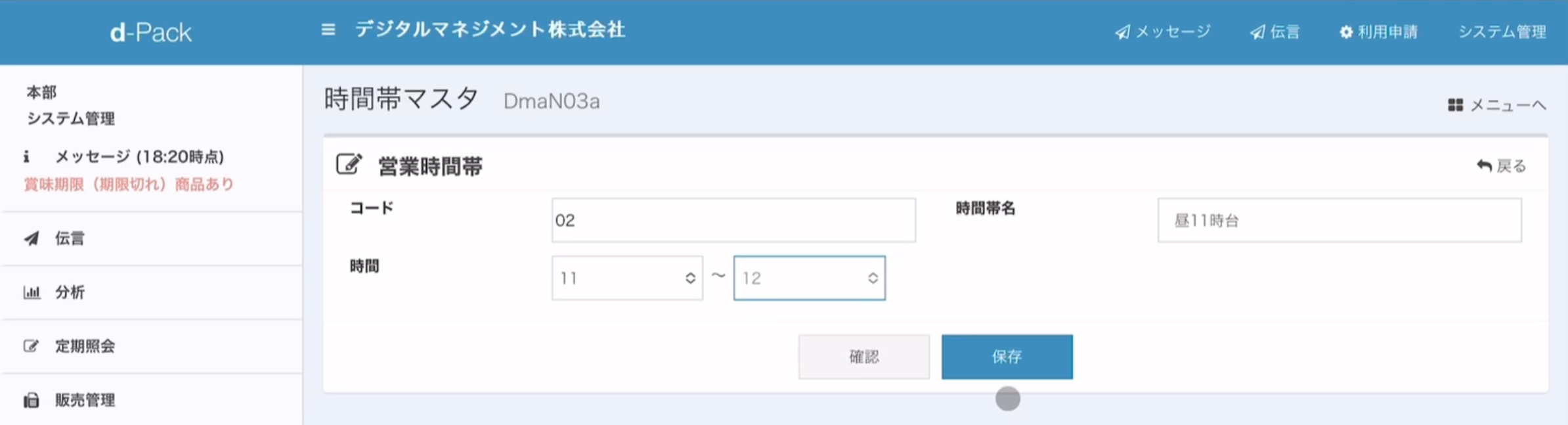
この入力例は、昼の11時台を登録している入力例です。上の画面の時間指定の入力例は11時00分から12時00分までという意味です。

これで11時台の集計が行えるようになります。

同じように、任意の時間帯を複数登録を繰り返します。このとき、時間帯が重複しないように気をつけてください。1日の合計金額と違算が出る可能性があります。

(2)売上分析画面での時間帯の指定

ここまでで時間帯の設定ができました。そこで、売上分析の時間帯別分析画面を確認してみましょう。

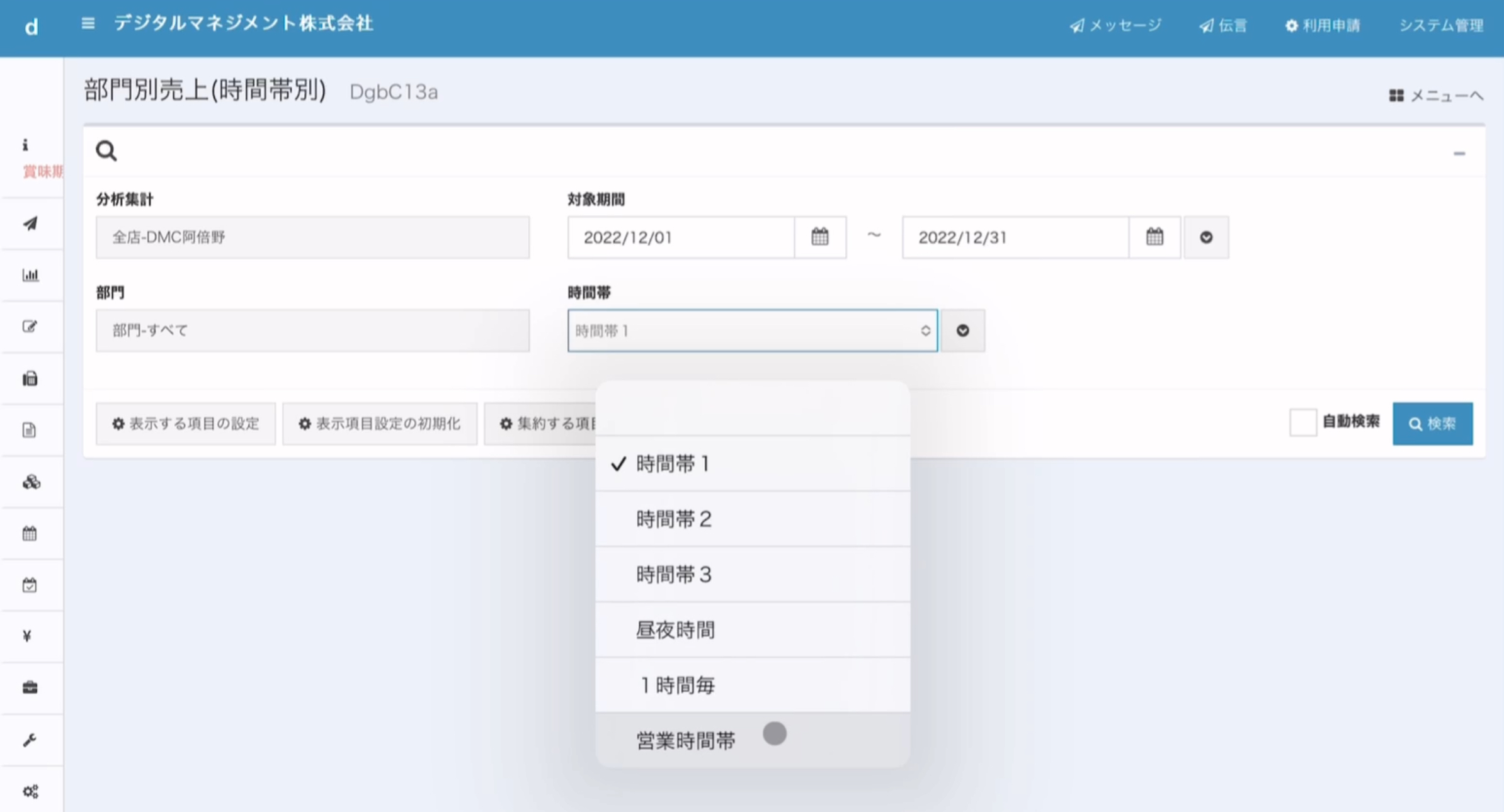
メインメニュー > 分析 > 売上分析メニュー > 部門別メニュー > 売上(時間帯別)と進みます。

画面上部の検索条件指定画面にて、「時間帯」という条件指定欄に「営業時間帯」が新しく登録されているのが確認できますので、これを指定します。

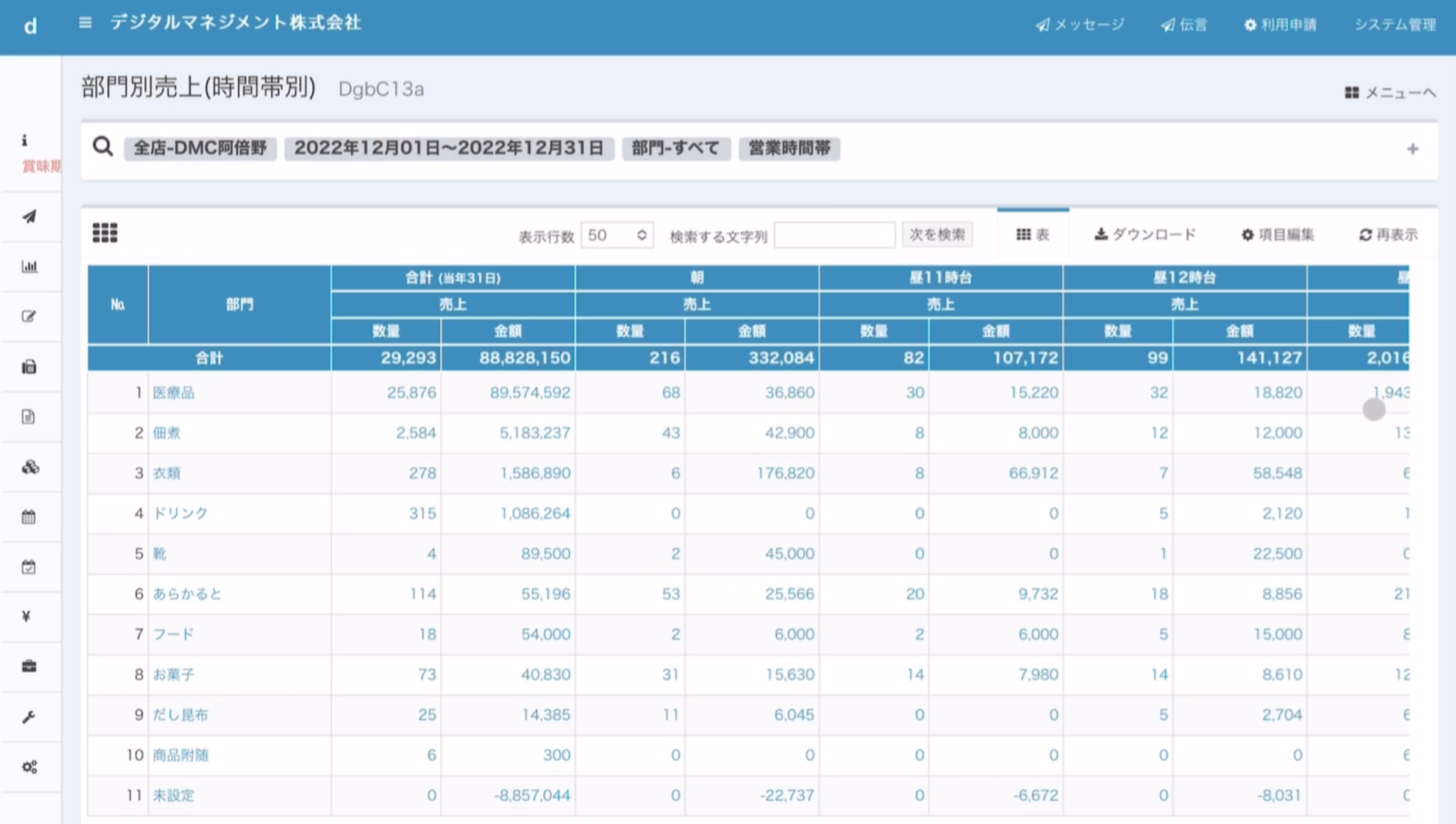
この状態で検索ボタンを押すと、指定された任意の時間帯で売上集計画面が表示されました。

時間帯を選択する欄の右側にあるマークを押すと、時間帯の基準になる時刻を変更することもできます。