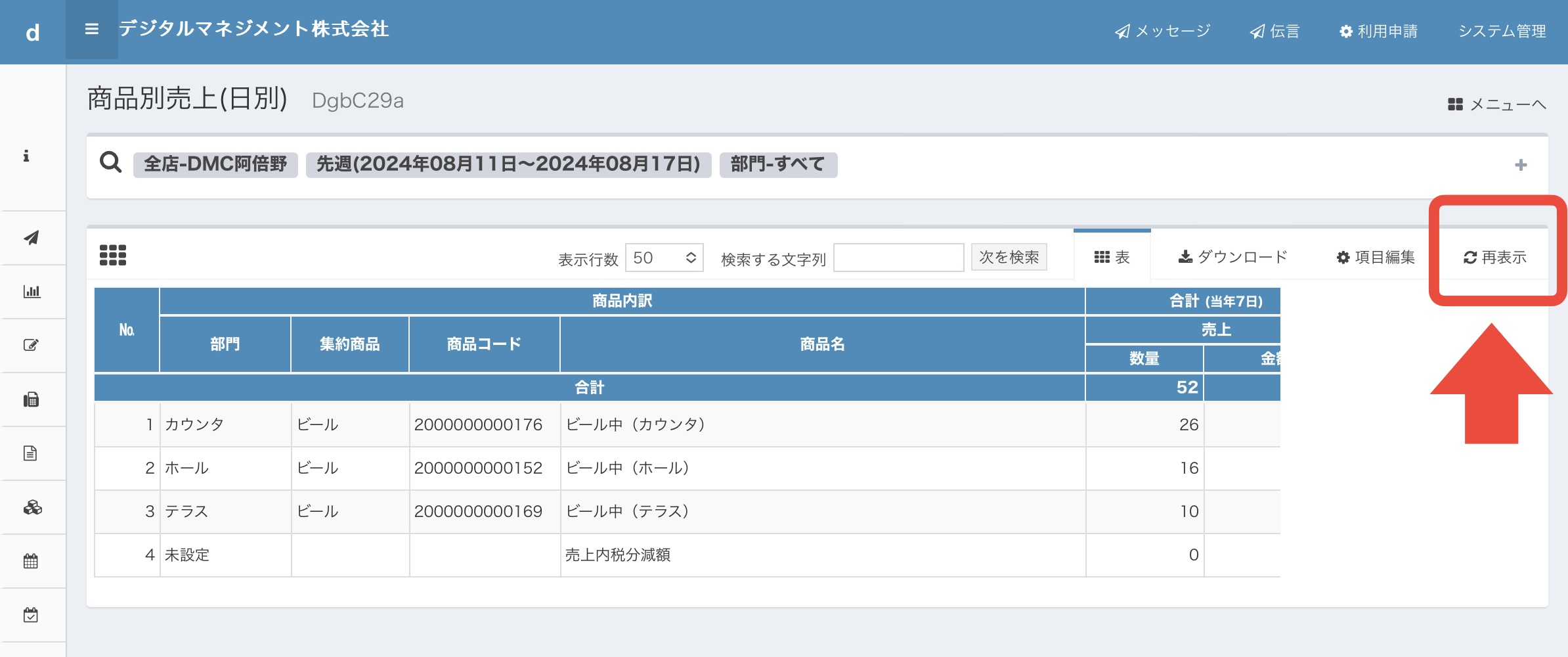
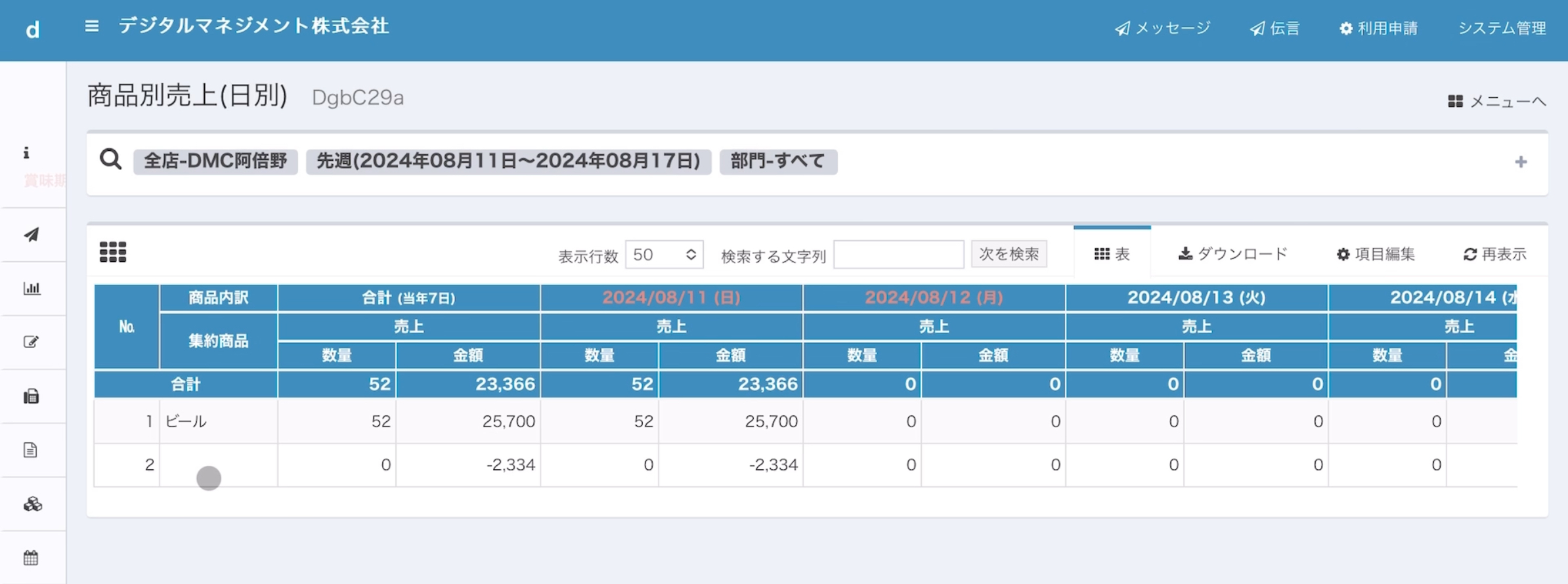
セット商品を販売して複数の商品(=材料)の在庫を減らすにはどうすればよいですか?

いくつかの商品を組み合わせてセット商品としてPOSに登録して販売するケースがよくあります。dPackではこのようなケースにも対応できるよう「材料構成」という機能があります。

ここでは、「売上管理する商品と在庫管理する商品が異なるケース」の説明をします。

(1)POSと自動連携している場合

もし、環境設定で「商品マスタと材料マスタを自動連携する」設定(お客様と相談の上、当社が初期設定します)をしている場合、POSで登録された商品がそのままdPackの商品マスタと材料マスタに自動連携されています。

POSで「セット商品」を登録したときのdPackのマスタ類との関係は以下のとおりです。

POSでの設定dPack商品マスタdPack材料マスタ
「セット商品」「セット商品」「セット商品」

このように、自動連携しただけでは、まったく同じ「セット商品」がすべてのマスタに自動連携されます。このままでは、在庫を管理している「dPack材料マスタ」で在庫を減らすことができません。例えば実際にやりたいことは、

POSでの設定dPack商品マスタdPack材料マスタ
「セット商品」「セット商品」「商品A」
「材料B」

のように、セット商品が販売されたら、材料マスタに登録された品目の在庫が減少するようにしたいです。

この後者のマスタ設定であれば、

  1. POSで「セット商品」が販売されたら、
  2. dPack商品マスタの「セット商品」を売上したと記録し (←売上の管理)
  3. dPack材料マスタの「商品A」「材料B」を在庫から減らす  (←在庫の管理)

という内部処理が自動的に行われます。

この内部処理の2.と3.の関係を実現しているのが、「材料構成」です。

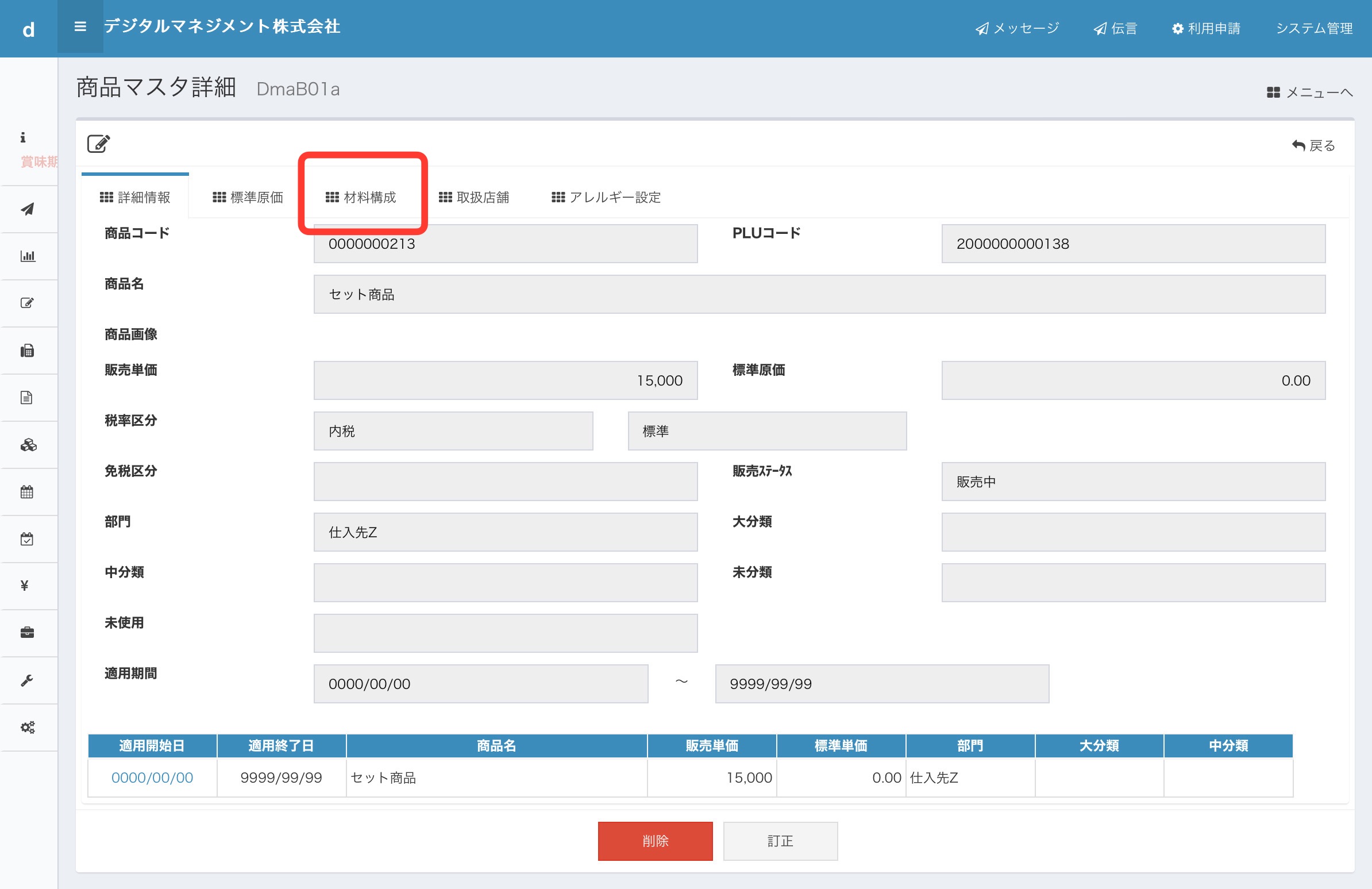
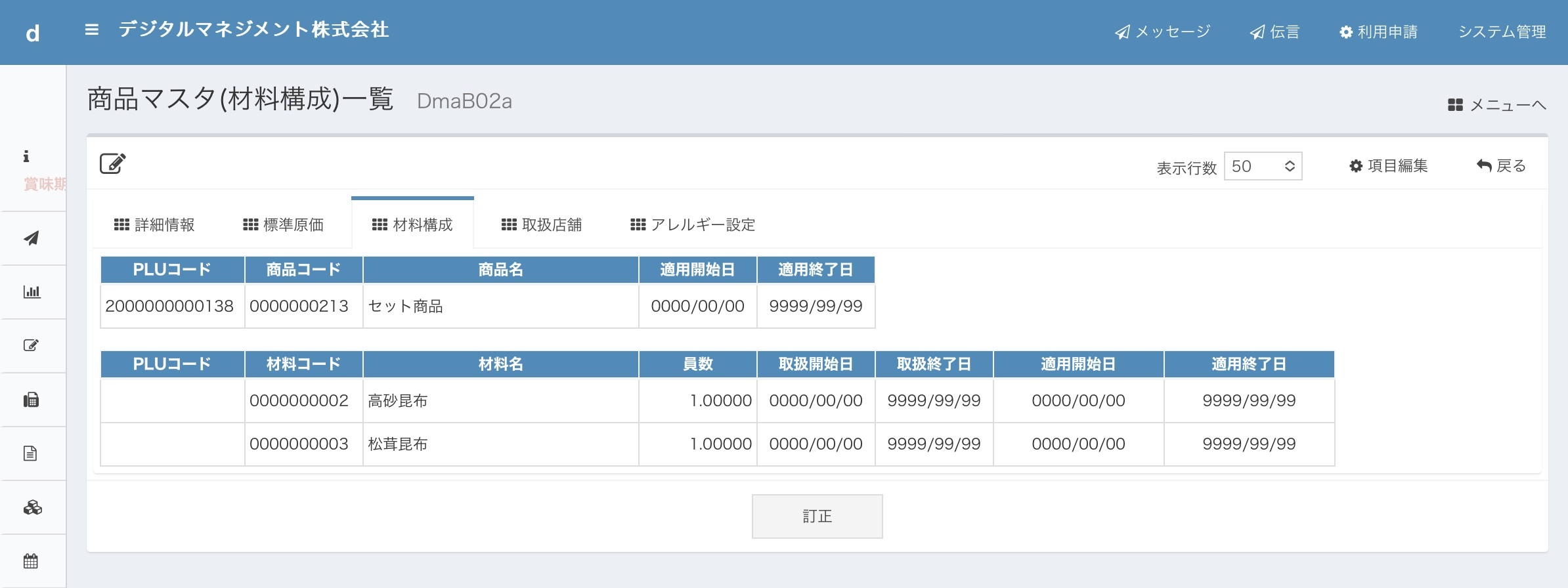
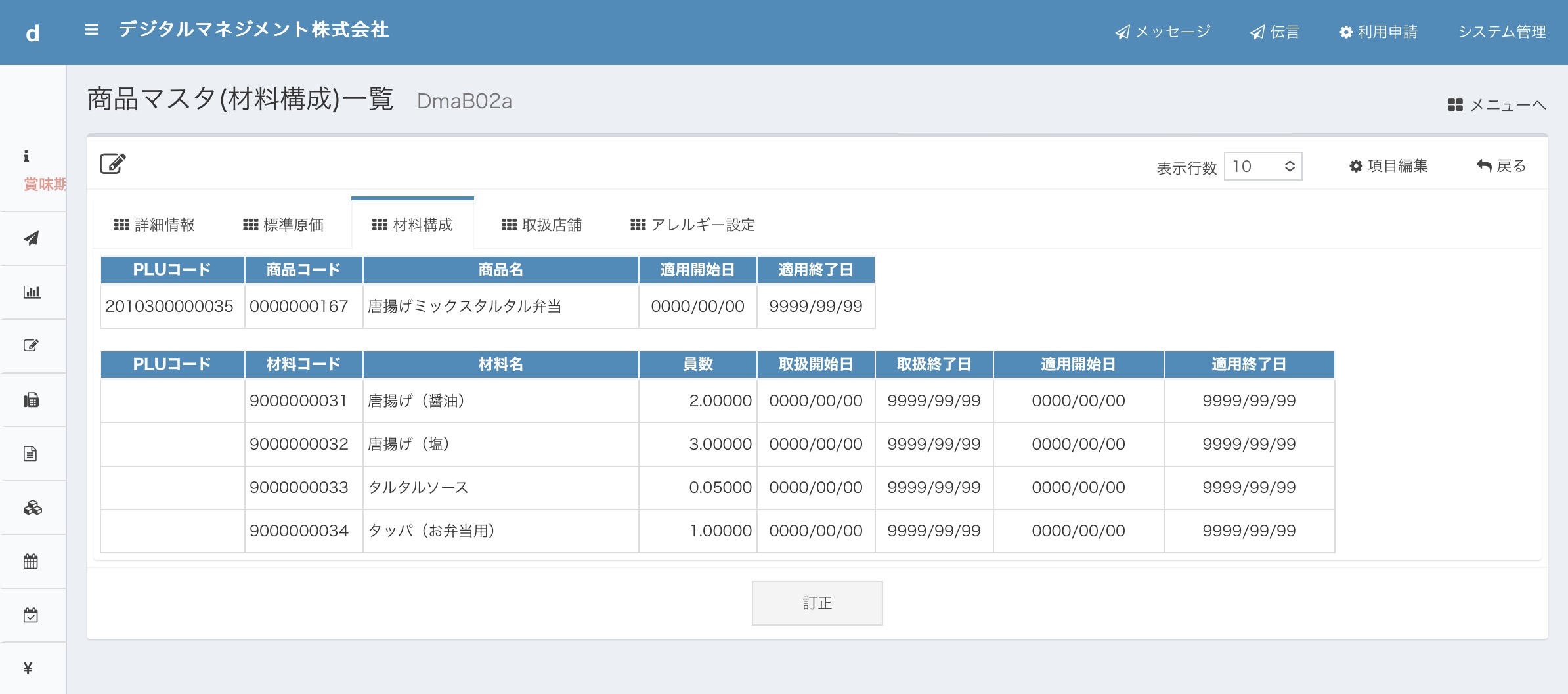
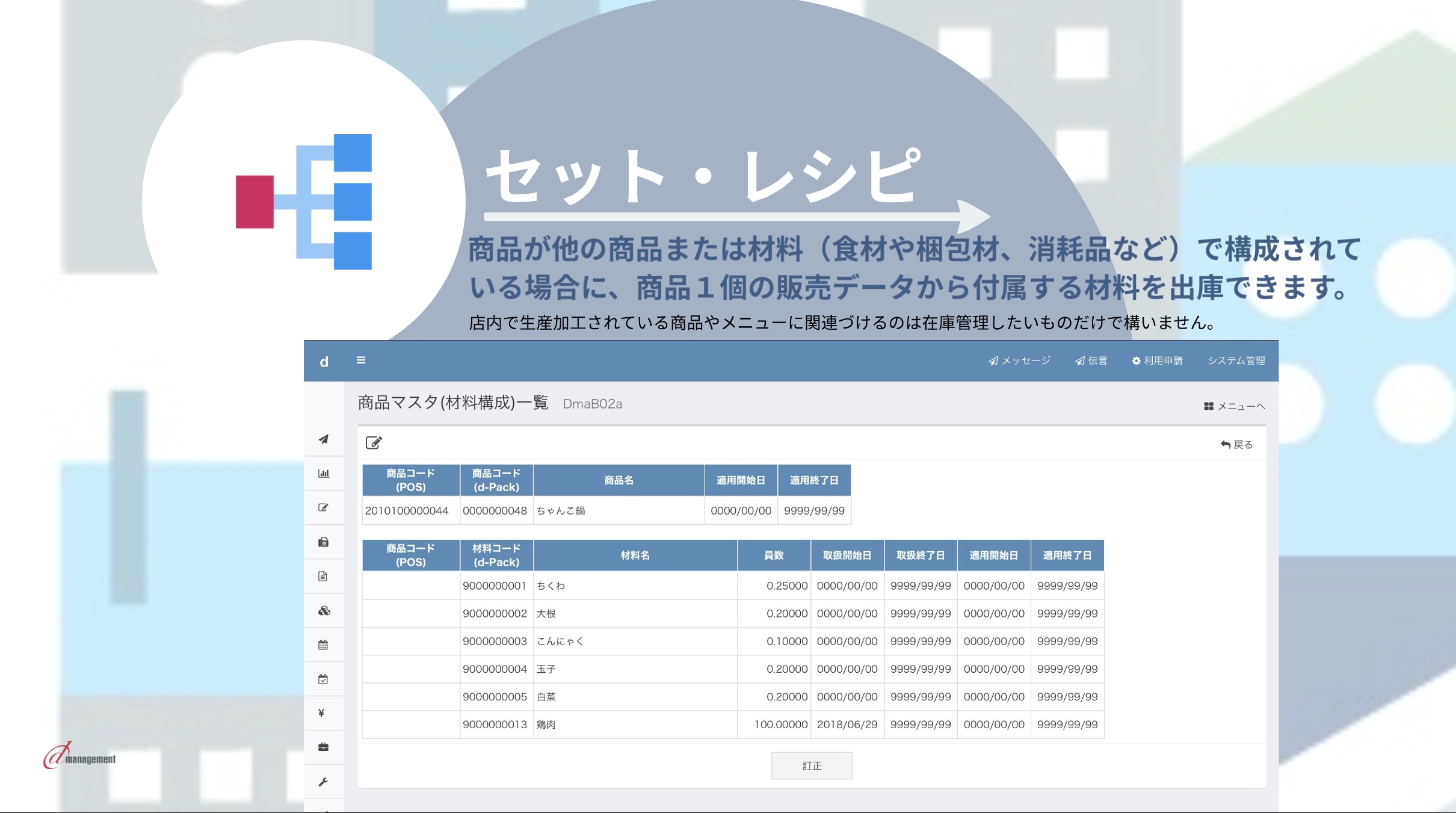
「材料構成」画面は、商品マスタの上部タブにある「材料構成」を選択すると表示することができます。

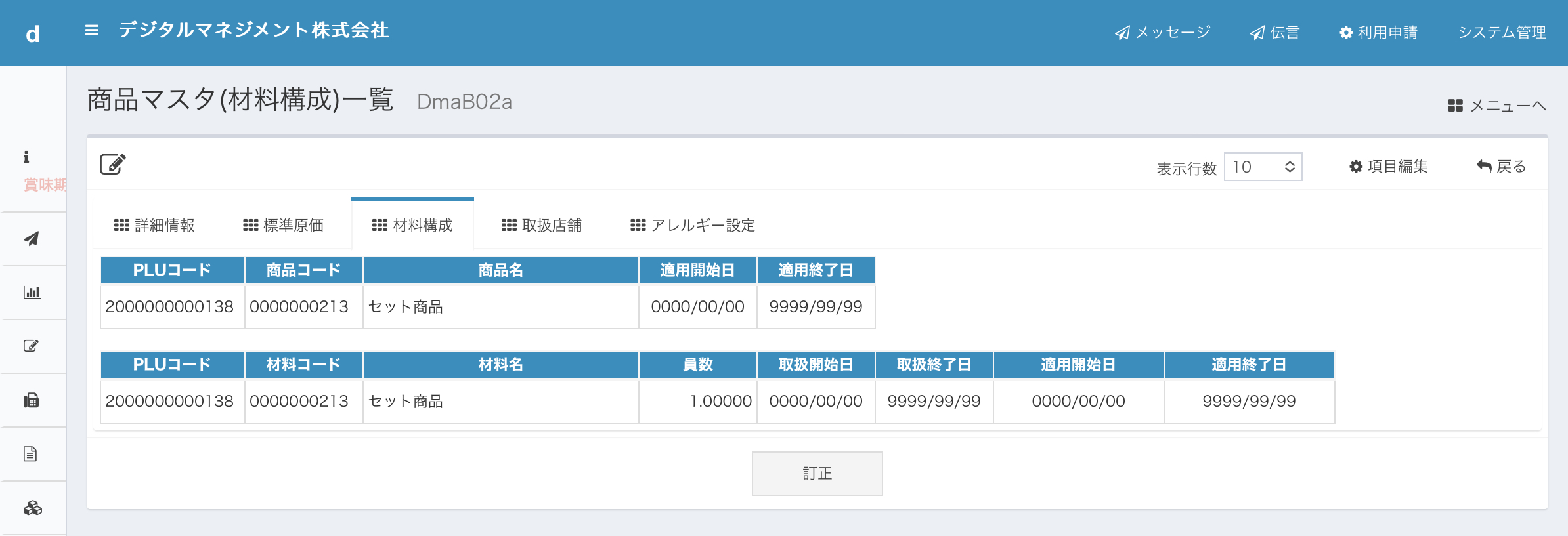
「材料構成」の画面で、商品と材料が2行に分かれて表示されています。これは、上段の「商品」が販売された時に、下段の「材料」を員数1だけ減少させるという仕組みを表しています。これは他の商品と同じように「商品と材料が1対1の関係にある」ことを表しています。

前述したように自動連携で「セット商品」が材料として登録されて1対1の関係になっています。このままでは、在庫引き落としが「セット商品」という名前の材料で行われてしまいます。ですので、セット商品の時だけはこの「1対1の関係」を解消して、新しく「1対多」の関係を設定することで、在庫引き落としを自動的に行うことができます。

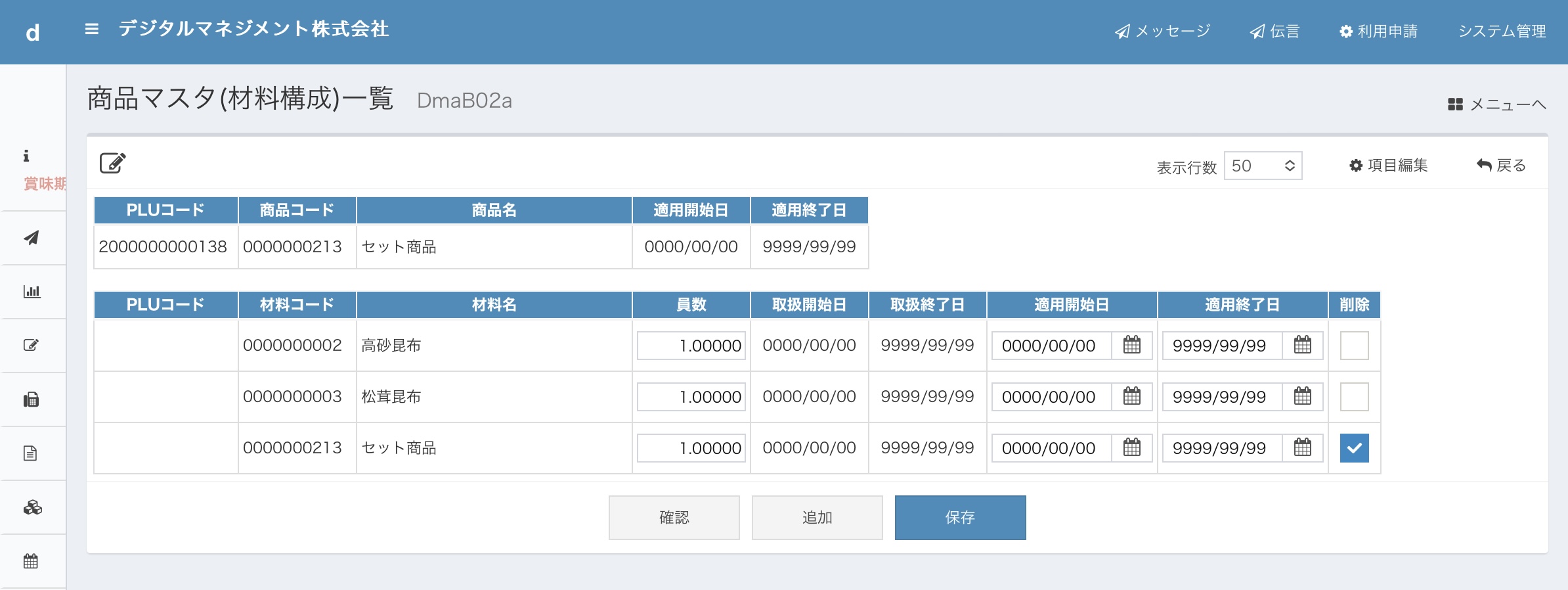
まず、「訂正」ボタンを押して、在庫引き落とししたい材料を登録するために「追加」ボタンを押します。

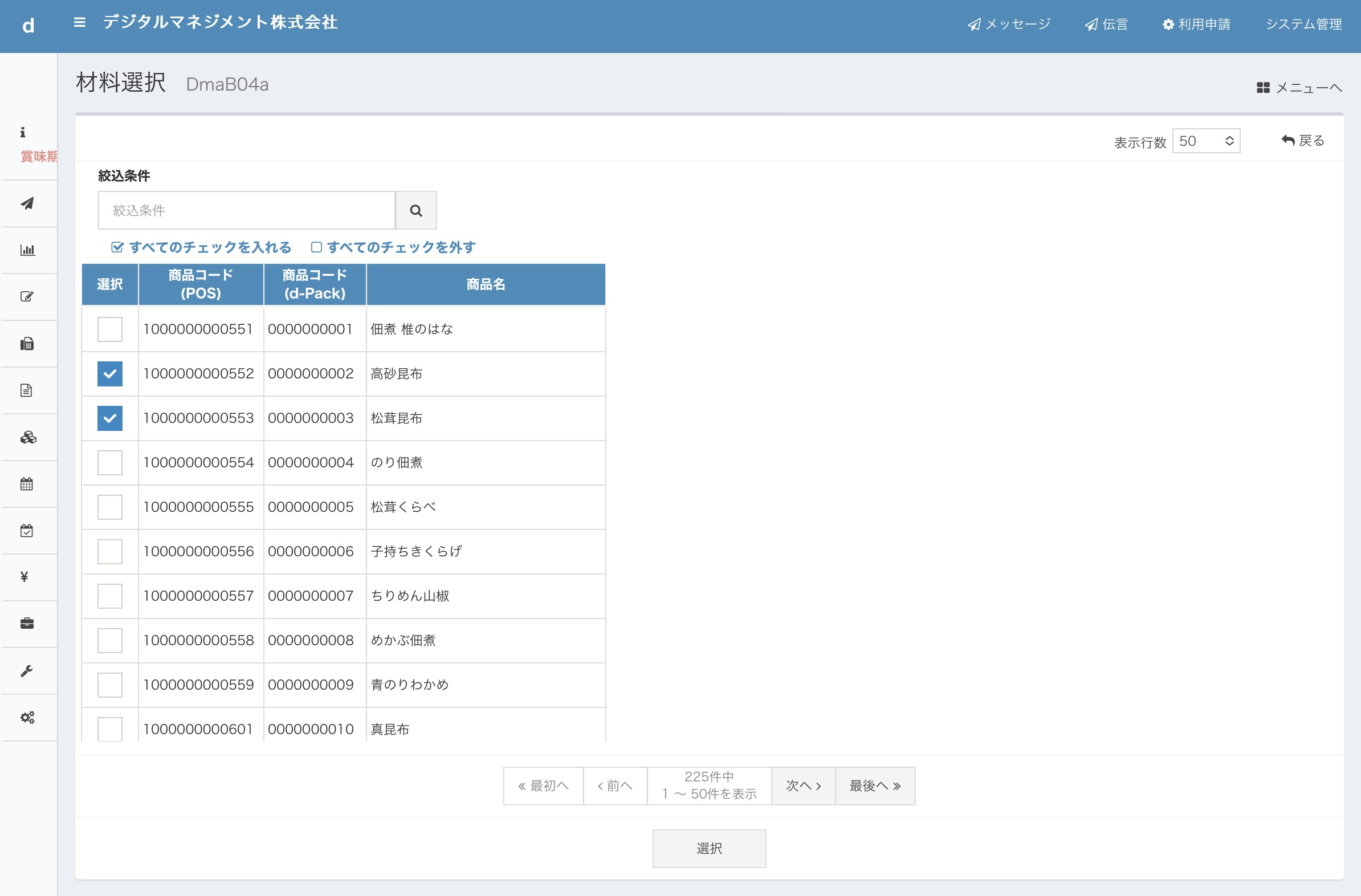
材料マスタの材料が一覧表示されます。

材料マスタの一覧から、登録したい材料をチェックで選択して「選択」ボタンを押します。(ここでは、高砂昆布が「商品A」松茸昆布が「材料B」と例示しています)

すると、先ほどの「材料構成」画面で、新しく2つの材料が登録されていることが確認できます。このとき、セット商品に含まれる個別の材料の個数も「員数(いんずう)」として登録します。

例えば、1つのセット商品に3つの材料がセットされる場合には員数は3です。(例えば「商品A」が1個に「材料B」が3個の詰め合わせという場合に使います)

最後に、最下行の材料「セット商品」は不要ですので、右端の削除チェックを入れて、「保存」ボタンを押します。

これで、商品「セット商品」が販売されると、材料「高砂昆布」と「松茸昆布」が1つずつ在庫引き落としされる設定が完了です。

ご注意
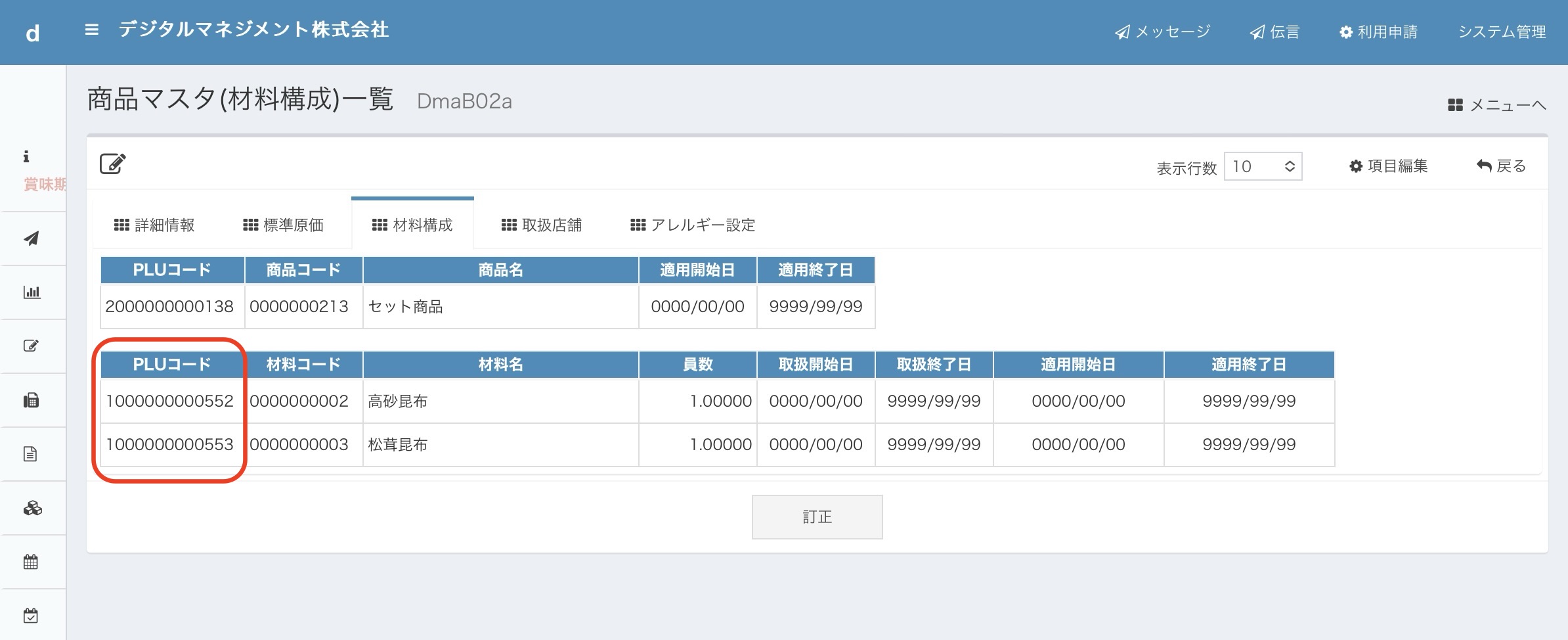
お客様と相談して最初に行う環境設定によっては、商品マスタから材料構成を修正すると、上記のように材料のPLUコード(JAN)が表示されなくなることがあります。これは「材料」が「PLUコード(JAN)」との関係を失った状態ですので、このままの状態だと、バーコードを使用した棚卸が出来ません。

その場合には、POSの商品マスタが更新されたとき(例えば、新しい商品が追加になった時など。何も変更せず保存ボタンを押すだけでもOK)に、表示されなくなったPLUコードが、もう一度POSと自動連携して表示され、バーコード棚卸が出来るようになります。(下図参照)

(2)POSに登録されていない材料の引き落とし

セット商品には、個別の商品だけでなくその包装容器も必要になる場合があります。また、お弁当などの場合には食材だけでなく調味料や弁当箱などの消耗品も在庫から引き落としたいというケースもあります。

ところが、包装容器や調味料などは、POSに登録されることはほとんどありませんので、上記の自動連携では材料マスタに自動連携されていません。

その場合、次のように材料マスタだけに登録することで、その在庫を管理することができます。

POSでの設定dPack商品マスタdPack材料マスタ
(登録なし)(登録なし)「包装容器」

次の設定例は、タルタルソースと弁当箱(タッパ)を在庫から引き落とすために材料構成を設定した事例です。

このように、dPackでは材料マスタに消耗品を登録することで、消耗品の在庫管理も可能になります。

同様に、レシピで食材の在庫引き落としも可能です。

JANコードの無い商品を管理するにはどうしたらよいですか?

店舗で販売する商品に、ボトルに入った飲料を量り売りするケースや、元々の仕入先からJANコードが登録されていない商品などが存在することがあります。このような場合でも、POS上で売上計上する時に、JANコードを使って売上登録したい時の設定方法をここで説明します。

(1)インストアコードを自動的に採番する

日本国内の製品にはほとんど49や45から始まるバーコードが貼付されています。これをJANコードと呼んでいます。

そのJANコードの規格を使って、社内だけで通用するローカルなJANコードを使用することも認められています。それを「インストアコード」といい、20〜29で始まるバーコードを使うことが認められています。(インストアコードは社内だけの使用に限られますので、他社では使用できません)

NECモバイルPOSのポータルサイトで、商品マスタを登録する時に、商品コードを入力する欄がありますが、この入力欄を空白にして保存ボタンを押すと、自動的にインストアコードを採番してくれる便利な機能があります。

この機能を使用すると、POSに商品を登録したときに自動的にインストアコードが付され、自動連携している場合には、dPackにもその情報が自動的にコピーされます。

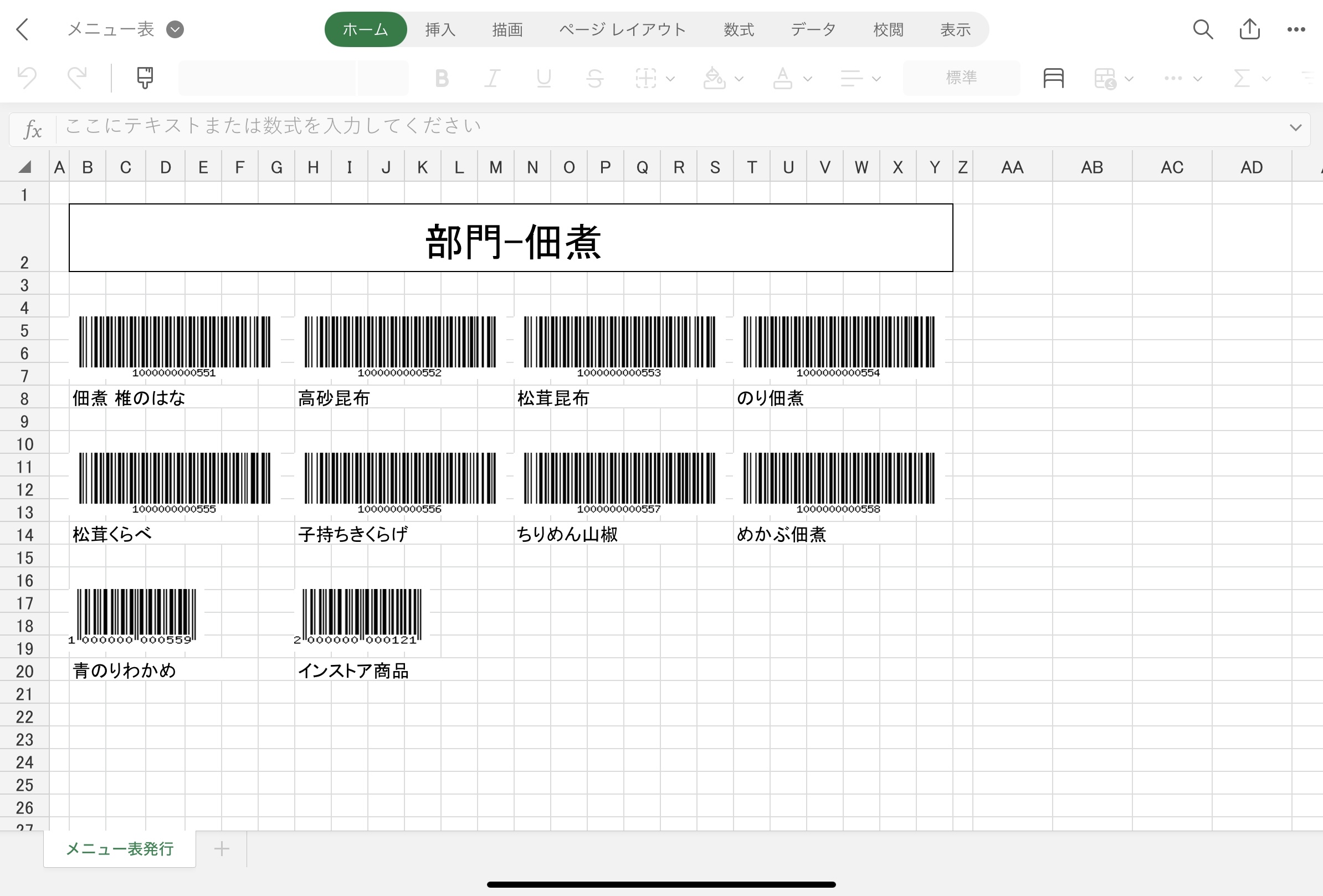
(2)インストアコードのメニュー表を印刷する

インストアコードを使用してバーコード管理するケースでは、商品そのものにバーコードのシールを貼り付けることができないことがほとんどです。

従って、バーコードを一覧で印刷した表をレジなどに用意しておき、商品のバーコードを読み取る代わりに、バーコード一覧表から読み取る手順がよく行われています。

dPackではこのようなバーコード一覧表を「メニュー表」としてEXCELファイルで印刷できるようにしています。

このように、JANコードが無い商品でも販売することができますし、在庫管理するためにインストアコードで管理することもできます。

例えば、大きなボトルに入っているジュースを紙コップに入れて販売したい場合に、ジュースの在庫を減らすだけでなく、消耗品である紙コップも在庫から引き落としたいというケースもあるでしょう。

そういう場合は、dPackでは「材料構成」を使って設定することで実現することができます。

詳しくはこちらをご覧ください。

仕入先に発注する品目(材料)はどのように登録しますか?

dPackでは、仕入先(=発注先)に発注することができる品目(材料)を、仕入先ごとに設定することで、間違って発注しないようにする機能が採用されています。例えば「鉛筆A」という品目を「仕入先X」と「仕入先Y」の両方に仕入品目として設定(関連付け)することができます。

まず初めに、発注業務を行う前に、仕入先との関連付け「取扱材料」登録を行う必要があります。

また、店舗にも発注権限を持たせる場合や納品間違いを防止するため、「取引店舗」の登録も必要です。

ここでは、仕入先と材料の関係を説明します。

(1)仕入先と材料マスタを関連づける

小売店のお客様ではPOSとdPack商品マスタとdPack材料マスタが自動連携する設定を希望され、当社がその環境設定を行なっています。ですので、材料マスタまでは自動的に登録されていますから、ここでは仕入先と材料のひもづけを行う作業を行うだけです。(自動連携していない設定をお使いの場合は、材料マスタの登録が先に必要です)

(商品マスタと材料マスタの関係について詳しくはこちらをご覧ください)

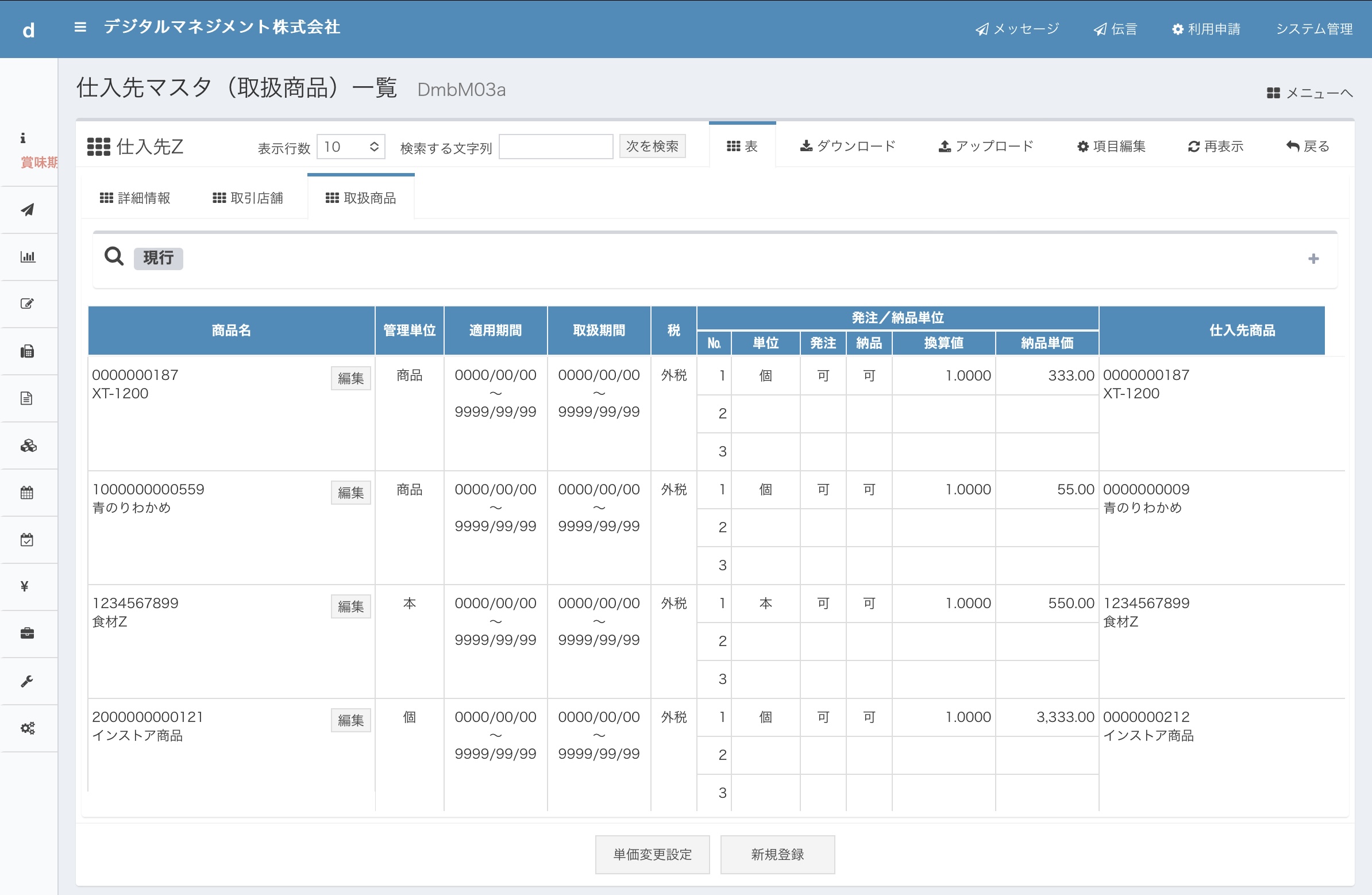
「マスタ管理」>「発注関係」>「仕入先マスタ一覧」の順に進み、取扱材料を登録したい仕入先を選択します。

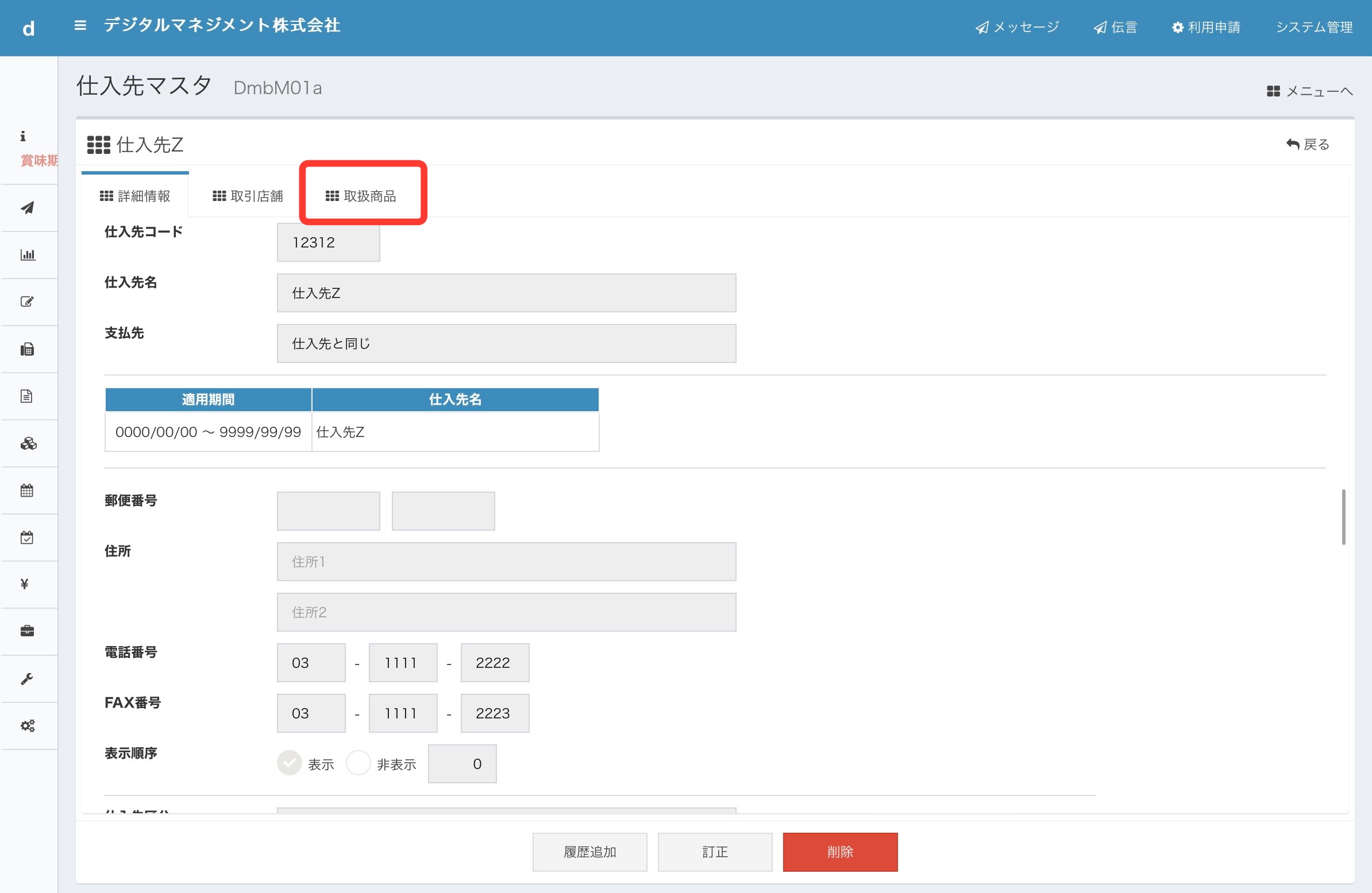
仕入先マスタ画面の、「取扱材料」タブを選択します。(設定で取扱商品と表示されているケースがあります)

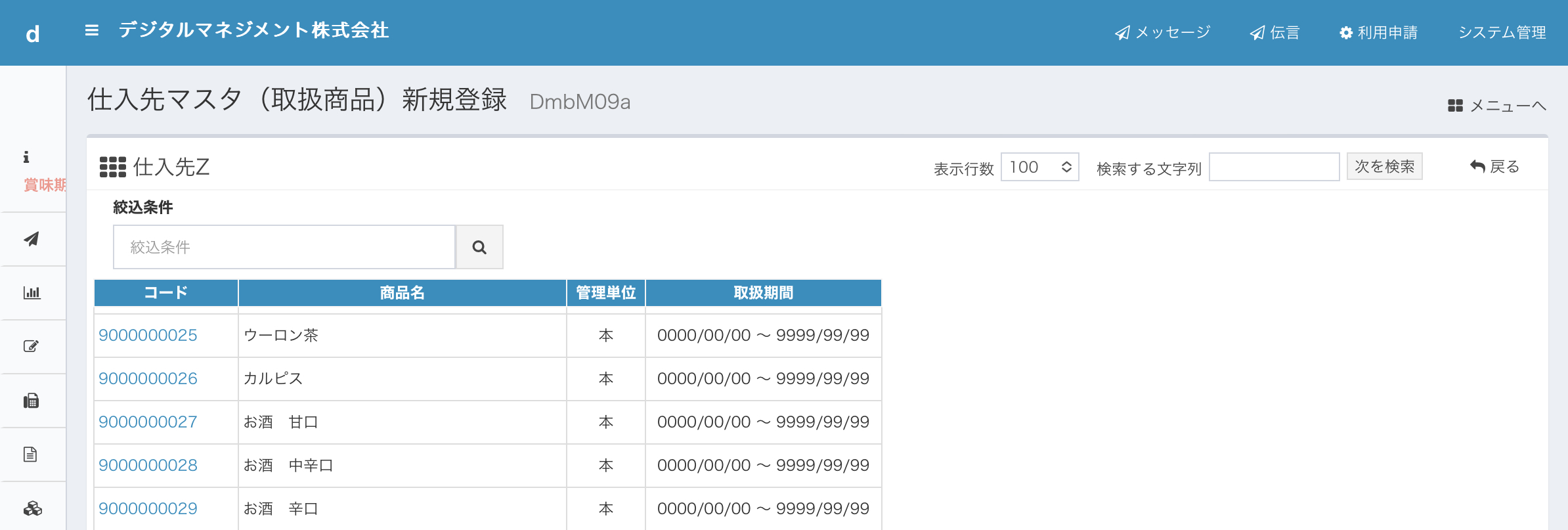
すでに登録された取扱材料が一覧表示されていますので、これに新しく材料を「新規登録」していきます。

すでにPOSから自動連携された材料マスタが存在していますので、材料マスタの一覧が表示されます。ここから新規登録したい材料を選びます。

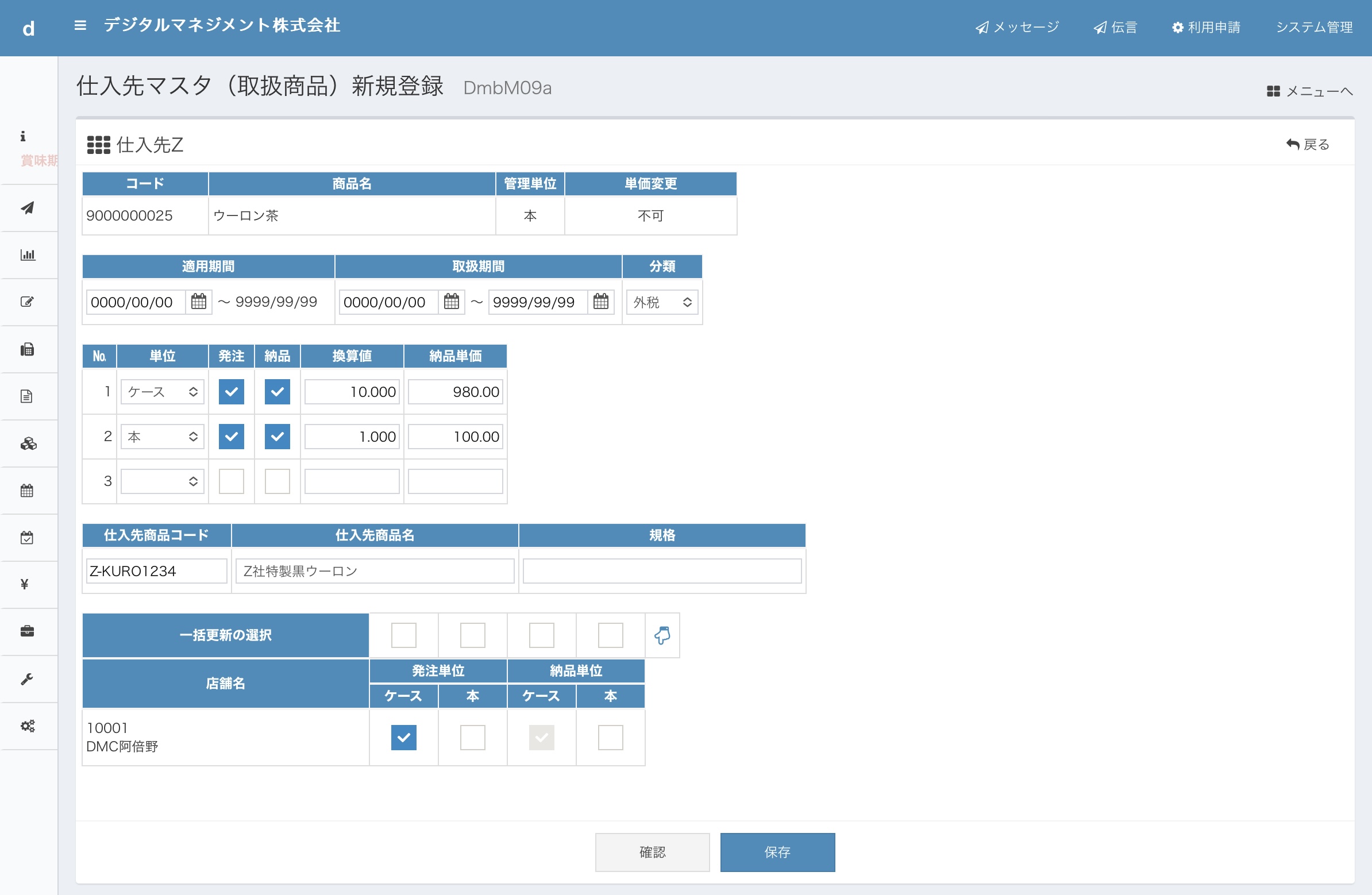
ここでは、「ウーロン茶」を選択してみましょう。

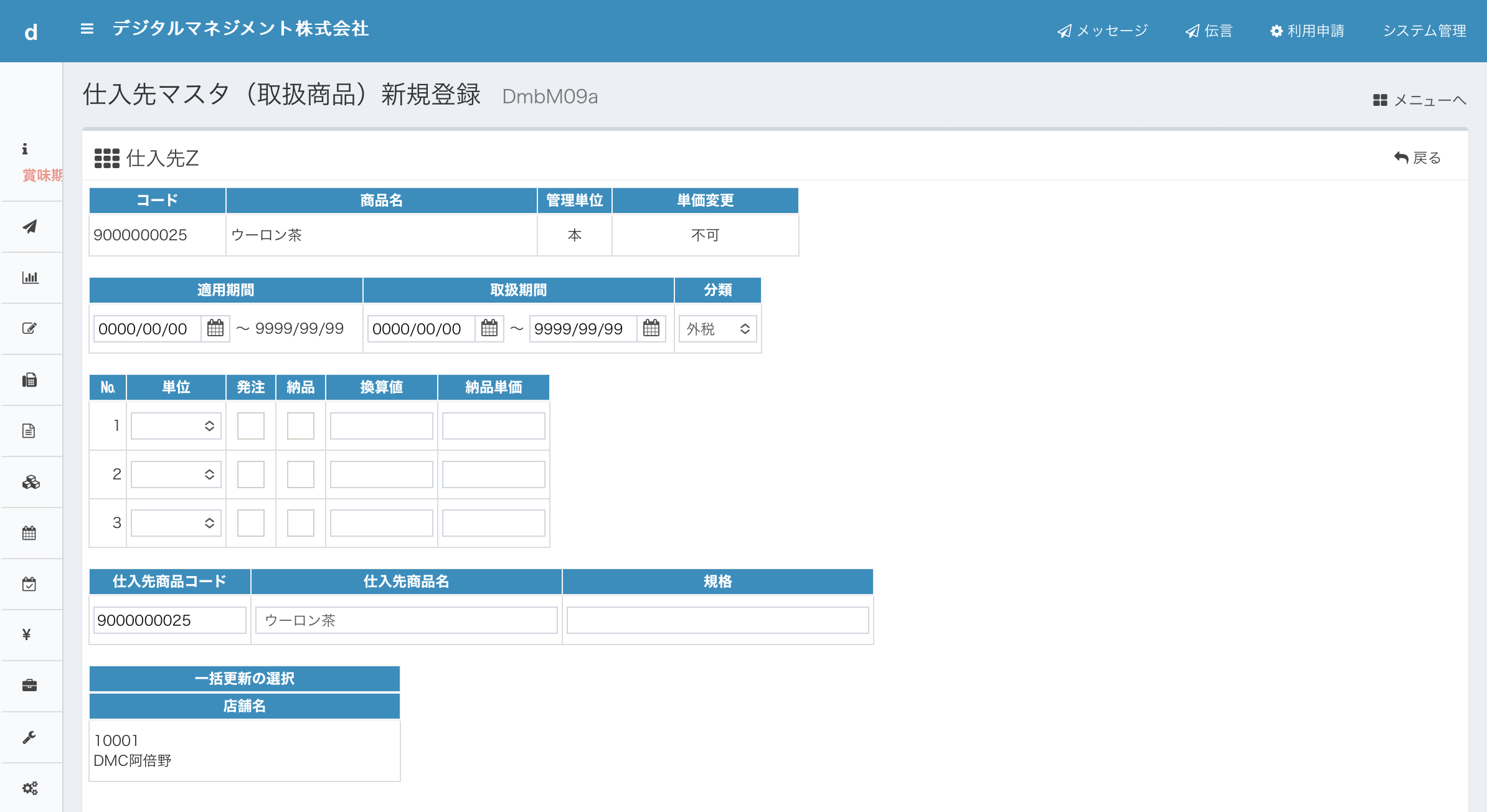
この画面で、仕入先に発注する時に必要な情報を設定していきます。

(2)発注納品の数量単位の設定

dPackでは、仕入先に発注するときに使用する情報を追加で登録することができます。

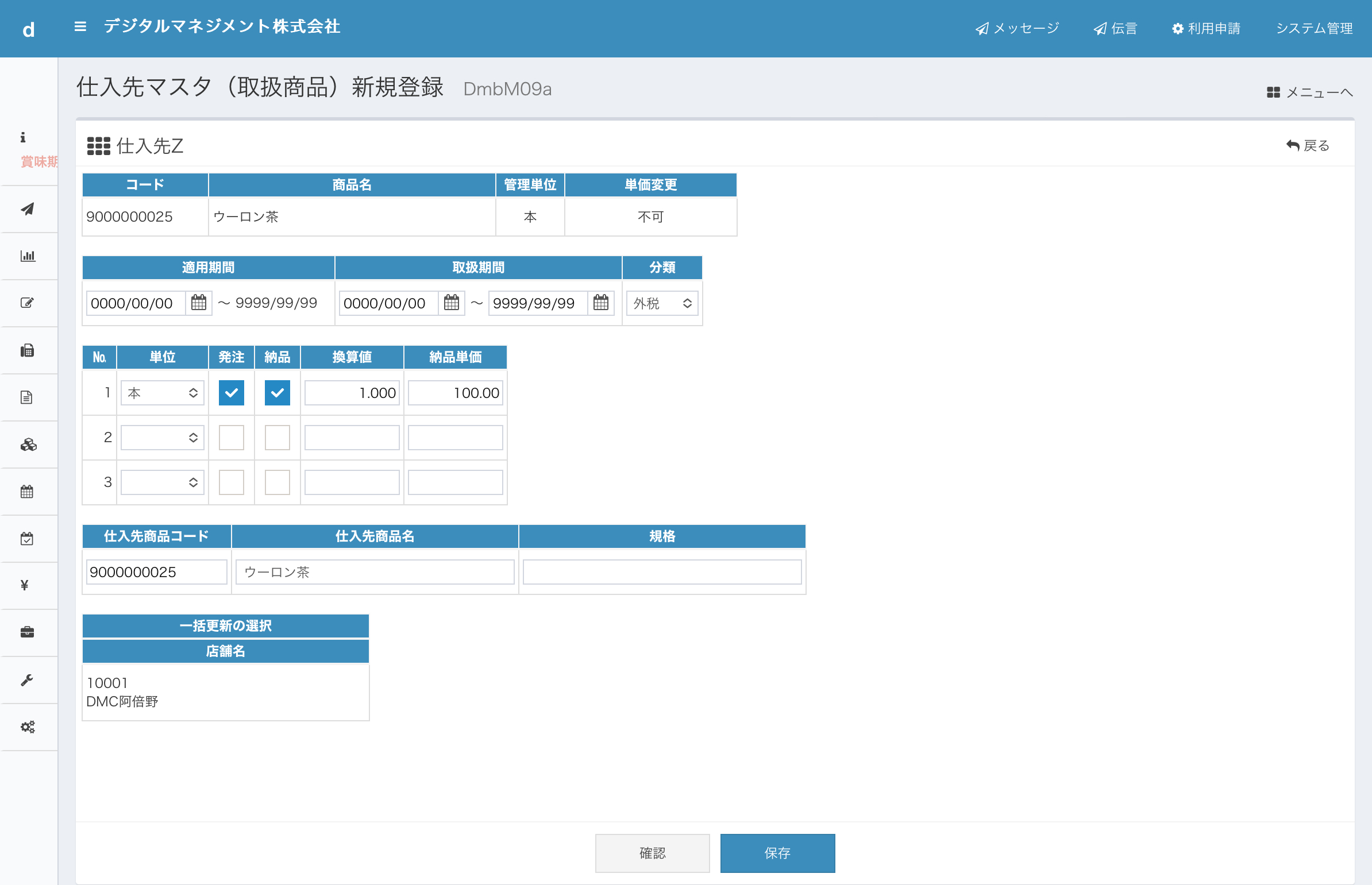
商品と材料が1対1の関係にあって数量単位が同じときは、次のような設定になります。

このように、「管理単位=本」「発注単位=本」「納品単位=本」というのが最も基本的な設定になります。これらの数量単位の関係は以下のとおりです。

  • 管理単位=社内の在庫数量をカウントする単位
  • 発注単位=仕入先に発注する数量単位
  • 納品単位=納品書に記載されている数量単位

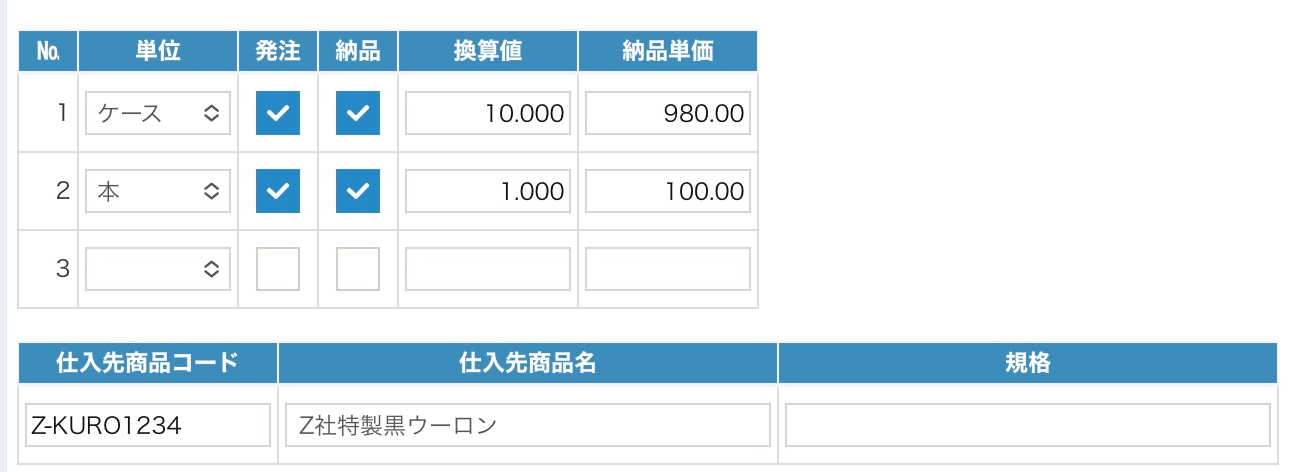
例えば、発注は1ダースで発注するものの、在庫は1本単位で管理したい場合のように、発注単位と管理単位が異なるというケースがあります。その時に、この画面で複数の単位を登録できるようになっています。

例えば、この設定例では、仕入先への発注は「ケース」と「本」の両方で発注することができ、「ケース」で発注した材料が納品されたときは、社内での管理単位は「本」ですので、1ケースを10本として入庫させることができます。

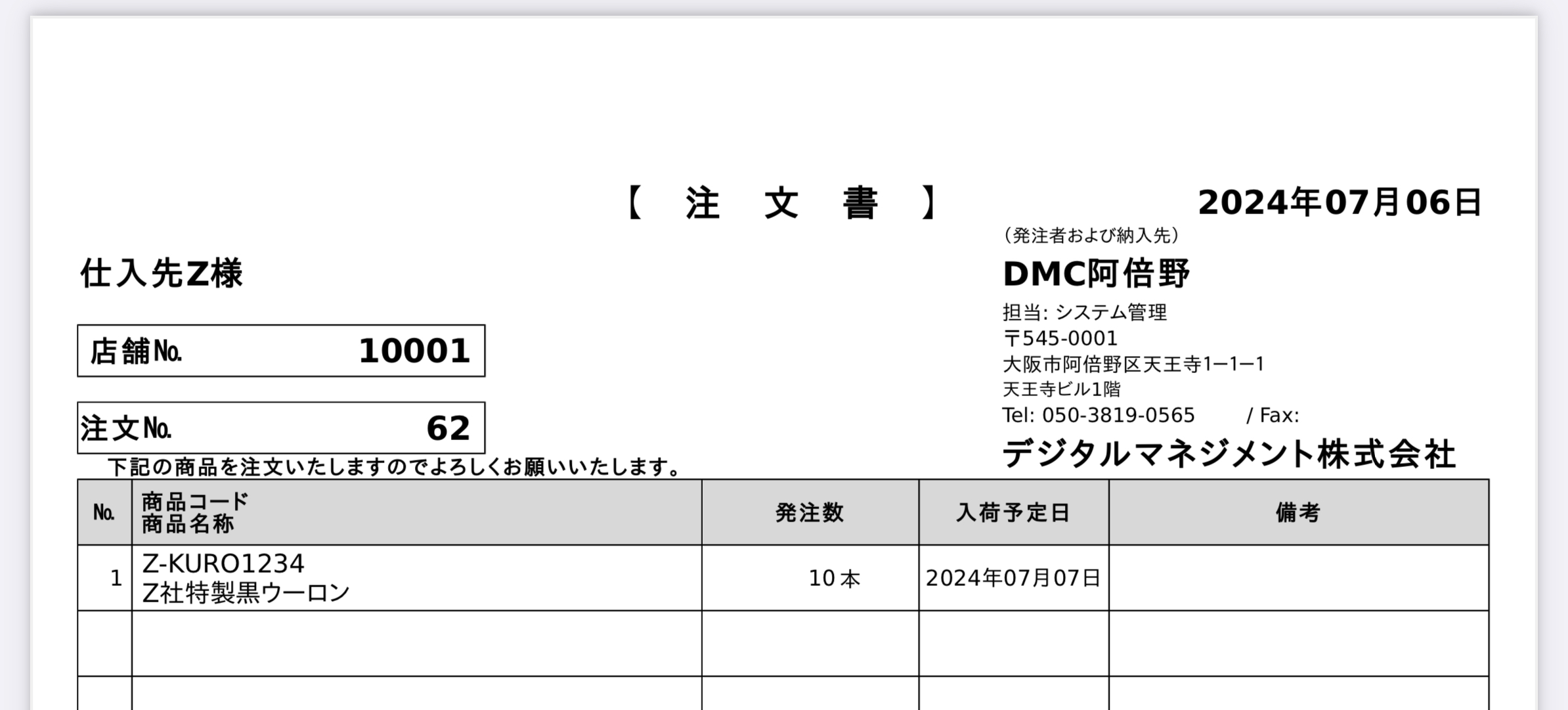
また、POSから自動連携した商品名が「ウーロン茶」であっても、仕入先への発注書に表示するときには「Z社特製黒ウーロン茶」と仕入先の商品コードで発注しないと、品違いが起きるかもしれません。dPackでは仕入先での呼称を正確に発注できるように、仕入先へ伝えたい情報を追加することができます。

(これが、商品マスタと材料マスタを区別して設計していることのメリットの一つです。)

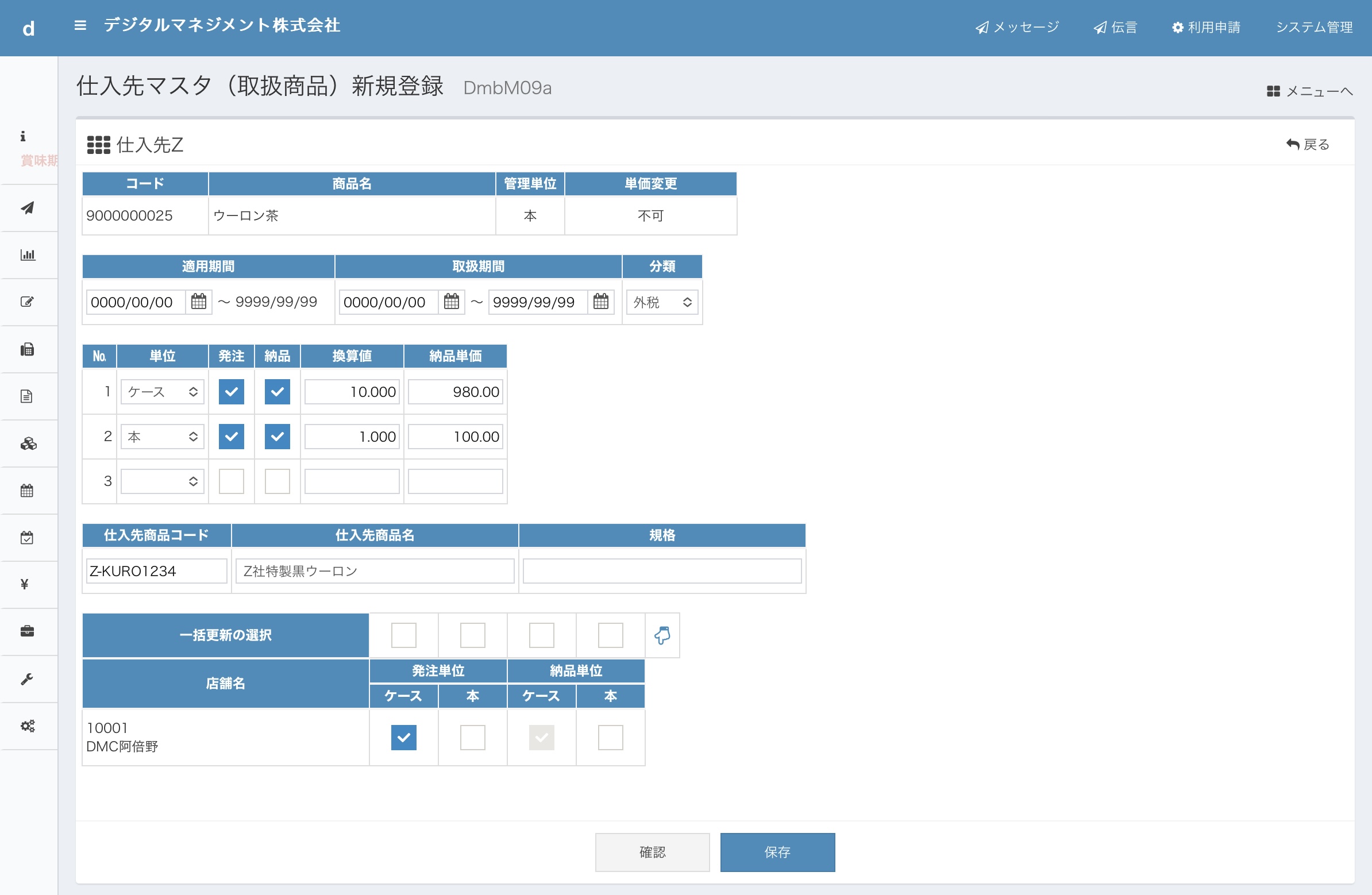
次に、ここで確認ボタンを押すと店舗で使用する数量単位が選択できるようになります。

この材料はケースと本で発注することができますが、阿倍野店ではケースによる発注しか認めないという設定ができます。

このように、全社的な発注単位と納品単位のうち、店舗によっては使用する数量単位を限定することができます。

この設定まで行うと、仕入先別の取扱材料の登録は完了です。

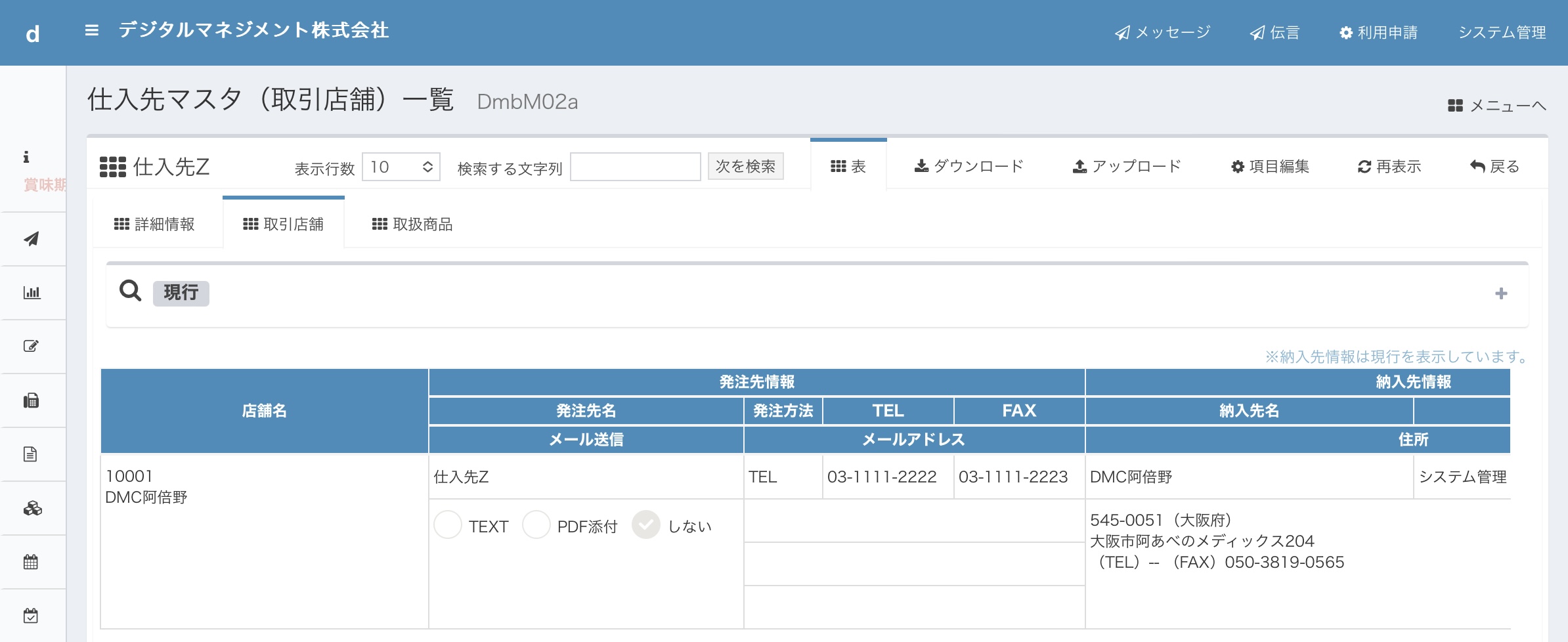
(3)取引店舗の設定

dPackでは、その材料がその店舗で発注や仕入をしても良いかどうかが設定できます。これは、上に述べた「店舗で使用する発注単位と納品単位」を設定する前に、そもそもその材料をその店舗で取り扱ってもよいのかどうかを制限する機能です。

ですが、POSとの自動連携をされている場合には、そもそもその店舗で販売することを許可しているはずですから、自動連携したときに「取引店舗」に自動連携されるようになっています。

上に述べた「店舗で使用する発注単位と納品単位」の欄に、初めから「阿倍野店」が表示されていたのは、その自動連携が行われていたことで設定作業を省略できるようになっていたからです。

棚卸をする時に、POSで登録した部門別にカウントすることはできますか?

dPackでは、商品(=材料マスタ※1)の在庫区分を設定できるようになっています。商品マスタと材料マスタの自動連携(最初にお客様と相談のうえ当社が環境設定します)を行なっている場合には、POSで登録した部門をそのまま材料マスタの在庫区分に自動連携することも可能です。

POSで部門を分けられている場合、商品の種類によって分けられていることが多く、そのまま在庫場所や保管場所もそれに従って分けられていることが多いです。

ですので、棚卸のカウントもその在庫区分で実施できるように、在庫区分で棚卸計上できるようになっています。

棚卸のカウント方法は、

  • 画面上で商品(=材料)名を見ながら数量を入力する方法
  • 商品のバーコードを読み取って画面表示された商品に数量を入力する方法
  • 商品のバーコードを商品の数だけ読み取って数量に代える方法
  • 棚卸原票を印刷してカウントしてからまとめて入力する方法

などが可能です。

(※1)dPackでは、在庫管理の対象を「材料」と呼んでおり、売上管理の「商品」とは区別しています。詳しくはこちらをご覧ください。

EC店の売上をdPackに取り込むことはできますか?

最近増えているのが、実店舗ではPOSを導入しているものの、オンラインショップも出店しているので、それらを別々の店舗として管理し、それぞれの在庫管理も行いたいというご要望がよくお聞きします。

オンラインショップにはもちろんPOSは設置されていません。そのような店舗をdPackでは「POS無し店」と呼んで管理できるようにしています。

POS無し店の売上登録する方法は、次の3通りがあります。

(1)定期的に売上数量を商品ごとに入力して登録する
(2)ECサイトから売上データをダウンロードしてdPackにアップロードする
(3)ECサイトのAPIを使用して売上情報をdPackにデータ連携する

以下に、売上登録方法について説明します。

(1)定期的に売上数量を商品ごとに入力して登録する

dPackでは、従来から「POS無し店」という店舗を設定することができるので、POSが無くても売上情報を入力いただくことができ、その入力された情報を元に在庫数量を売上出庫として引き落としすることが可能です。

例えば百貨店のようにPOSが貸与されていて自社のPOSを設置できない場合に、百貨店POSの日計表などの情報を日次で入力することによって売上高と売上数量をdPackに反映するために使用していました。

下図は、POSの無い店舗で実際に売り上げ計上された情報を入力するための画面です。

EC店においても、日次または月次などの定期的に、ECサイトで取り扱っている商品の売上高と売上数量を入力することによって、EC店の売上管理や在庫照会をすることが可能になります。

一覧画面右上に定型登録という名称で、各種商品の一覧表を保存できるので、毎日入力をする場合でも商品一覧表に売上数量を入力するだけで作業完了となります。

なお、この方法で管理する「POS無し店」のdPack利用料は基本料金の60%引きの金額でご利用いただけます。

(2)ECサイトから売上データをダウンロードしてdPackにアップロードする

ECサイトでの商品点数が多種多様に渡り、件数が多い場合には手入力ではなく、ECサイトから売上データをダウンロードして、それをdPackの売上データアップロード機能を使用してdPackに取り込むことができます。

この機能は、ECサイトからダウンロードされたデータのレイアウト(項目の並び順や設計構造)をEXCElなどを使用してお客様がdPackの売上データのレイアウトに変換して、アップロードする方法です。

下図は、dPackの売上データアップロードのレイアウトです。

この図の上の段にあるのがヘッダー項目で、全行に同じデータが入っています。下段にあるのは明細行で、取引区分コードごとに売上高や決済金額などのデータを並べています。

なお、この方法で管理する「POS無し店」のdPack利用料は基本料金と同じ金額でご利用いただけます。

また、ECサイトからダウンロードされたデータをdPack用のデータに変換するプログラムを別途有償にて当社が開発してご使用いただくことも可能です。

(3)ECサイトのAPIを使用して売上情報をdPackにデータ連携する

上記のように定期的に行うのではなく、ほぼリアルタイムに近い頻度で売上データをdPackに取り込みたい場合は、ECサイトに用意されているAPI機能を使用することができることを前提に、別途有償にてAPI接続によるデータ連携も可能です。

これは、ECサイトのサーバーにあるデータベースをPOSのサーバーのそれと同じように接続するということですので、dPackから見ればECサイトはPOSと同じだということです。

ECサイトのサービスによってはAPI接続する場合に、その頻度によって料金が加算されるケースがありますので、それも含めて別途有償にて対応することになりますが、その分、より正確でリアルタイム性の高い売上分析と在庫照会を行うことが可能です。

このように、EC店の売上をdPackに取り込むことはできますので、利用形態に応じて適切な方法をお選びいただくことが可能です。