最近増えているのが、実店舗ではPOSを導入しているものの、オンラインショップも出店しているので、それらを別々の店舗として管理し、それぞれの在庫管理も行いたいというご要望がよくお聞きします。
オンラインショップにはもちろんPOSは設置されていません。そのような店舗をdPackでは「POS無し店」と呼んで管理できるようにしています。
POS無し店の売上登録する方法は、次の3通りがあります。
(1)定期的に売上数量を商品ごとに入力して登録する
(2)ECサイトから売上データをダウンロードしてdPackにアップロードする
(3)ECサイトのAPIを使用して売上情報をdPackにデータ連携する
以下に、売上登録方法について説明します。
(1)定期的に売上数量を商品ごとに入力して登録する
dPackでは、従来から「POS無し店」という店舗を設定することができるので、POSが無くても売上情報を入力いただくことができ、その入力された情報を元に在庫数量を売上出庫として引き落としすることが可能です。
例えば百貨店のようにPOSが貸与されていて自社のPOSを設置できない場合に、百貨店POSの日計表などの情報を日次で入力することによって売上高と売上数量をdPackに反映するために使用していました。
下図は、POSの無い店舗で実際に売り上げ計上された情報を入力するための画面です。
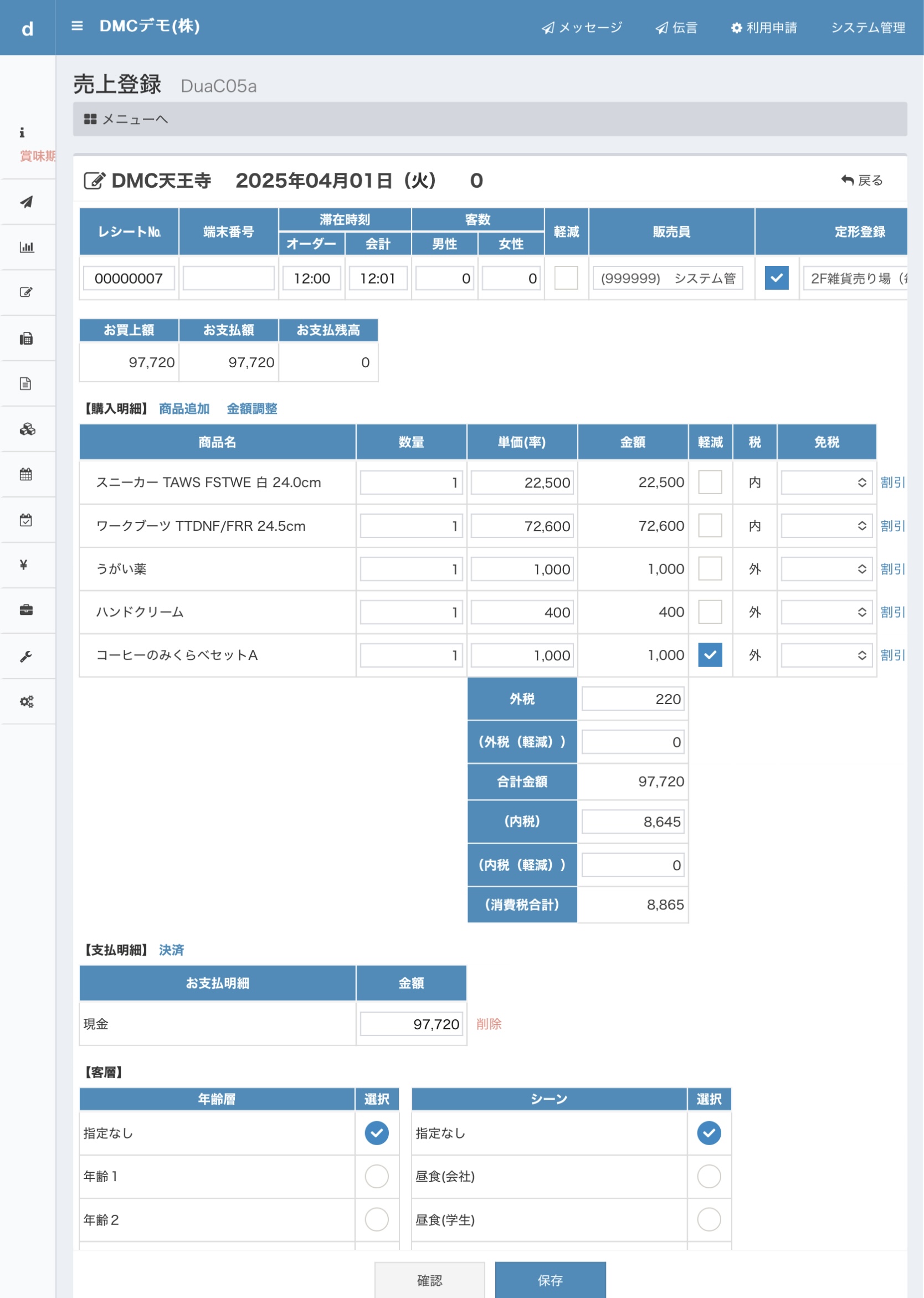
EC店においても、日次または月次などの定期的に、ECサイトで取り扱っている商品の売上高と売上数量を入力することによって、EC店の売上管理や在庫照会をすることが可能になります。
一覧画面右上に定型登録という名称で、各種商品の一覧表を保存できるので、毎日入力をする場合でも商品一覧表に売上数量を入力するだけで作業完了となります。
なお、この方法で管理する「POS無し店」のdPack利用料は基本料金の60%引きの金額でご利用いただけます。
(2)ECサイトから売上データをダウンロードしてdPackにアップロードする
ECサイトでの商品点数が多種多様に渡り、件数が多い場合には手入力ではなく、ECサイトから売上データをダウンロードして、それをdPackの売上データアップロード機能を使用してdPackに取り込むことができます。
この機能は、ECサイトからダウンロードされたデータのレイアウト(項目の並び順や設計構造)をEXCElなどを使用してお客様がdPackの売上データのレイアウトに変換して、アップロードする方法です。
下図は、dPackの売上データアップロードのレイアウトです。
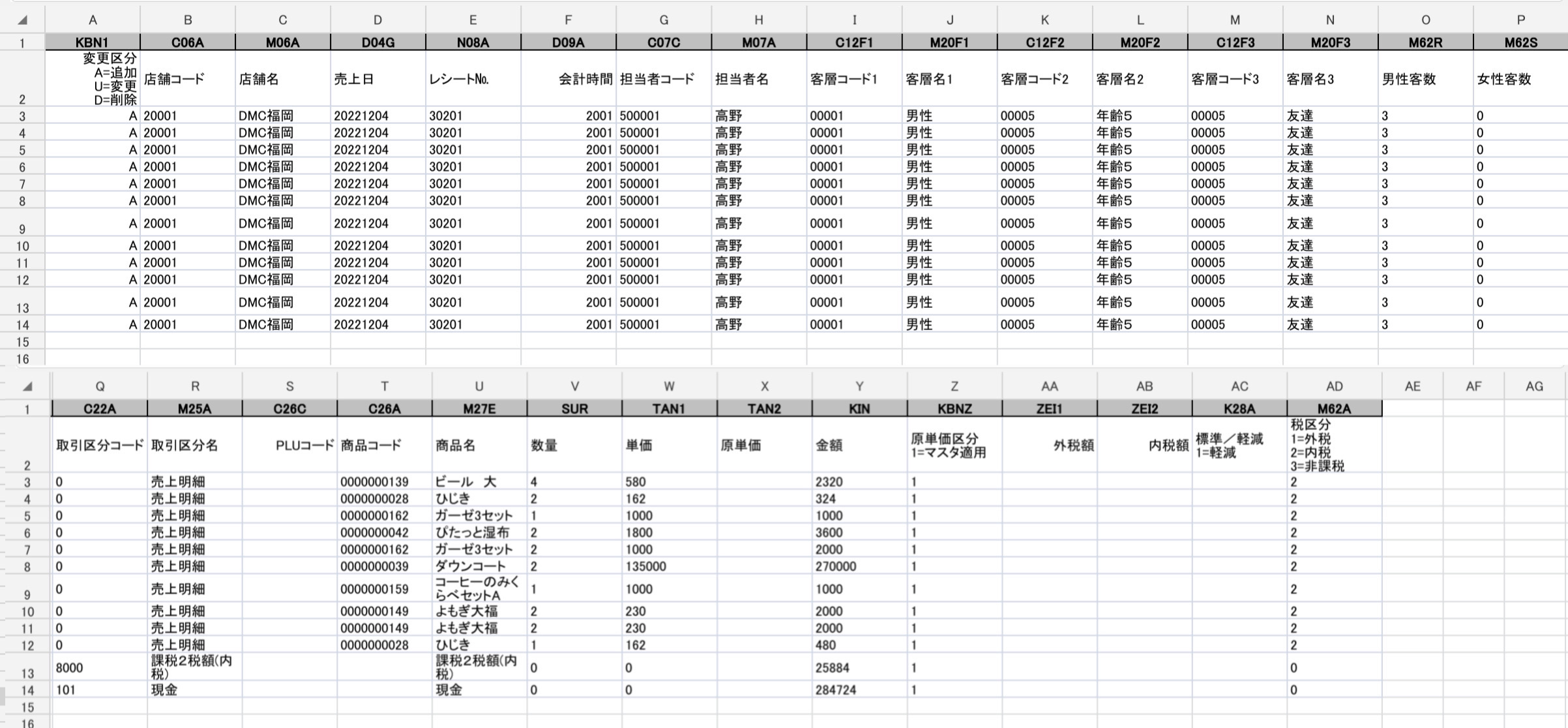
この図の上の段にあるのがヘッダー項目で、全行に同じデータが入っています。下段にあるのは明細行で、取引区分コードごとに売上高や決済金額などのデータを並べています。
なお、この方法で管理する「POS無し店」のdPack利用料は基本料金と同じ金額でご利用いただけます。
また、ECサイトからダウンロードされたデータをdPack用のデータに変換するプログラムを別途有償にて当社が開発してご使用いただくことも可能です。
(3)ECサイトのAPIを使用して売上情報をdPackにデータ連携する
上記のように定期的に行うのではなく、ほぼリアルタイムに近い頻度で売上データをdPackに取り込みたい場合は、ECサイトに用意されているAPI機能を使用することができることを前提に、別途有償にてAPI接続によるデータ連携も可能です。
これは、ECサイトのサーバーにあるデータベースをPOSのサーバーのそれと同じように接続するということですので、dPackから見ればECサイトはPOSと同じだということです。
ECサイトのサービスによってはAPI接続する場合に、その頻度によって料金が加算されるケースがありますので、それも含めて別途有償にて対応することになりますが、その分、より正確でリアルタイム性の高い売上分析と在庫照会を行うことが可能です。
このように、EC店の売上をdPackに取り込むことはできますので、利用形態に応じて適切な方法をお選びいただくことが可能です。