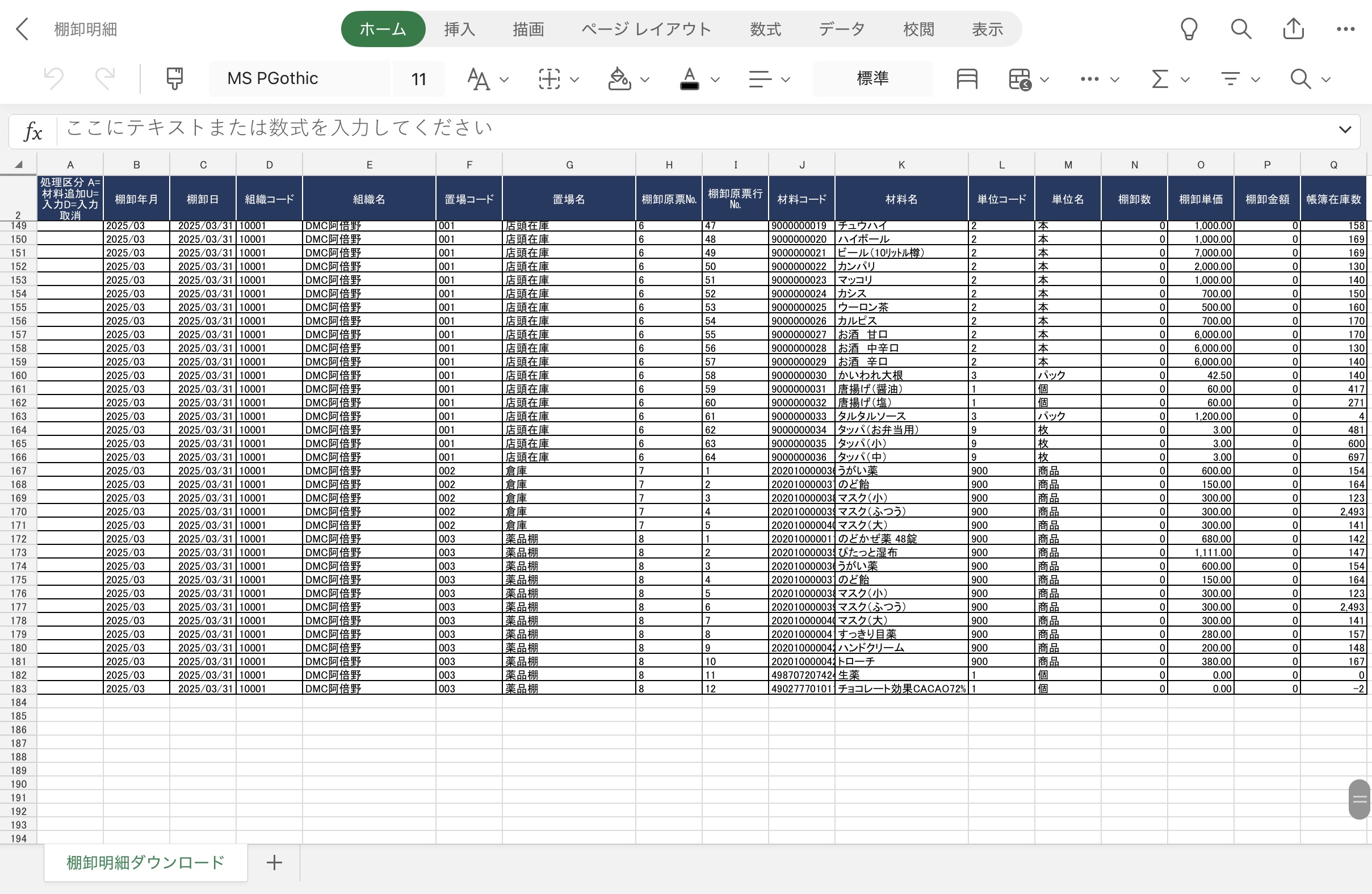
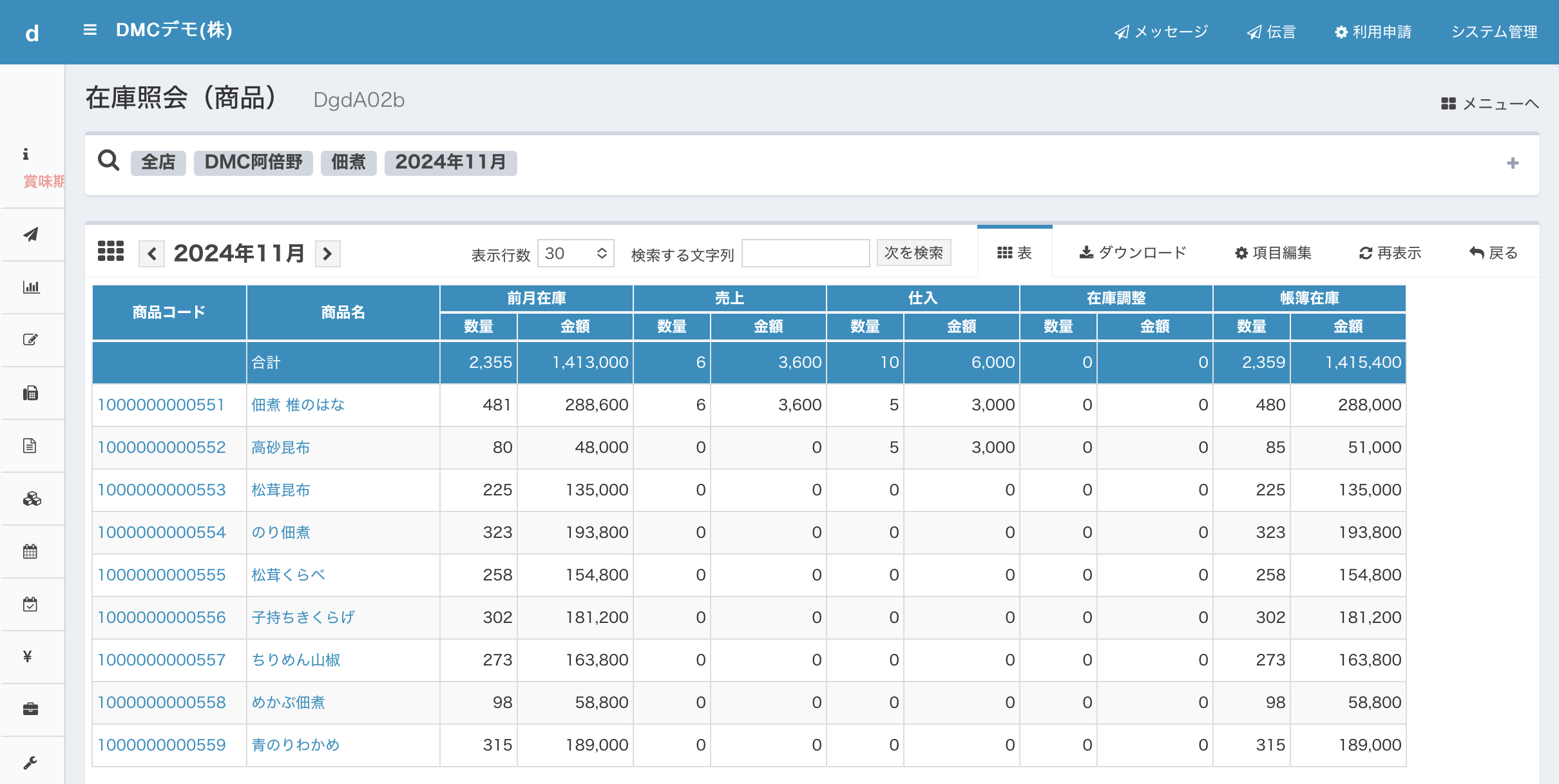
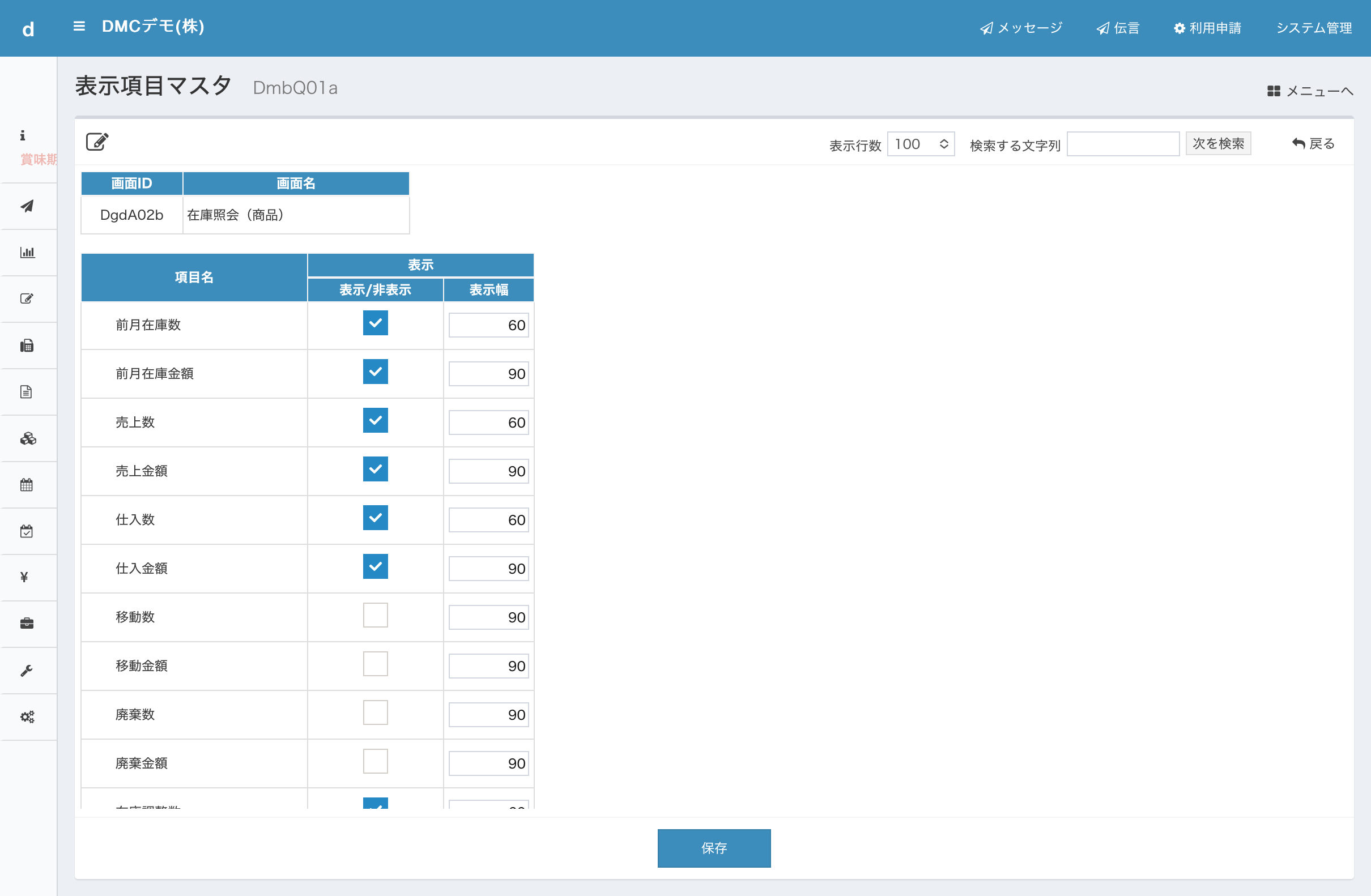
単品販売商品を複数買うと自動で値引販売できますか?

バンドル販売という販売価格の設定方法があります。単品で販売している商品が複数まとめて買ったら販売価格がバンドル価格に値引きされるという販売方法です。(例えば1足390円の靴下を3足まとめて買うと販売価格が1,000円に値引きされるケース)

NECモバイルPOSでは、このような販売方法を「企画商品」として設定することができます。

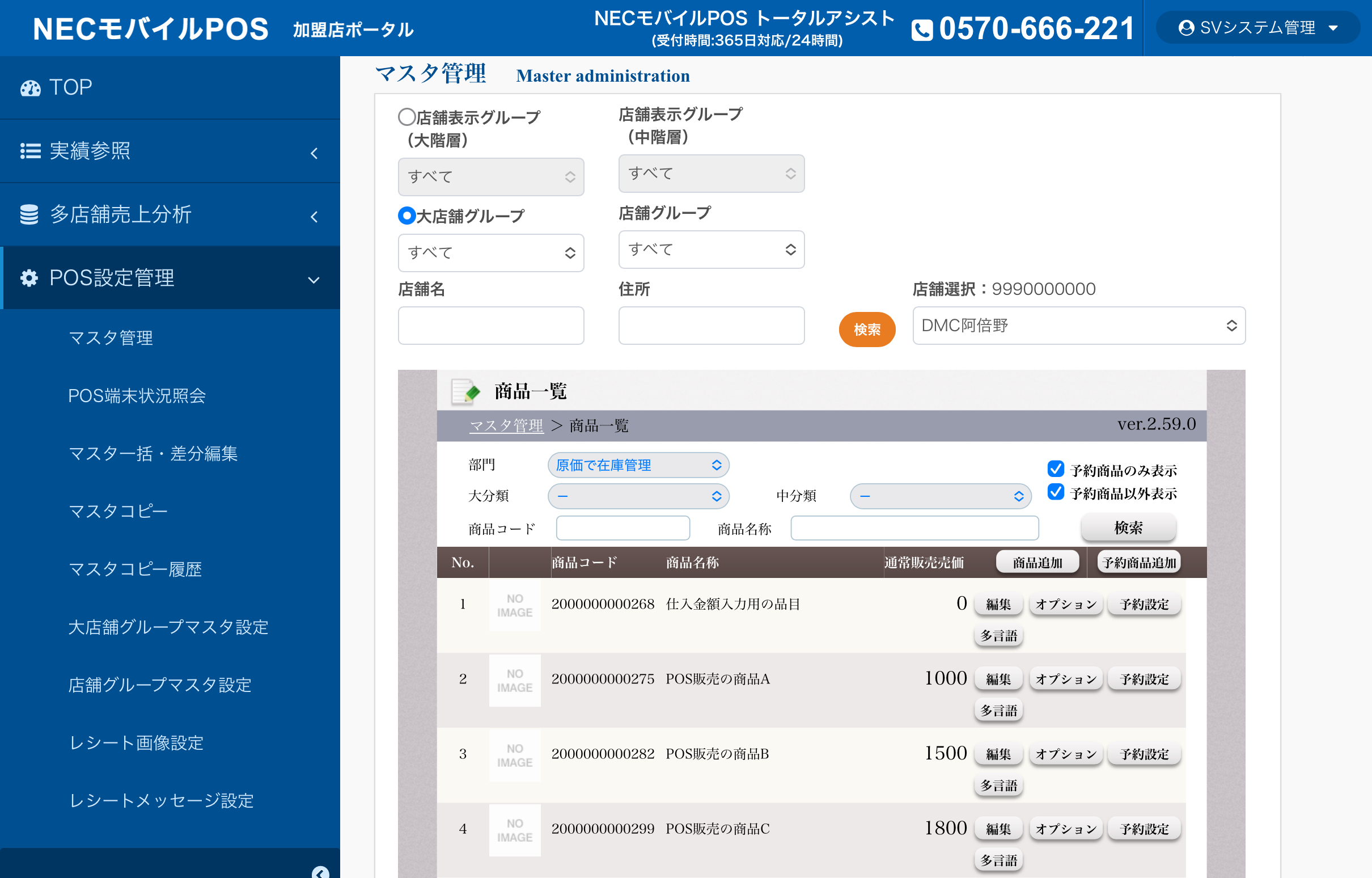
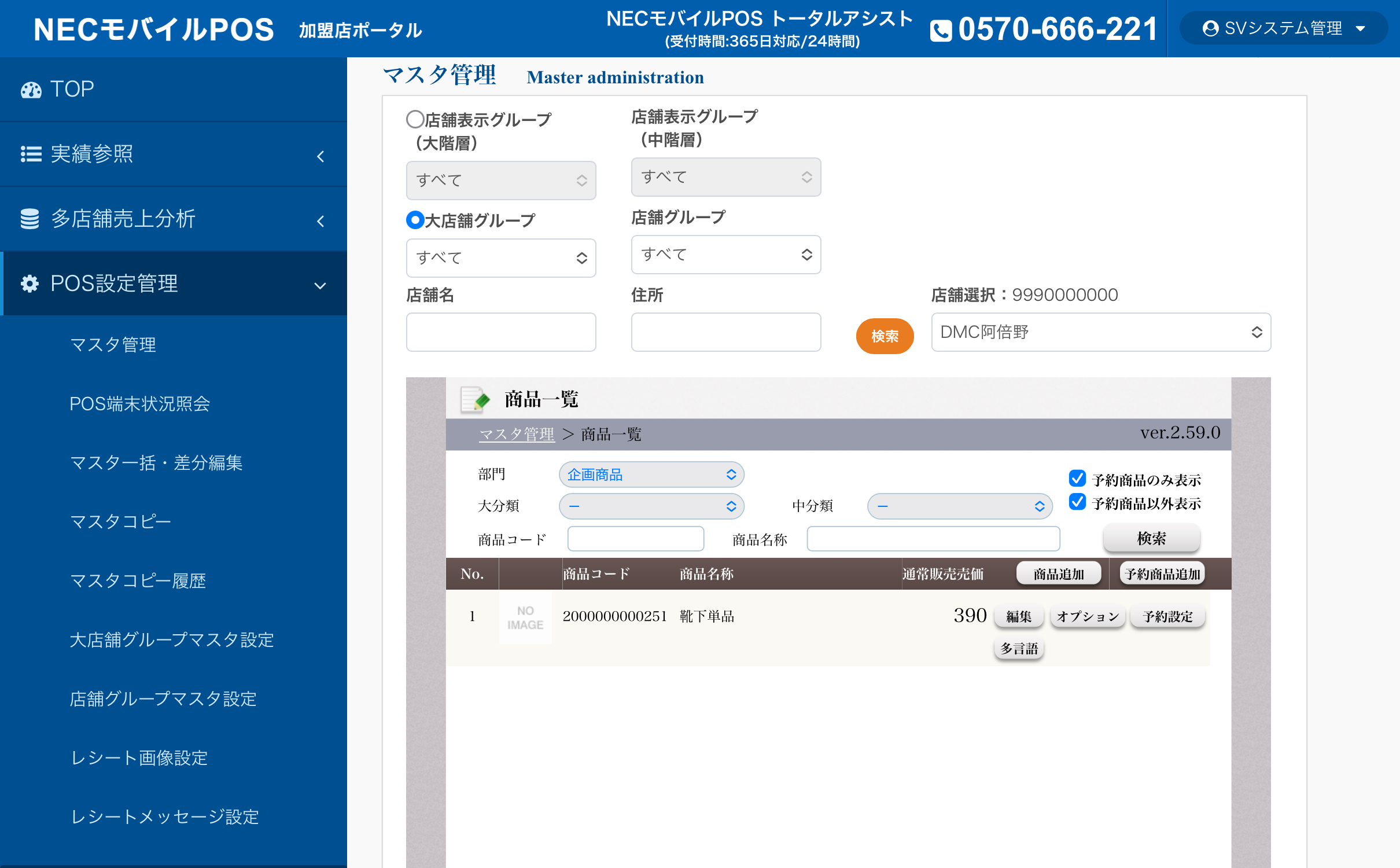
まず、NECモバイルPOSのポータルサイトから、単品販売する商品を登録します。

この商品が3個販売されたときに、まとめ買い1,000円で販売するために、合計で1,170円になるところを、値引き170円を自動的に追加することで、販売価格を調整したいケースを設定してみましょう。

(参考)
NECモバイルPOSではこの設定を「セットマッチ」といいます。

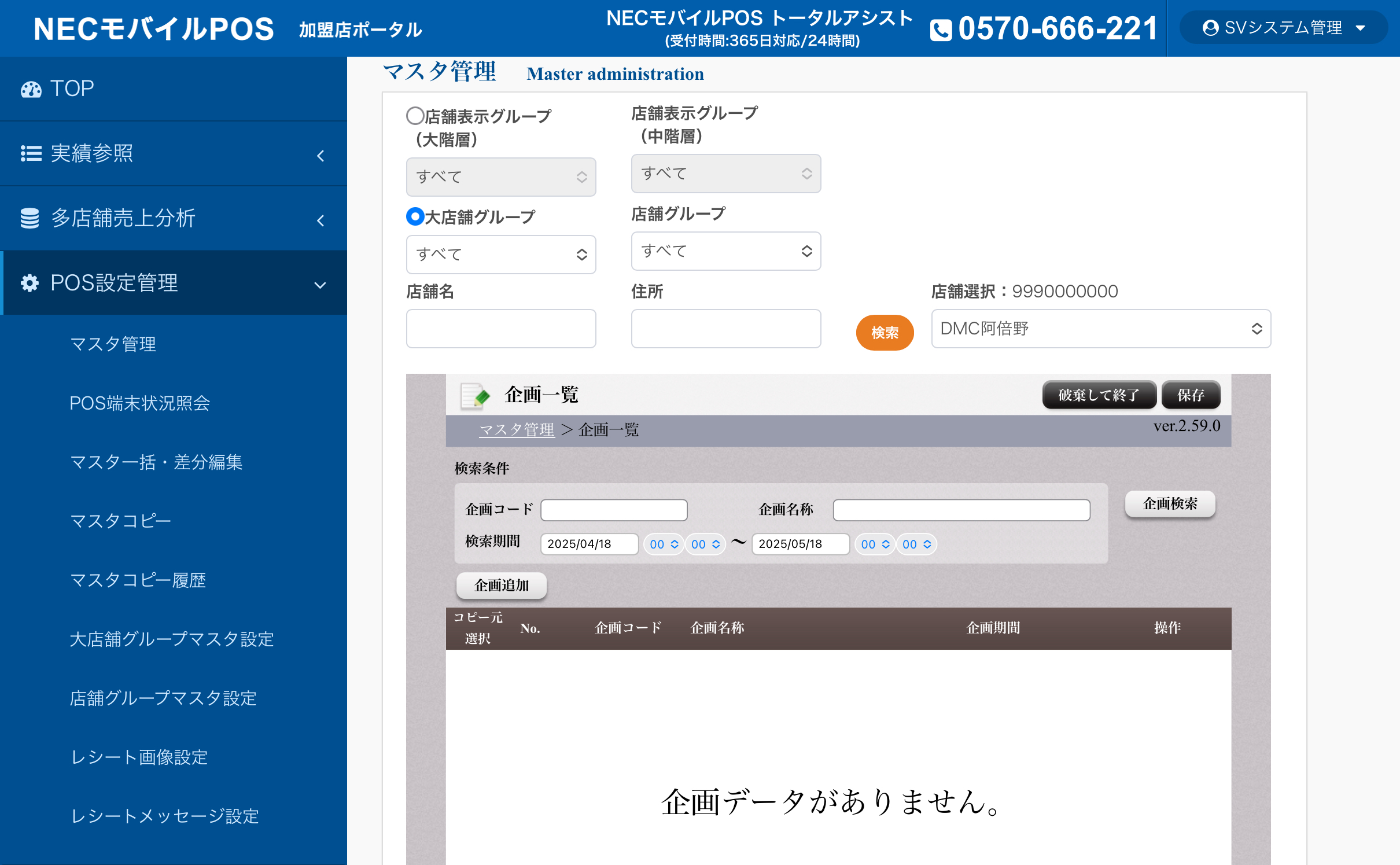
まず、企画マスタを開いて「企画追加」ボタンを押します。

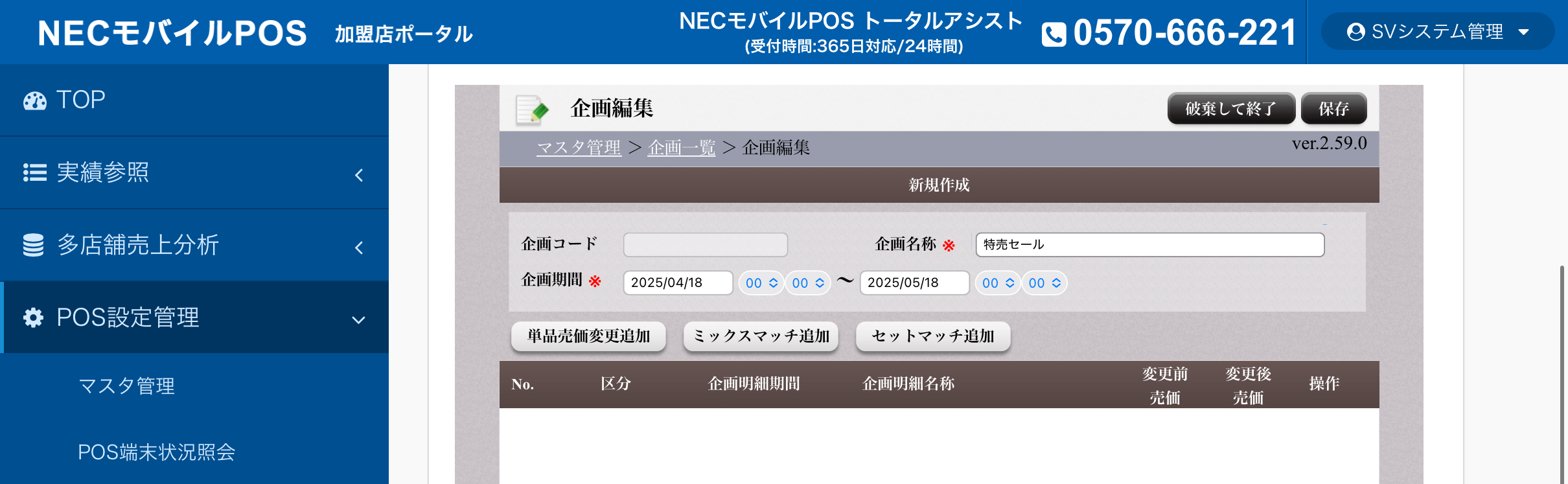
「企画追加」ボタンを押すと、企画名称と企画期間の登録画面になります。
企画マスタは、季節限定での値引調整などに対応する機能ですので、ひとつの商品の特売だけでなく、その期間中にいろいろな特売企画が複数設定されることを想定しているので、まず企画名称でそれらをグループ化できるようになっています。

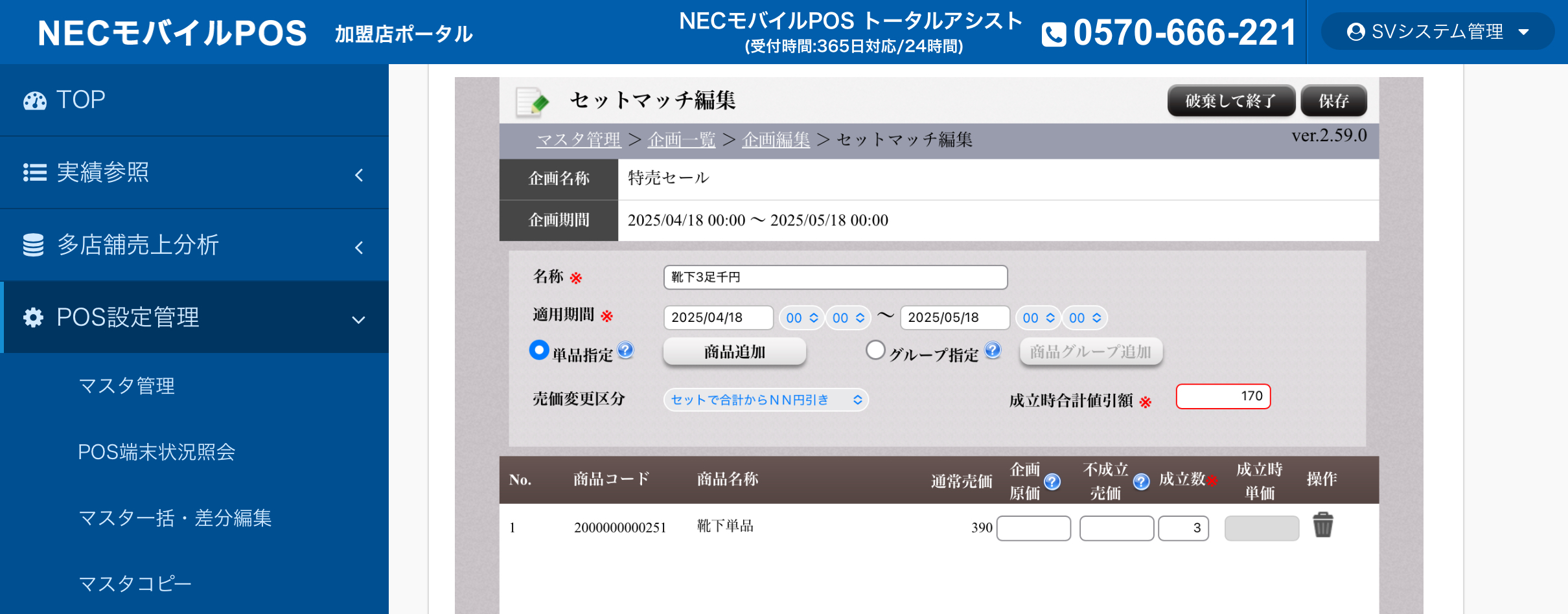
ここでは、特売セールという企画名称で4月18日から1ヶ月だけ特売期間を設定して、このグループ化する企画名称を保存をしました。

次に、「セットマッチ追加」ボタンを押します。

単品指定の「商品追加」ボタンを押して、さきほどの「靴下単品」を選択します。

売価変更区分から「セットで合計からNN円引き」を選択し、成立時合計値引き額に170円を入力します。

この値引きは靴下単品を3つ買うと成立する値引き条件ですから、成立数に3と入力しました。

この状態で保存します。

それでは、POSの画面をみて動作確認してみましょう。

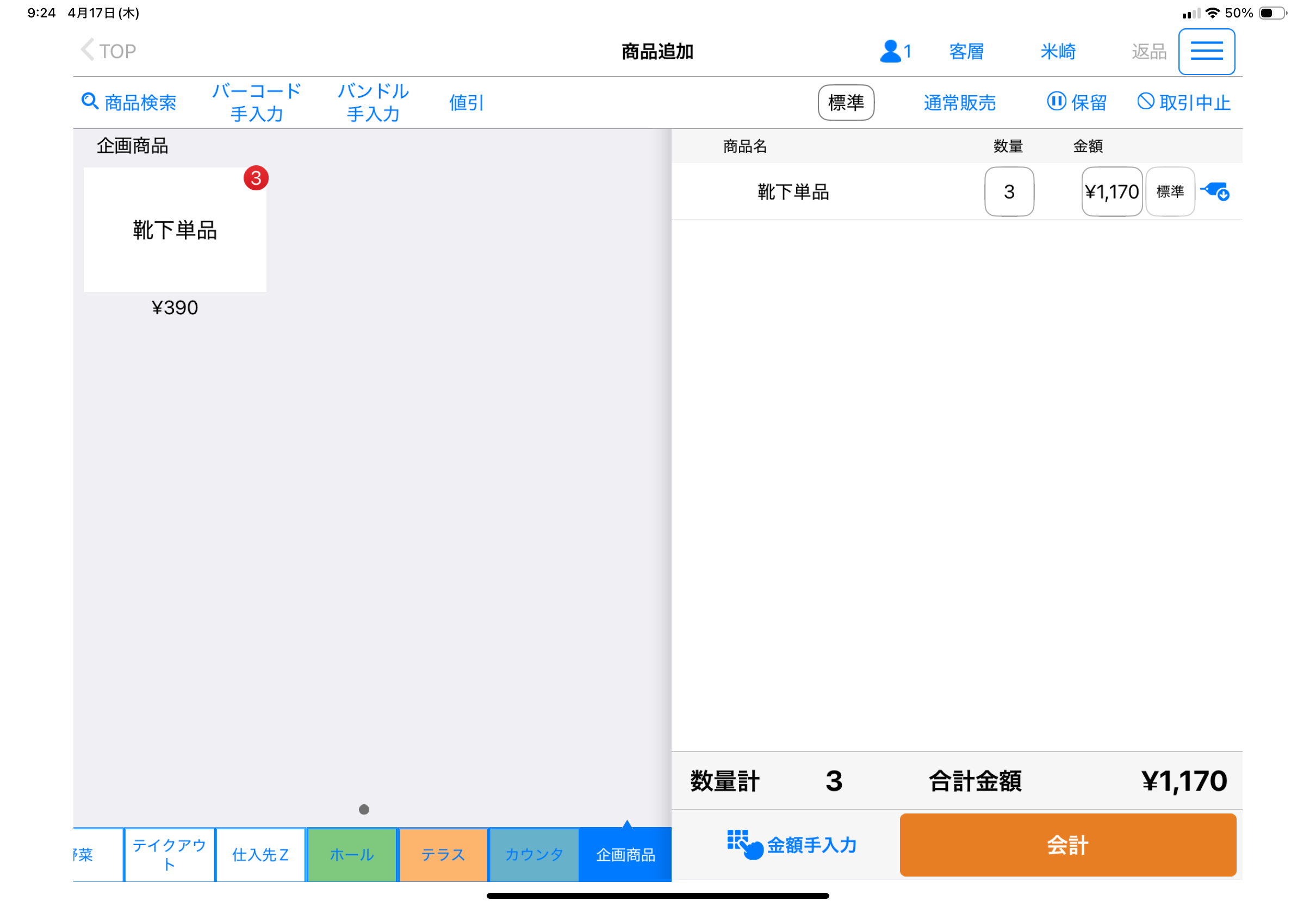
まだ企画期間に入っていないので、靴下を3つPOSで追加しても値引きはされていません。

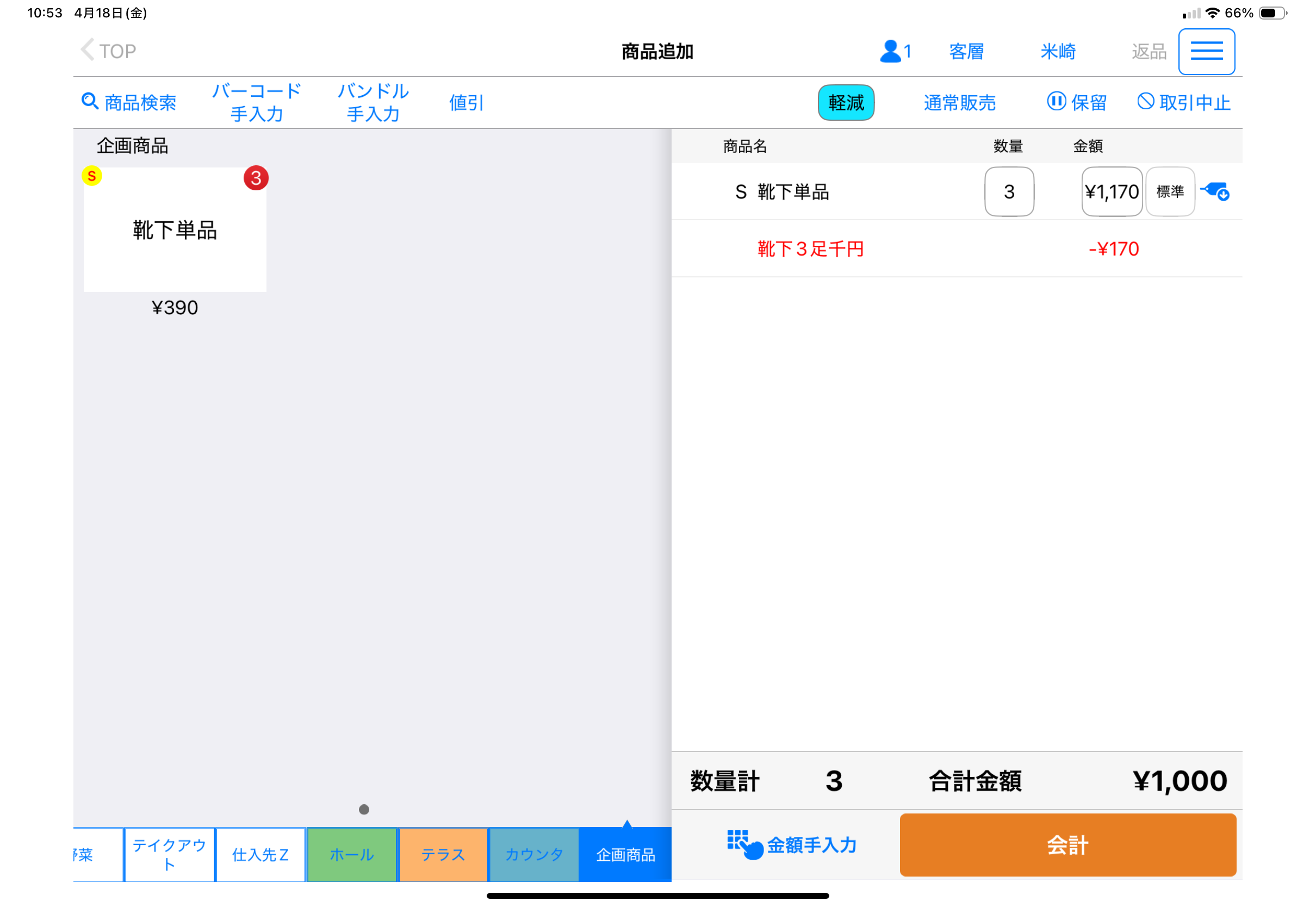
日付が変わって、企画期間に入ると、企画商品名称の左上にSのマークが表示され、それを3つ選択すると、自動的に値引き行が追加されています。

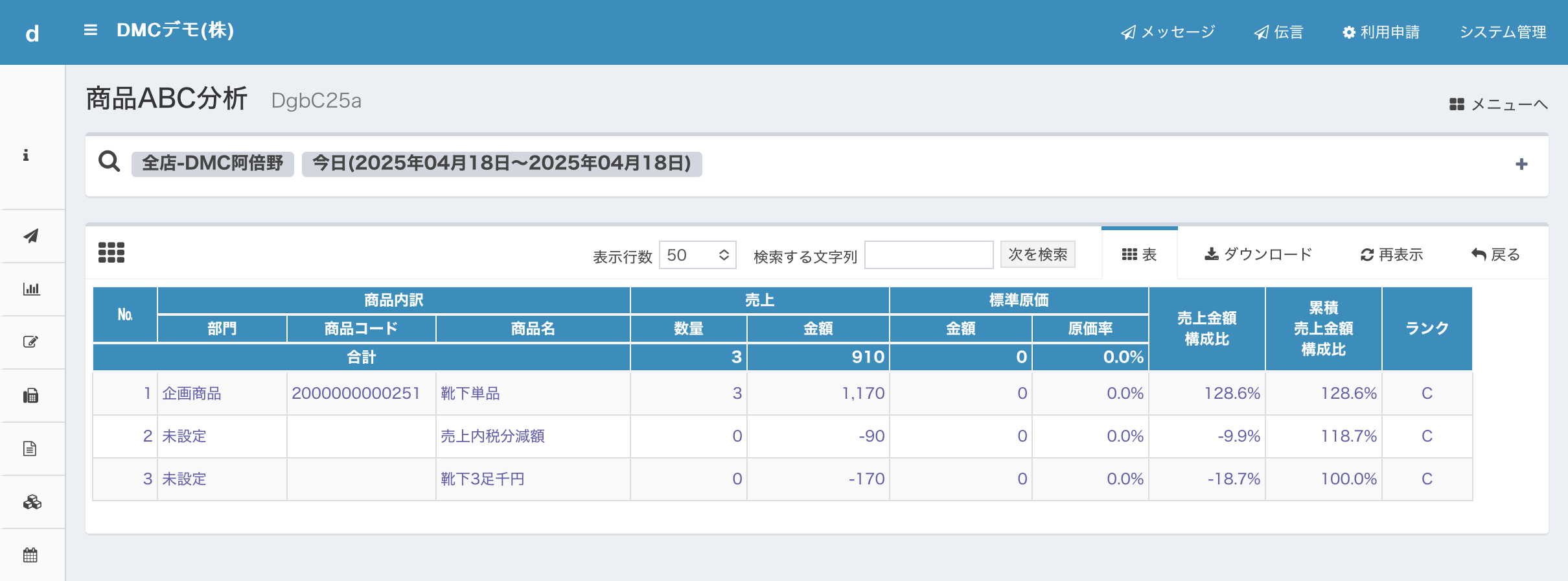
dPackでも次のように値引きを追加した状態でデータ連携しています。dPackでは売上を税抜で集計するので、内税部分も別行にしてデータ連携しています。

量り売りの商品は在庫管理できますか?

タンクや樽に入っているドリンク類を、タップなど蛇口からコップに移し替えるなどして販売することがありますが、dPackではそのタンク内の在庫を管理することも可能です。

ここでは、次のような販売形態について説明します。

POS商品 在庫管理したい商品
350mlのカップ 地ビール樽(20リットル)
500mlのカップ
1リットルのボトル

この例では、店頭に置かれているビールの入った樽があり、そこからお客様の買いたい量が入れられるカップやボトルを選択してもらって、その容器ごとに値段が決まっているという量り売りの例をみてみましょう。

(1)商品登録(バーコード管理したい場合)

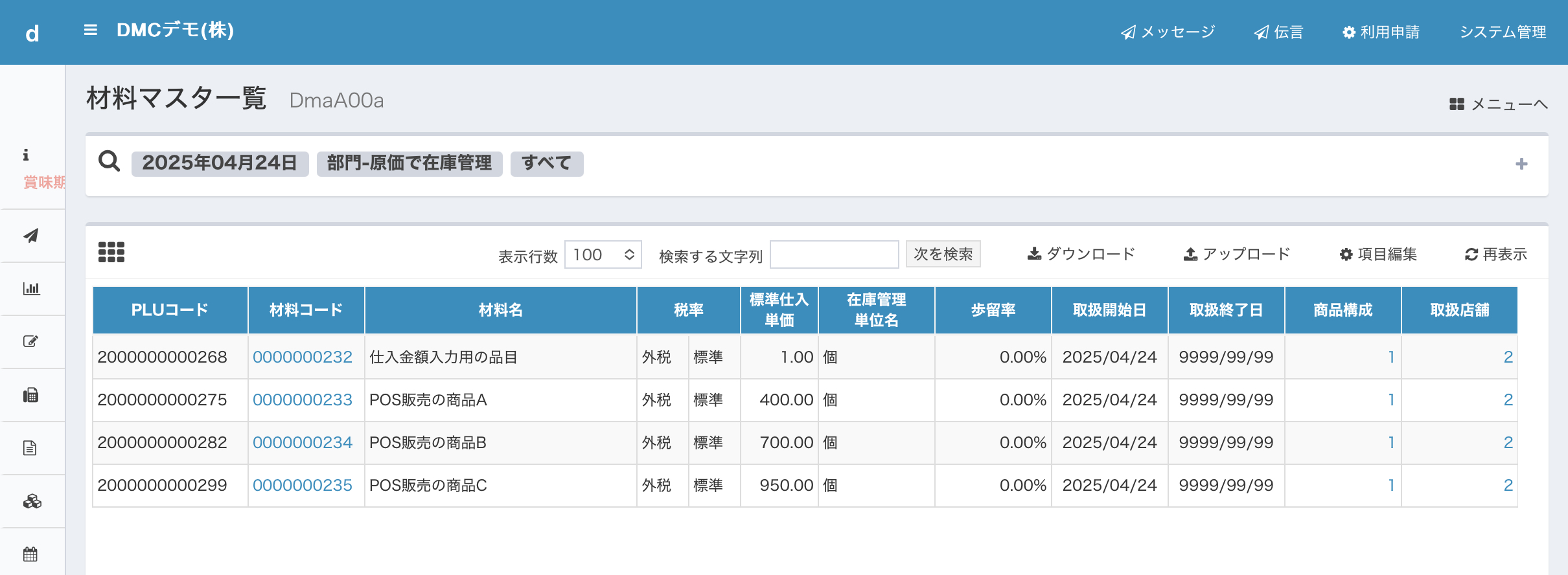
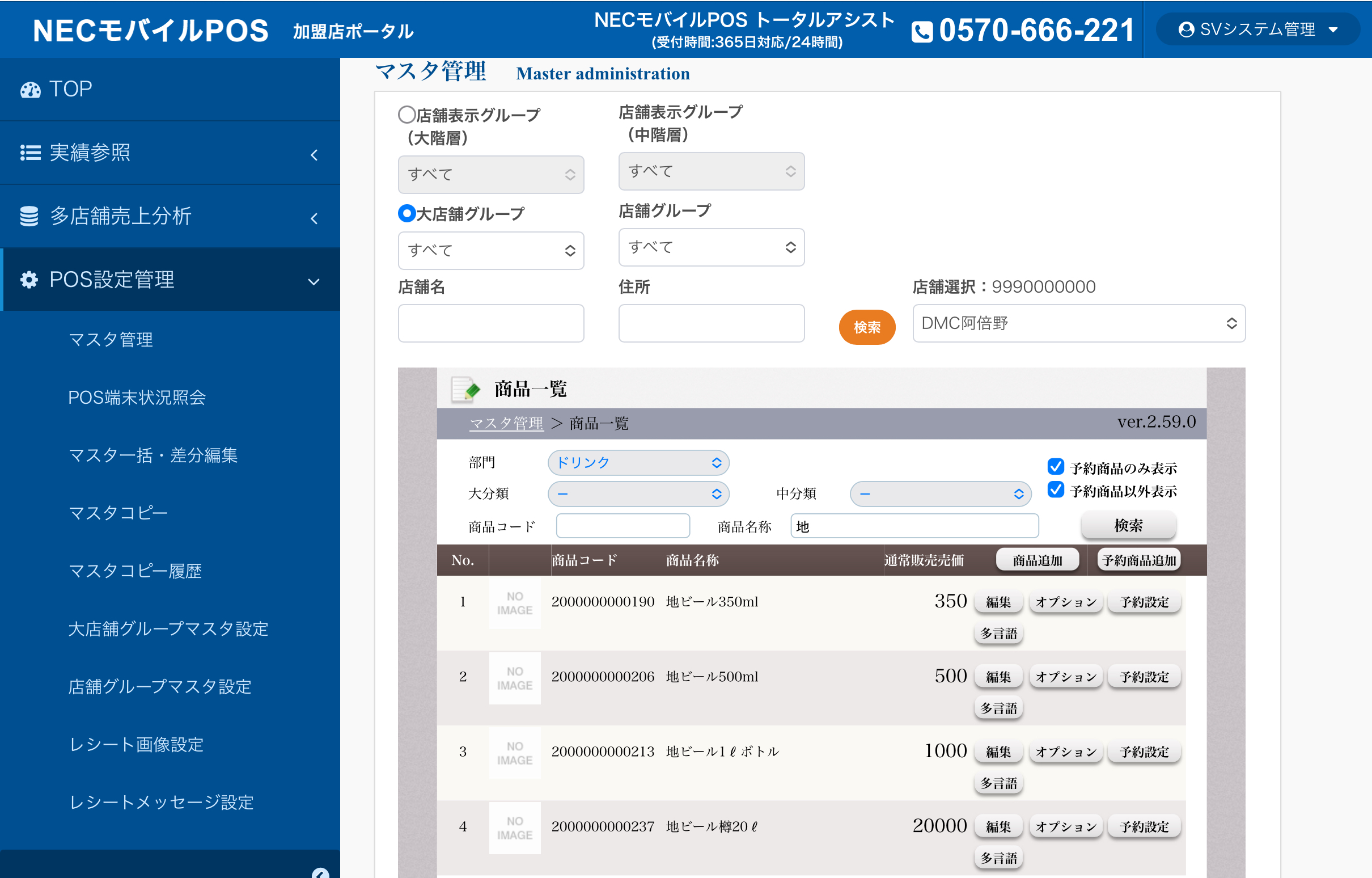
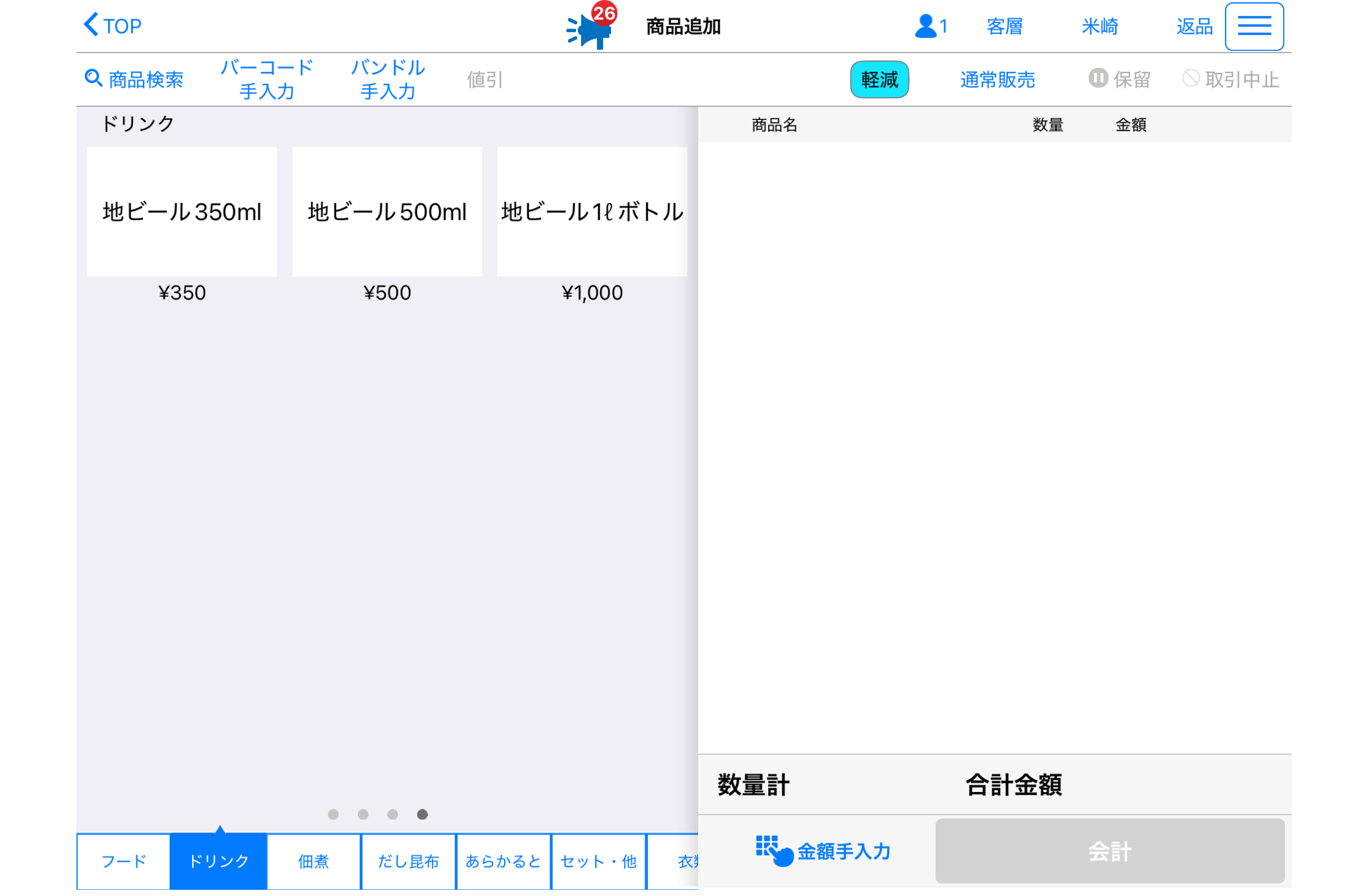
まず、POSの商品マスタの登録は以下のように設定します。マスタは自動連携なので、在庫管理したい商品も登録しておきます。(JANコードを使いたい材料はすべてPOSから登録する必要があります)

もし樽の状態で販売しない場合には、画面上で間違って商品選択してしまわないように、POSの商品一覧画面で表示されないように、販売ステータスを「販売停止」の設定にすることで非表示にできます。(地ビール樽20ℓという商品をPOS画面では表示しないように設定しました。)

(注意)
この販売ステータスの設定は、後述するdPackへのデータ連携が完了したあとから行なってください。POSに新規登録した時に最初から「販売停止」に設定すると材料マスタのデータ連携が行われません。
もし、販売停止の状態で新規登録してしまった場合には、いったん販売中状態(販売停止の選択を外す)にすると、再度データ連携が行われて材料マスタの新規登録が行われます。

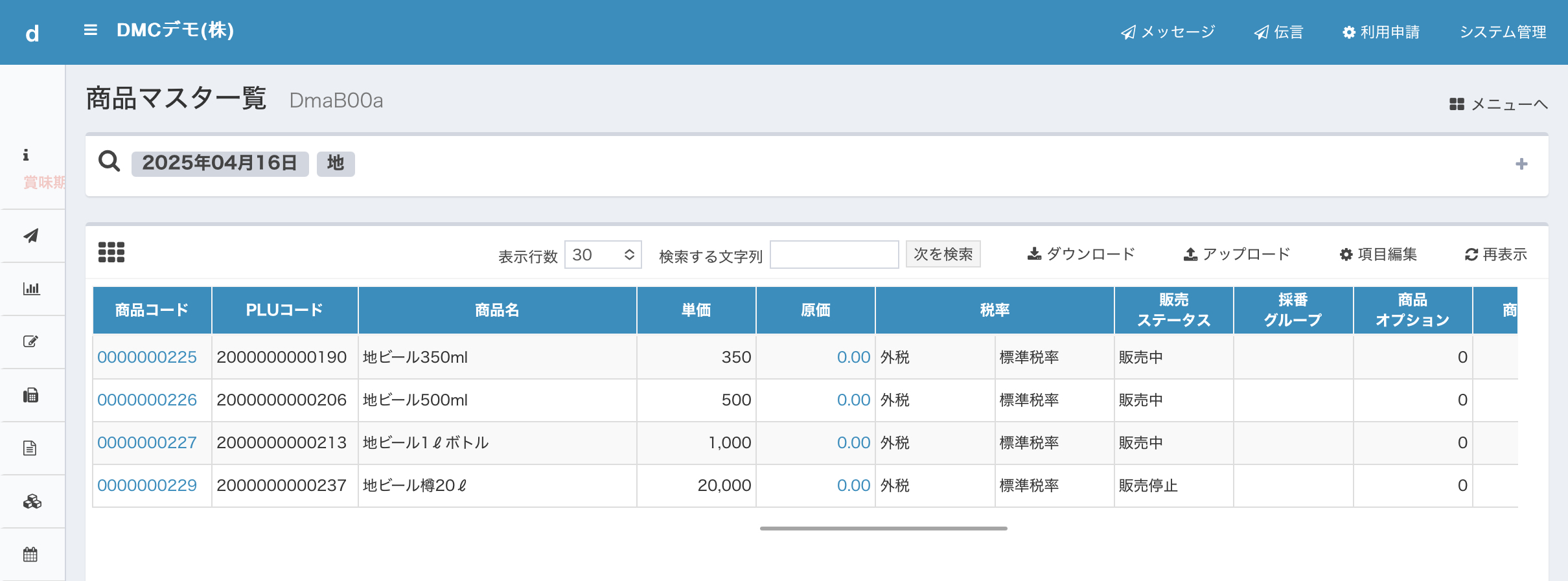
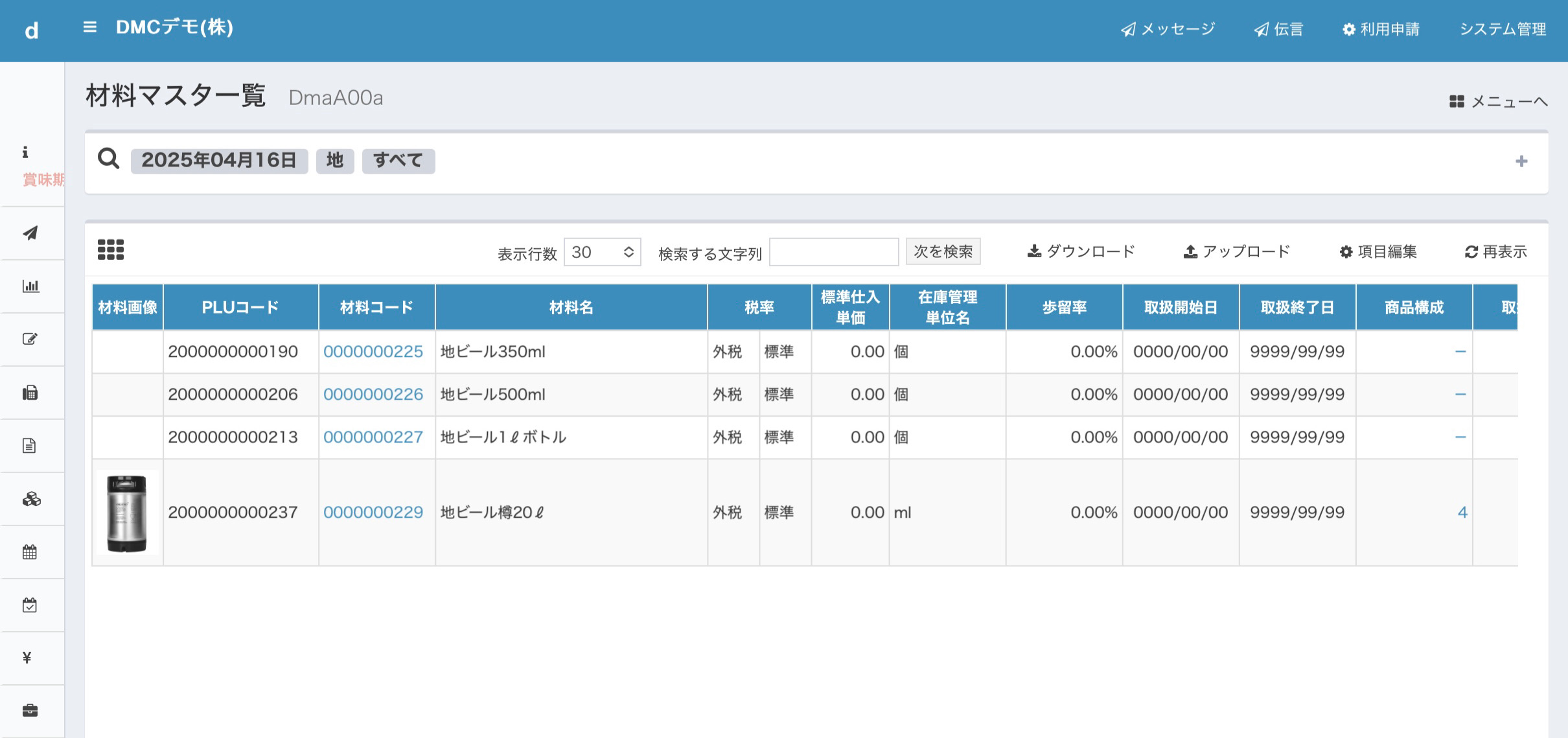
dPackには商品マスタと材料マスタに自動的にコピーされる設定をしているので、次のようにそれぞれ自動連携して品目登録されています。

dPack商品マスタ(売上分析用)にはPOS商品がそのまま登録されています。

(注意)
POSとdPackのデータ連携には少なくとも5分、長くて10分程度のタイムラグがあります。完全なリアルタイム連携ではありませんのでご注意ください。

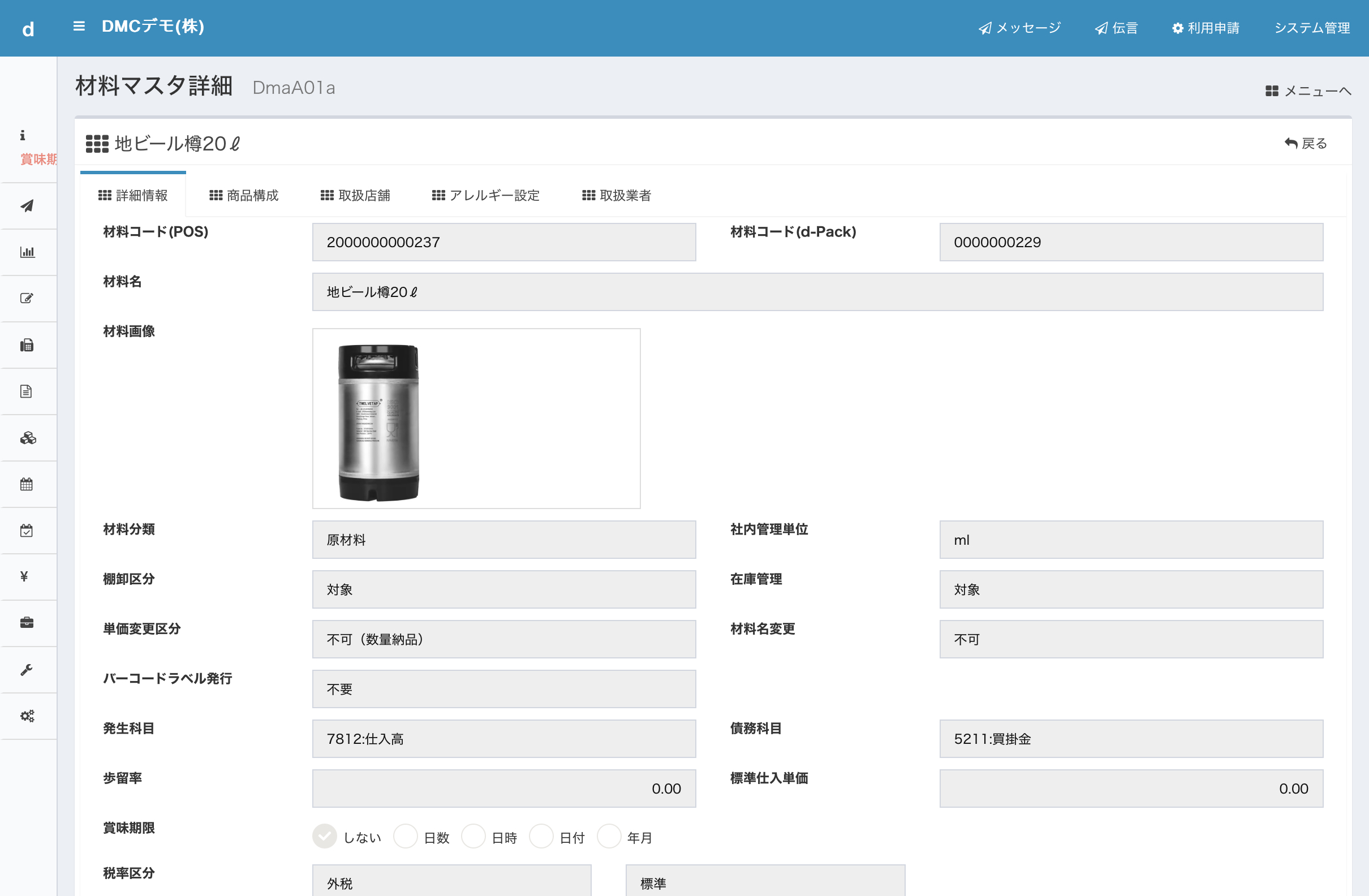
dPack材料マスタ(在庫管理用)にもPOS商品がそのまま登録されていることが確認できました。

もし、この材料マスタに登録した品目で在庫管理や棚卸をするのなら、このままで良いのですが、量り売りの場合には、仕入先から納品された品目は「地ビール樽(20リットル)」ですので、その材料(仕入先の商品)を新しく登録します。

POSから自動的に材料マスタまでデータ連携した場合は、社内管理単位(在庫の数量の単位)が「個」になっていますので、ここで「ミリリットル(ml)に変更しました。

また、材料には在庫管理や棚卸にも参考にできるよう、写真画像を登録することができます。

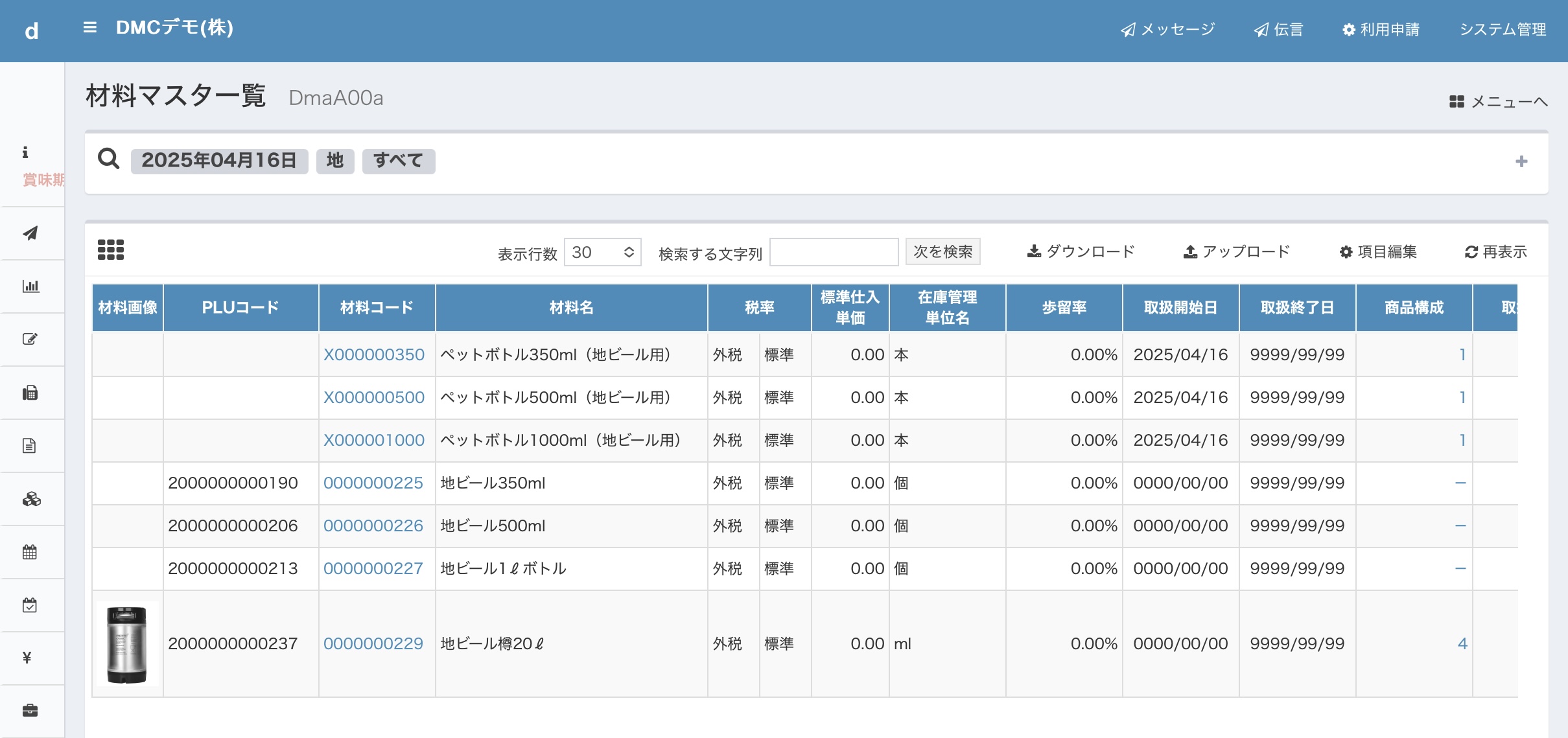
ここで材料マスタを開いたついでに、地ビール樽から量り売りでビールを注ぐペットボトルを登録しておきます。

ペットボトルはそのまま販売することもなく、在庫管理にJANコードも使用しませんので、POSから商品登録する必要はありません。dPackの材料マスタから新規登録します。JANコードは無くても、欠品してはいけないので、在庫数だけは管理したいということがあり、消耗品としての在庫管理が可能です。

ここでは、材料コードをXから始まる10桁で消耗品だと判別しやすいように3種類の材料を登録しました。

(2)材料構成の変更

さて、次は販売する商品と在庫管理したい材料が異なることを構成マスタに登録していきましょう。もういちど設例を見てみます。

POS商品 在庫管理したい商品
地ビール350ml(のペットボトルで販売) 地ビール樽(20リットル)
地ビール500ml(のペットボトルで販売)
地ビール1リットル(のペットボトルで販売)

このように、POSでカップやボトルに詰められた商品として販売された場合に、在庫管理に使用するために登録した材料「地ビール樽」からその販売数量を引き落とししていきたいわけですので、次のように、商品と材料の関係を「材料構成」マスタを使用してその関係を登録します。

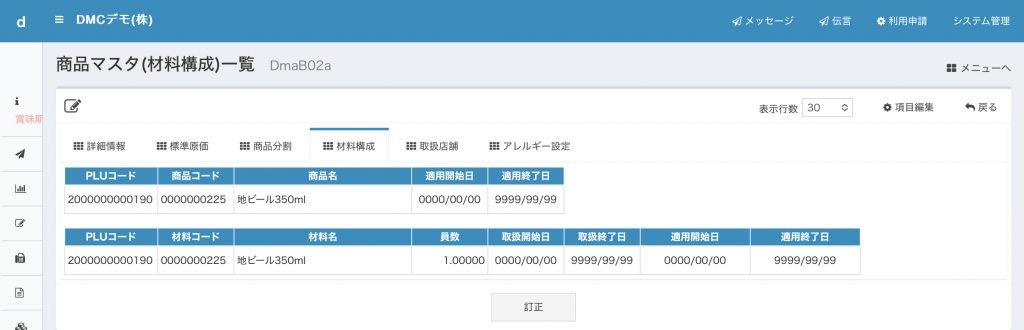
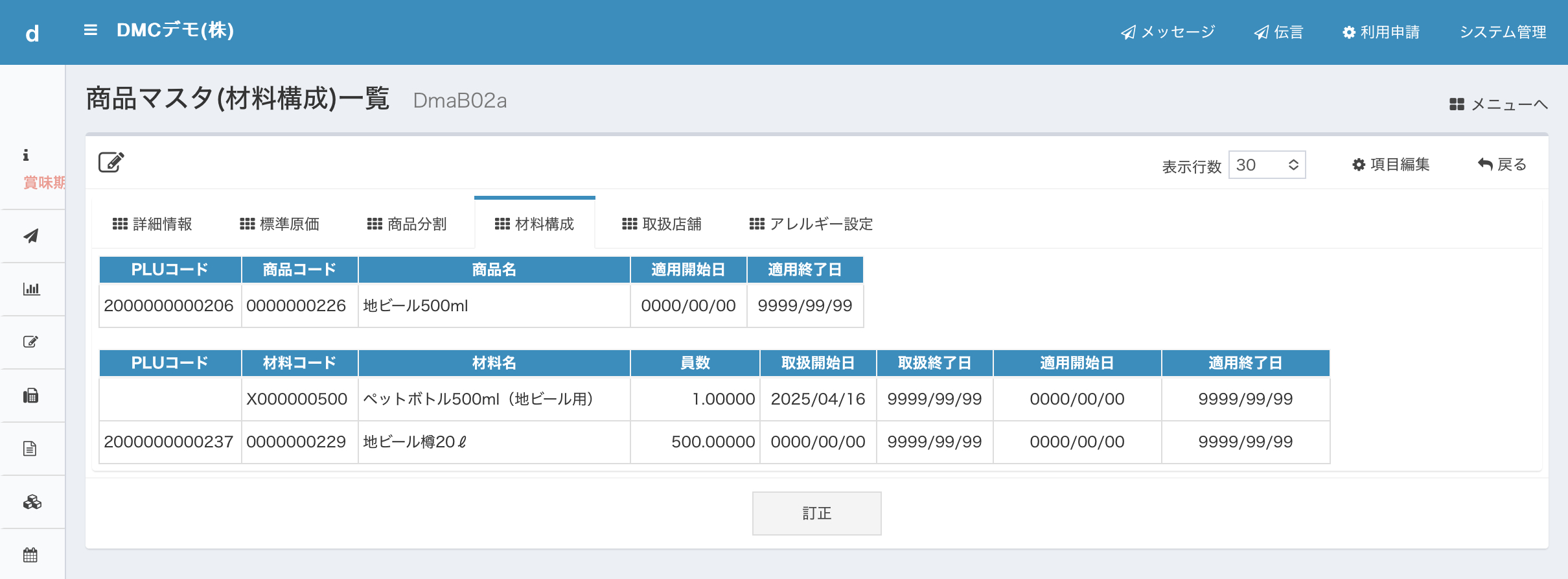
まず初めに、商品マスタから地ビール350mlの材料構成がどうなっているか見てみましょう。

この画面の上の段がPOSで販売される商品で、下の段が材料マスタの登録内容です。POSから自動的にデータ連携された直後は、上下が同じ品目で1対1の関係になっていることがわかります。員数が1になっていますから、商品が1個販売されると、材料が1個減るという関係を表しています。

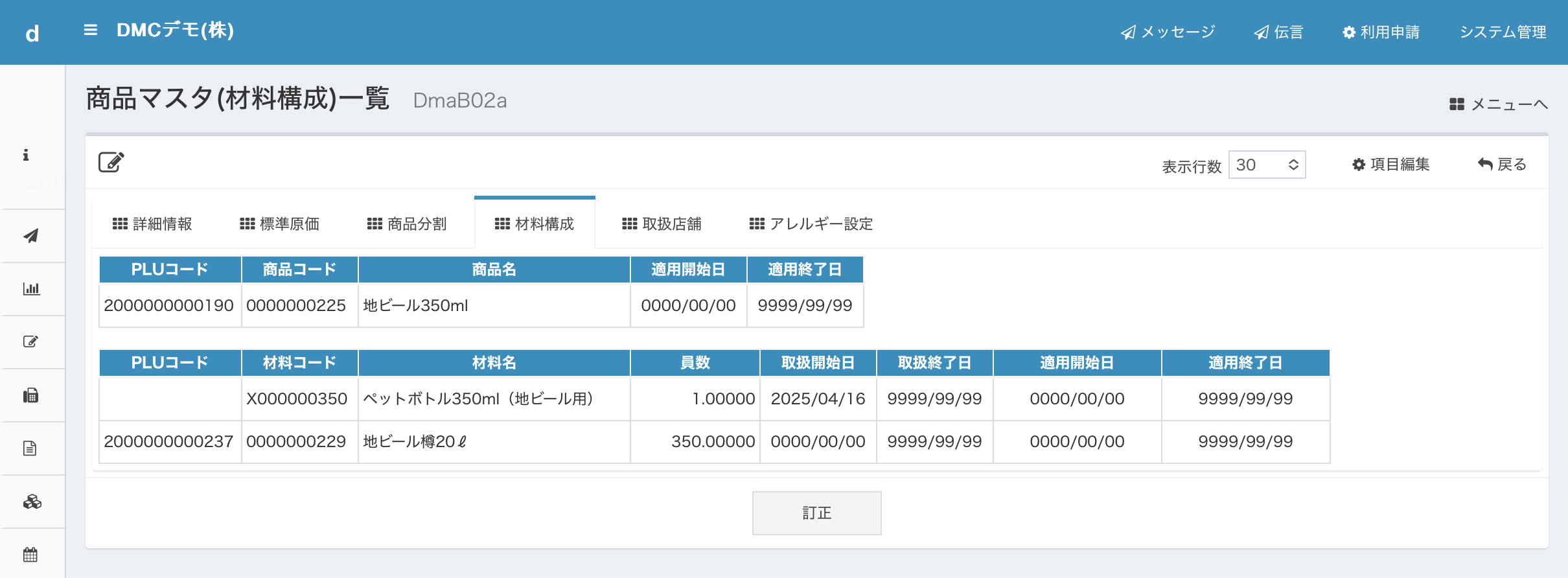
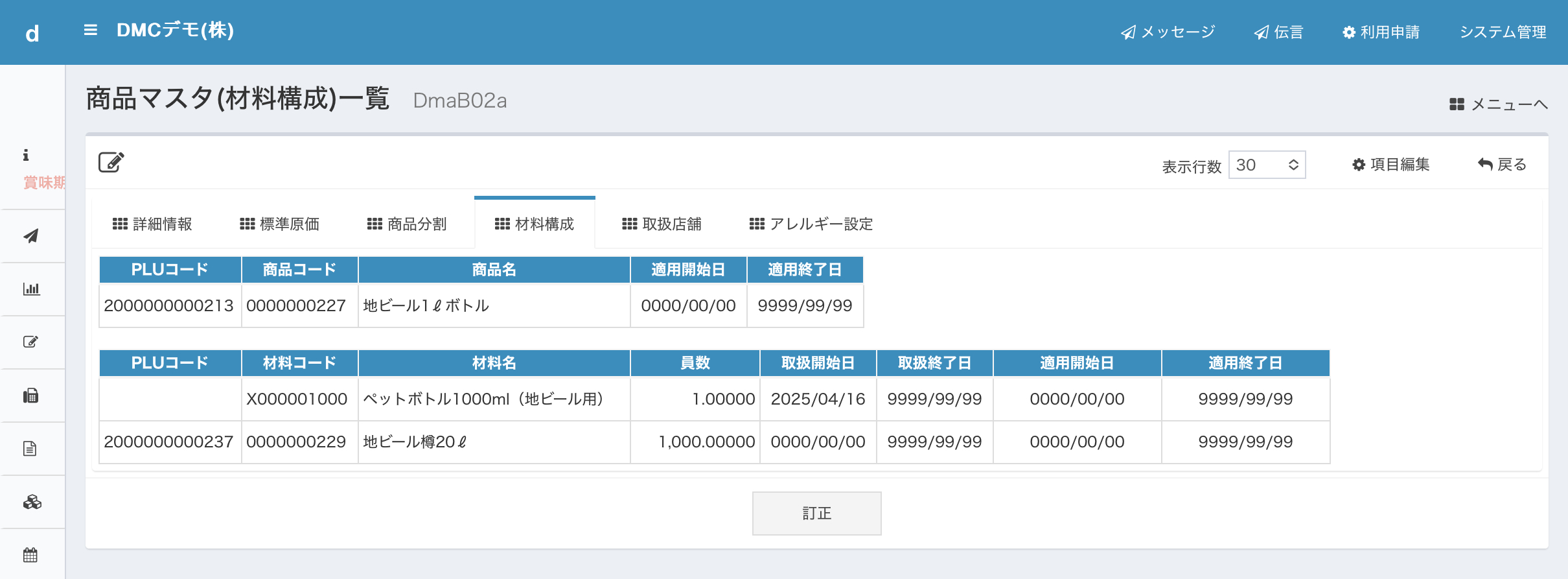
これを、訂正ボタンを押して、次のように変更します。

元々関連づけられていた員数1の材料を削除して、別の材料「地ビール樽」を関連づけています。そして、員数を350ミリリットルにしています。さきほど、「地ビール樽」の在庫管理に使用する社内管理単位をミリリットルに変更しましたので、350mlが在庫から引き落とされるように設定しています。

これで販売される商品と在庫を引き落とす材料の関係は完成です。同様に、他の2種類の商品の構成も修正します。

(3)動作確認

それでは、実際の動きを見てみましょう。

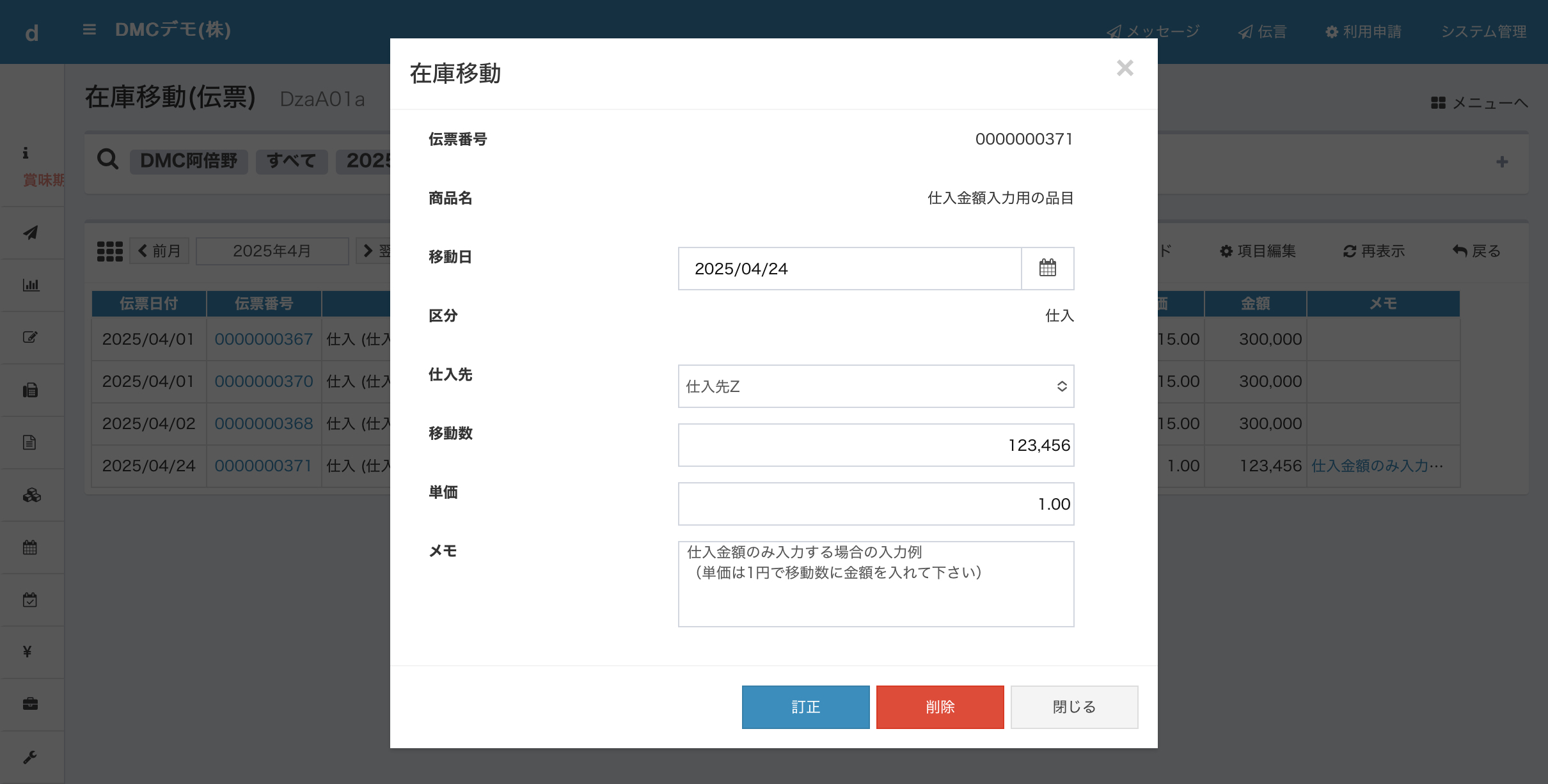
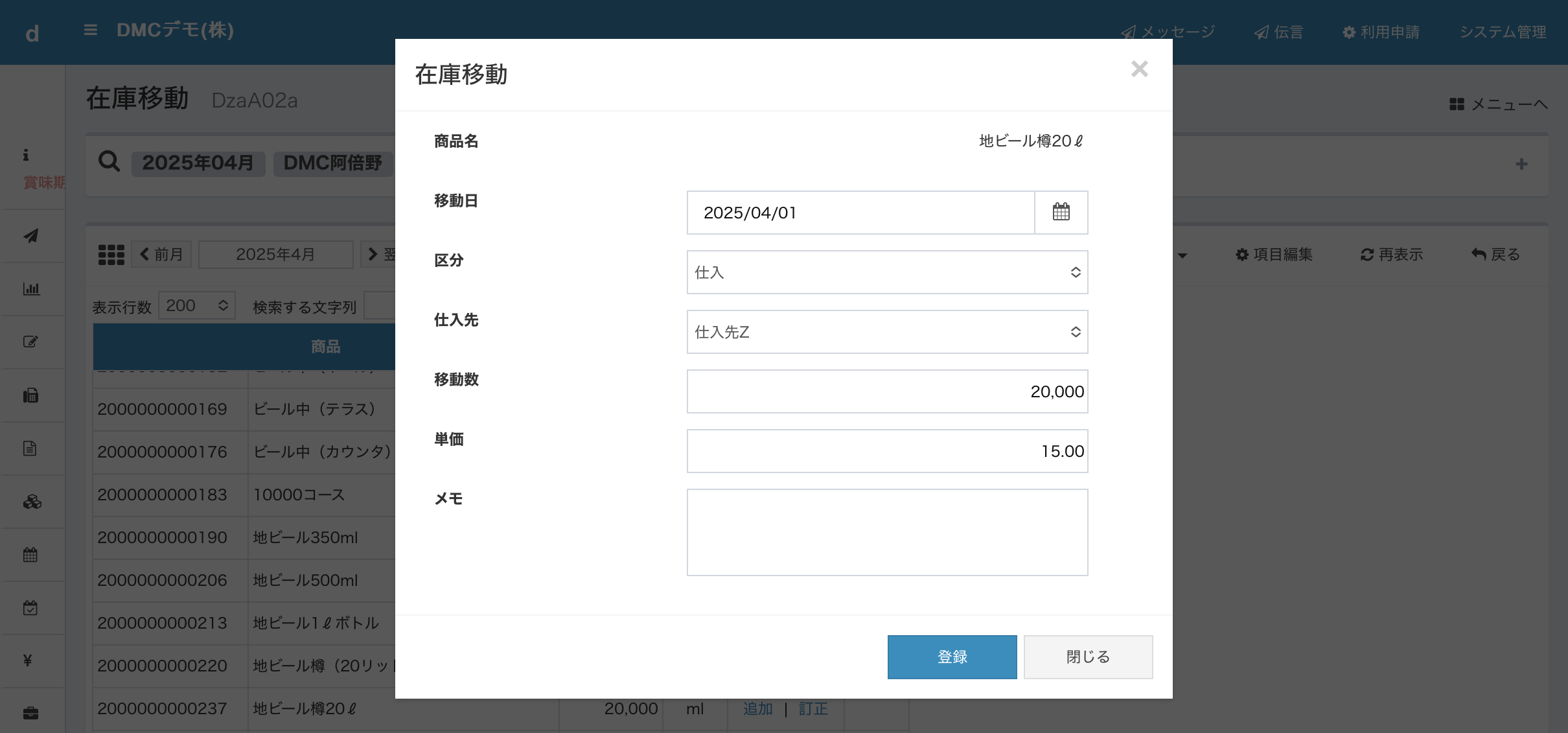
まず、最初に地ビール樽20リットル入りを仕入したことを移動伝票で入力します。

20リットル入りの商品ですが、社内の在庫管理単位がミリリットルなので、移動数は20000ミリリットルで入力しています。単価もミリリットル単価に置き換えています。dPack Basicではこのように入力します。

(参考)
発注納品機能があるdPack Businessでは、仕入先への発注を20リットル入りの樽が「1本」という発注をして、納品時に「1本」で納品すると、自動的に「20000ミリリットル」に換算する便利機能があります。

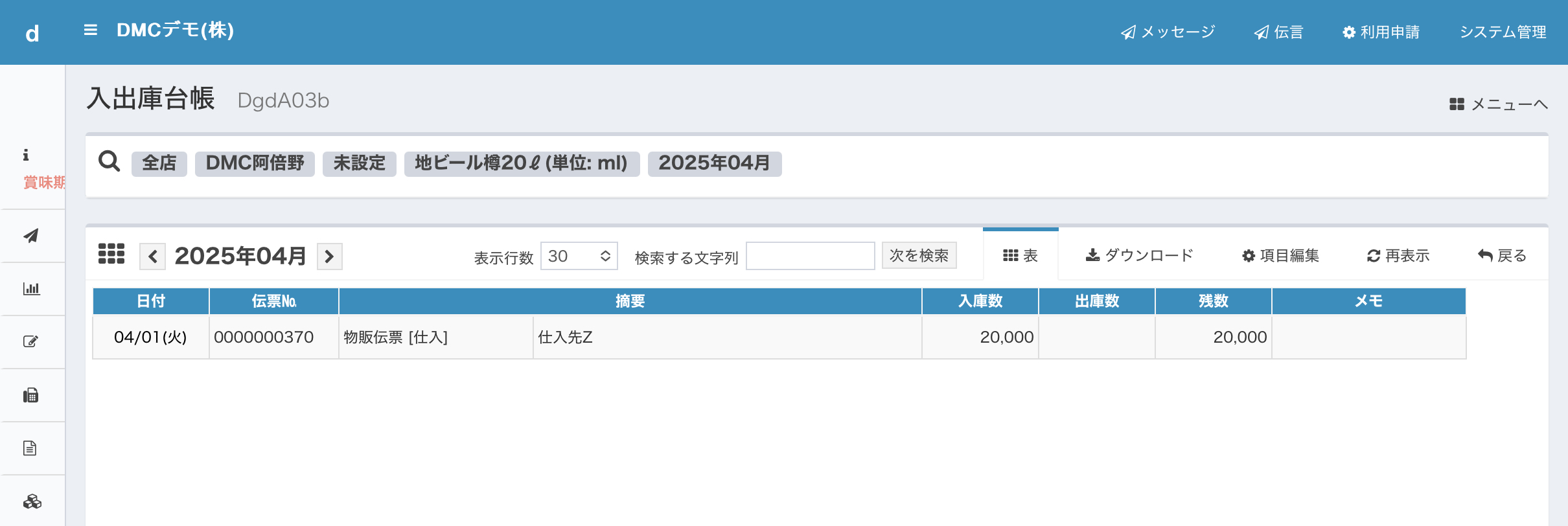
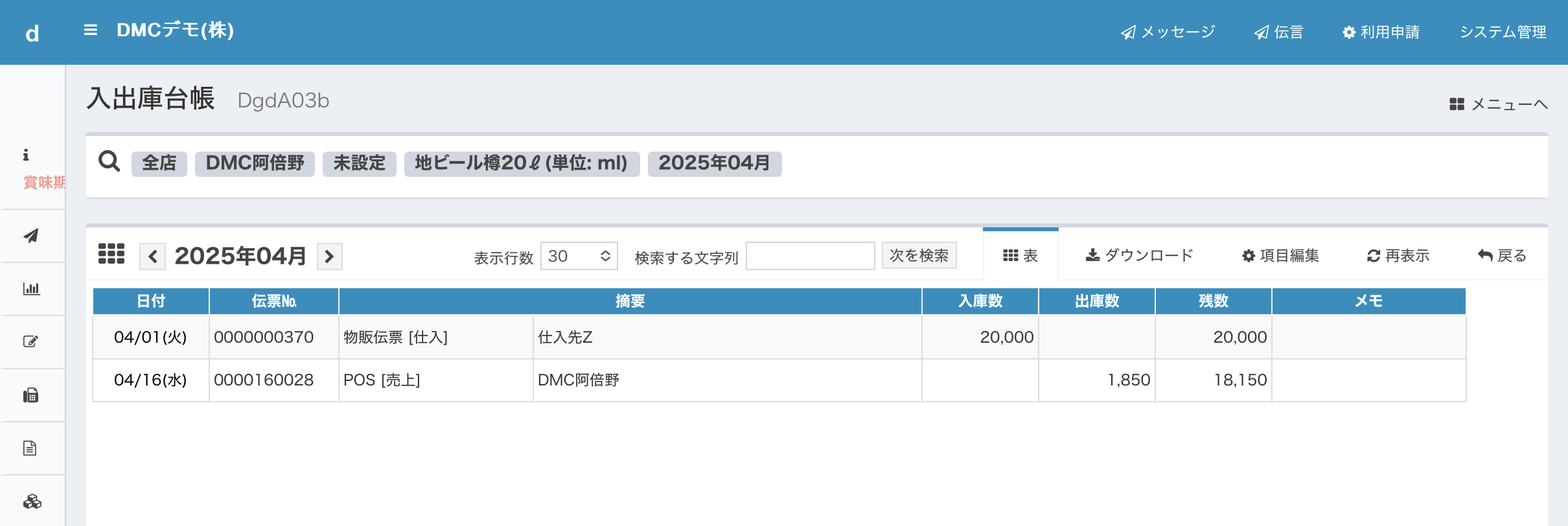
この状態で、入出庫台帳をみると仕入数が記入されています。

それでは、次に、POSで実際に販売してみましょう。

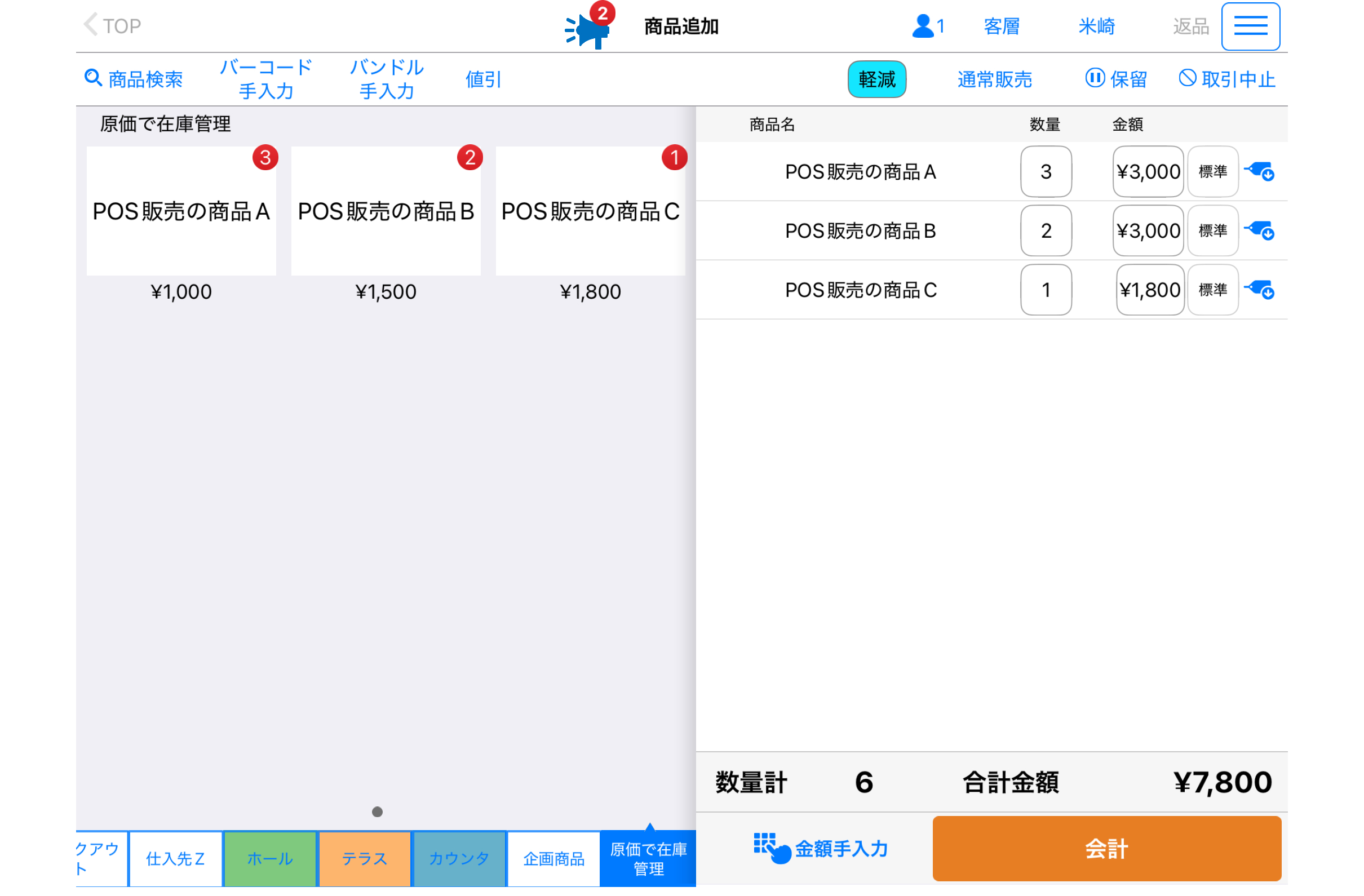
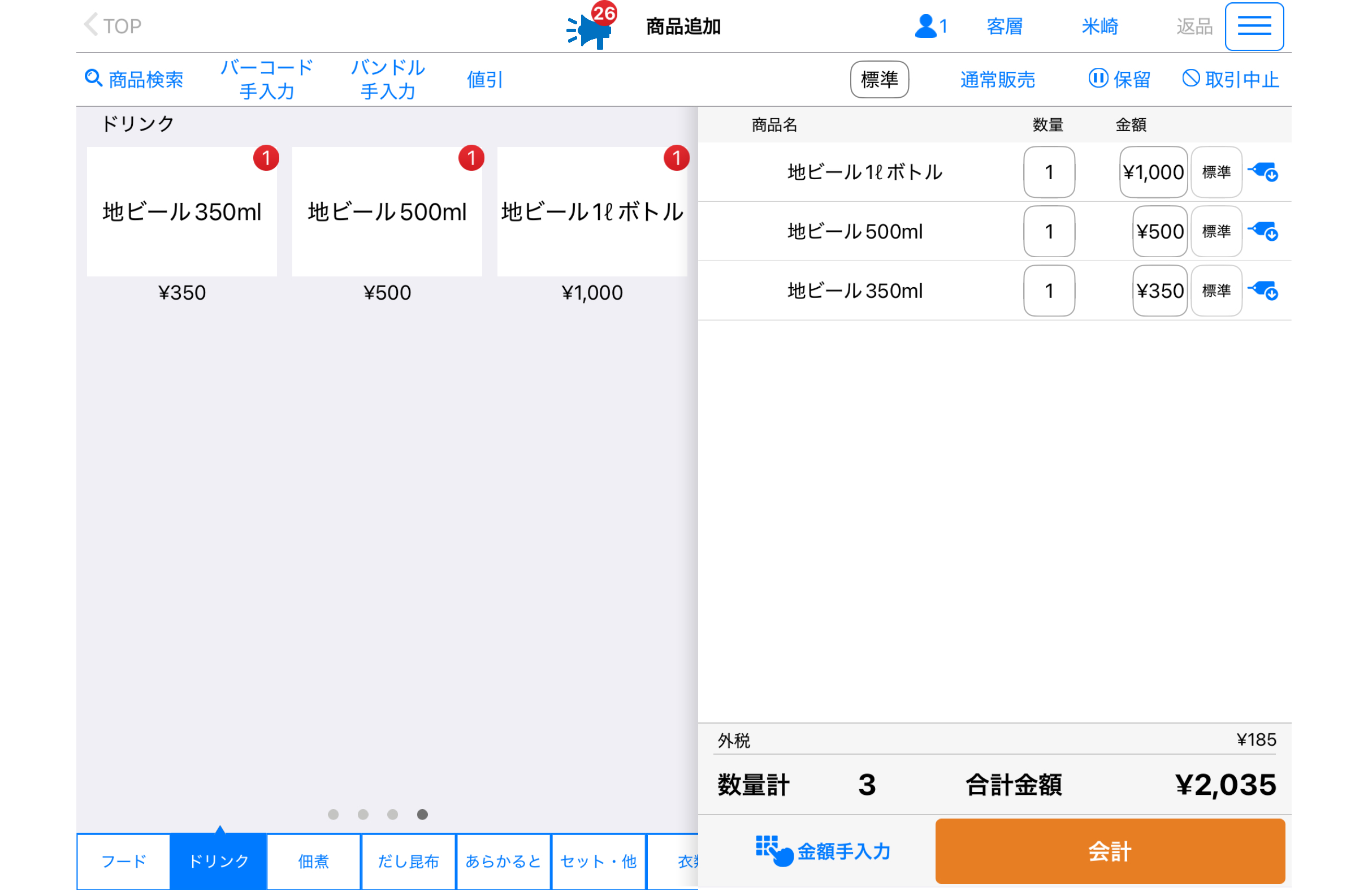
次のように、各商品が1本づつ販売されたとします。

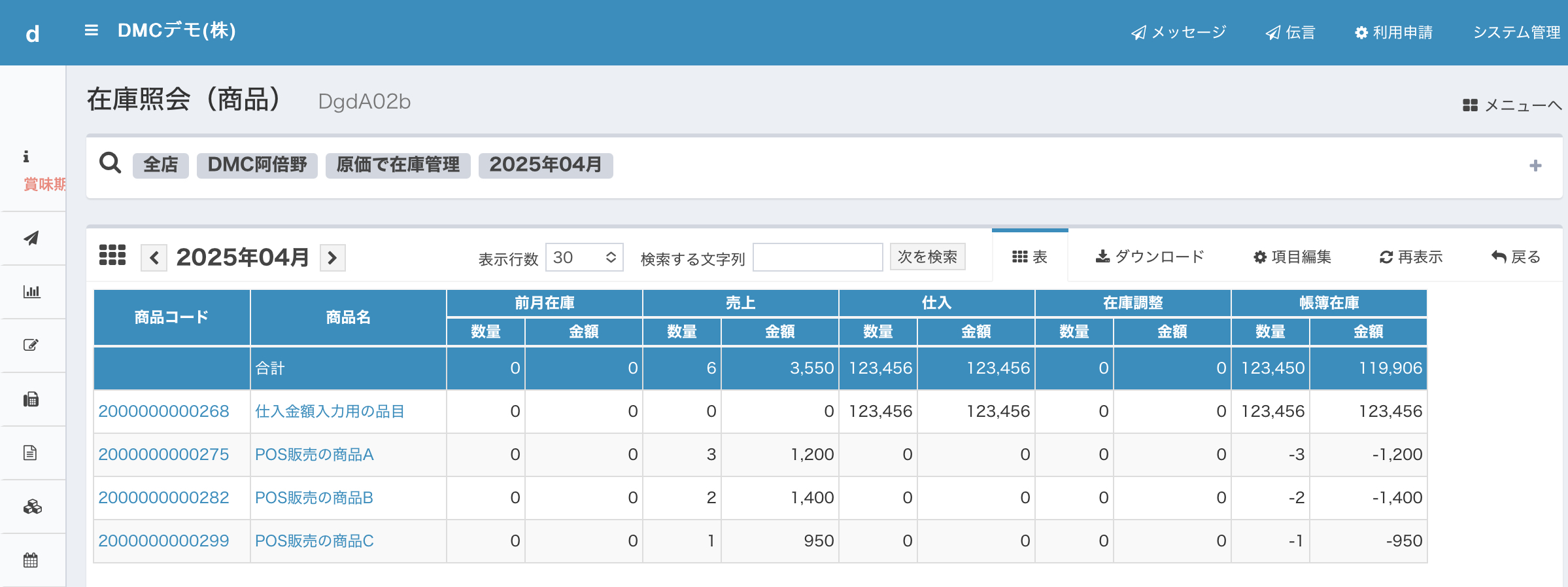
入出庫台帳では出庫数量を自動的に計算して在庫引き落としします。

2行目のPOS[売上]で、350ml + 500ml + 1000mlの合計、1,850mlが在庫から出庫されています。

このように、dPackでは量り売りの在庫数量も理論在庫を推計することが可能です。

ただし、ペットボトルに詰め替える時に溢れてロスが生じたり、蒸発や容器の移し替えによる歩減りなどの誤差は生じてしまいますので、在庫管理の目安としてお使いいただく機能です。

2種類の異なる商品を販売したときに同じ商品(=材料)の在庫を減らすにはどうすれば良いですか?

仕入先から仕入れた商品(dPackでは材料といいます)は1種類であるのに、その分量や個数で2種類以上の商品としてPOSに登録して販売する場合があります。

例えば、店内で飲食する商品と、テイクアウトで持ち帰る商品がPOSにはそれぞれ登録されており、販売価格が異なっている場合に、そのどちらが売上計上されても同じ商品(材料)から在庫を引き落としたいというケースがあります。

(それ以外にも、在庫管理は個数で管理するものの、POS販売時には24個セットを1セットで販売する場合にも対応できます。この場合、セット売りと1個売りのJANコードが異なっていて、POSには別々の商品として登録されているケースになります)

ここでは、次のような例で設定してみましょう。

/店内で提供する商品テイクアウトで提供する商品在庫管理している商品(材料)
商品名JB-1100JB-900JB-900
販売価格¥1,100¥900
部門ドリンクテイクアウト

次の動画は、その例を使って各種マスタを設定する操作方法を説明しています。

ここからは、動画の画面を使って、作業内容を順を追って説明します。設定したいマスタ登録内容は以下のとおりです。

POS部門POS商品名dPack商品名dPack材料名
ドリンクJB-1000JB-1000JB-900(←ここを説明します)
テイクアウトJB-900JB-900JB-900

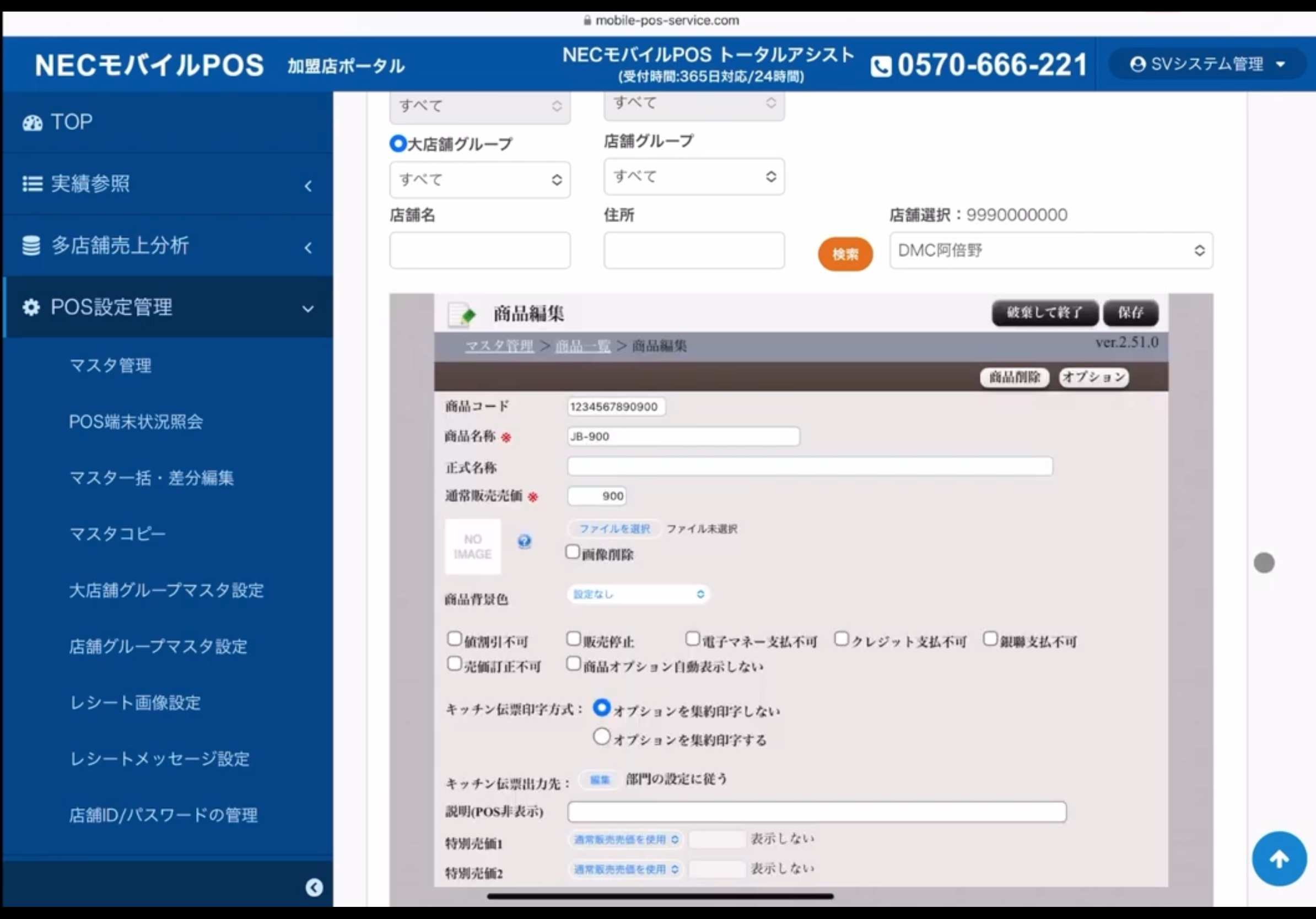
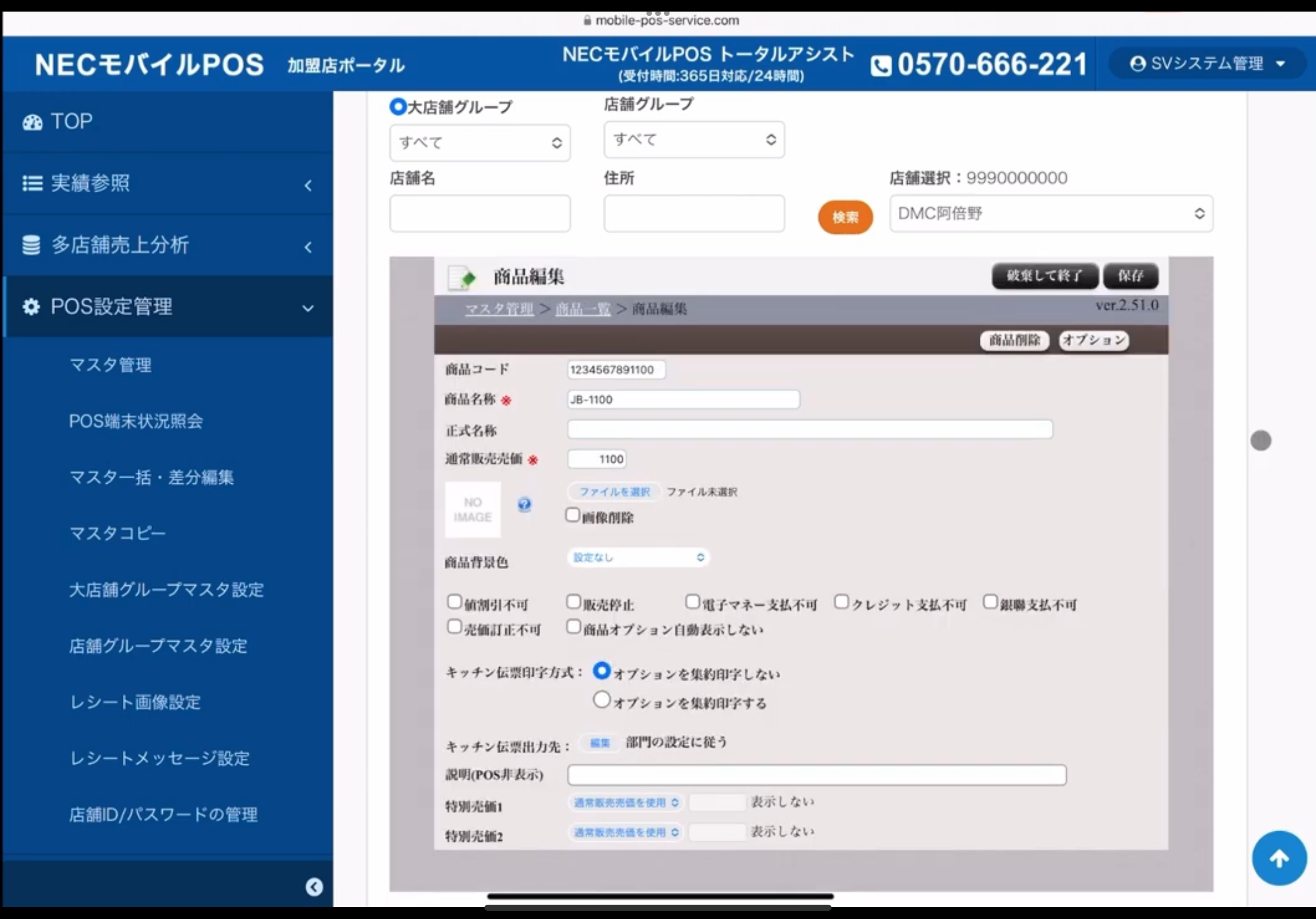
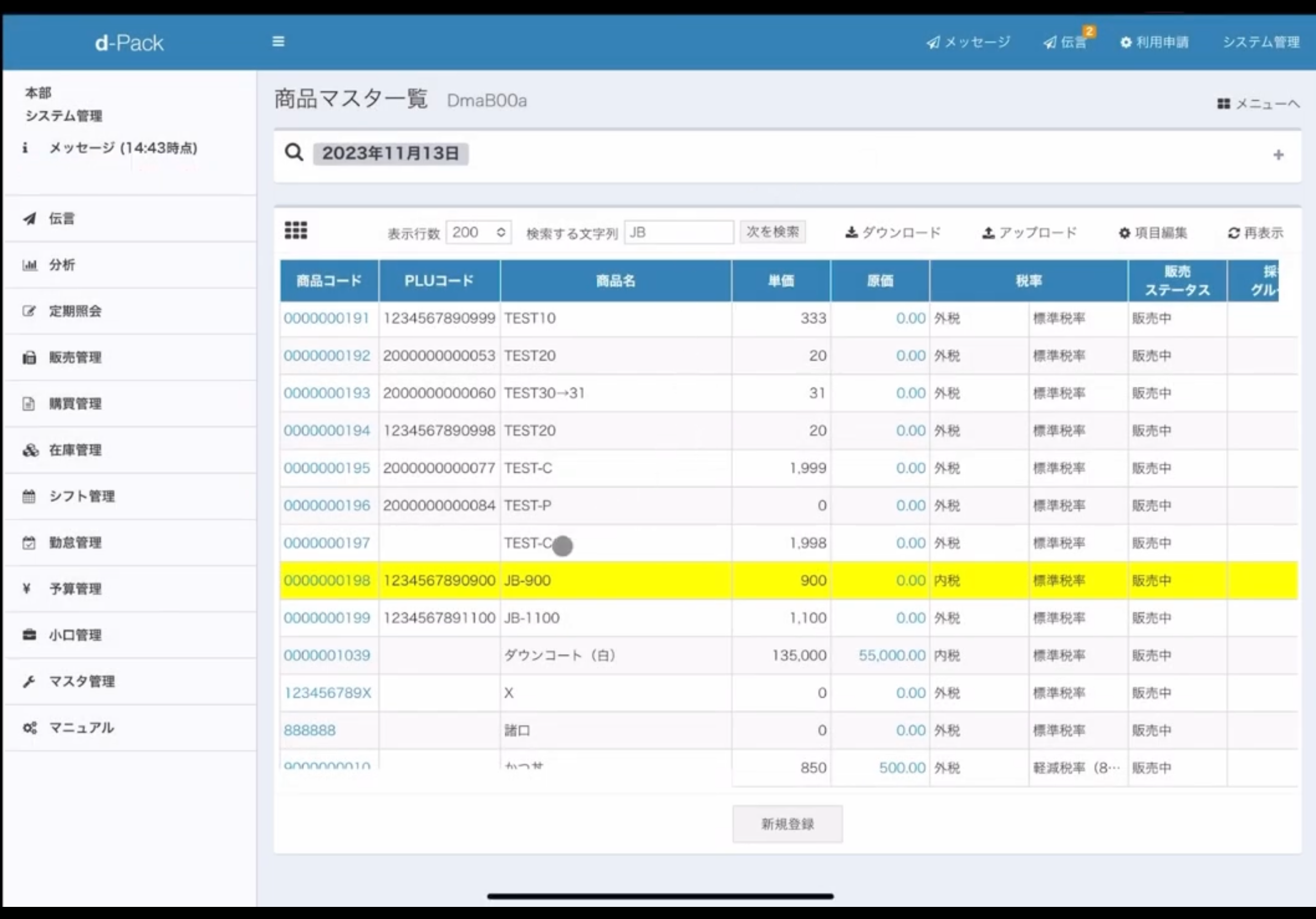
まず初めに、POSでJB-1100とJB-900を、異なる部門で登録します。

この情報は自動連携でdPackにコピーされています。

dPack商品のJB-900が販売された時には、Pack材料のJB-900の在庫を引き落とす設定がされていることを確認してみましょう。

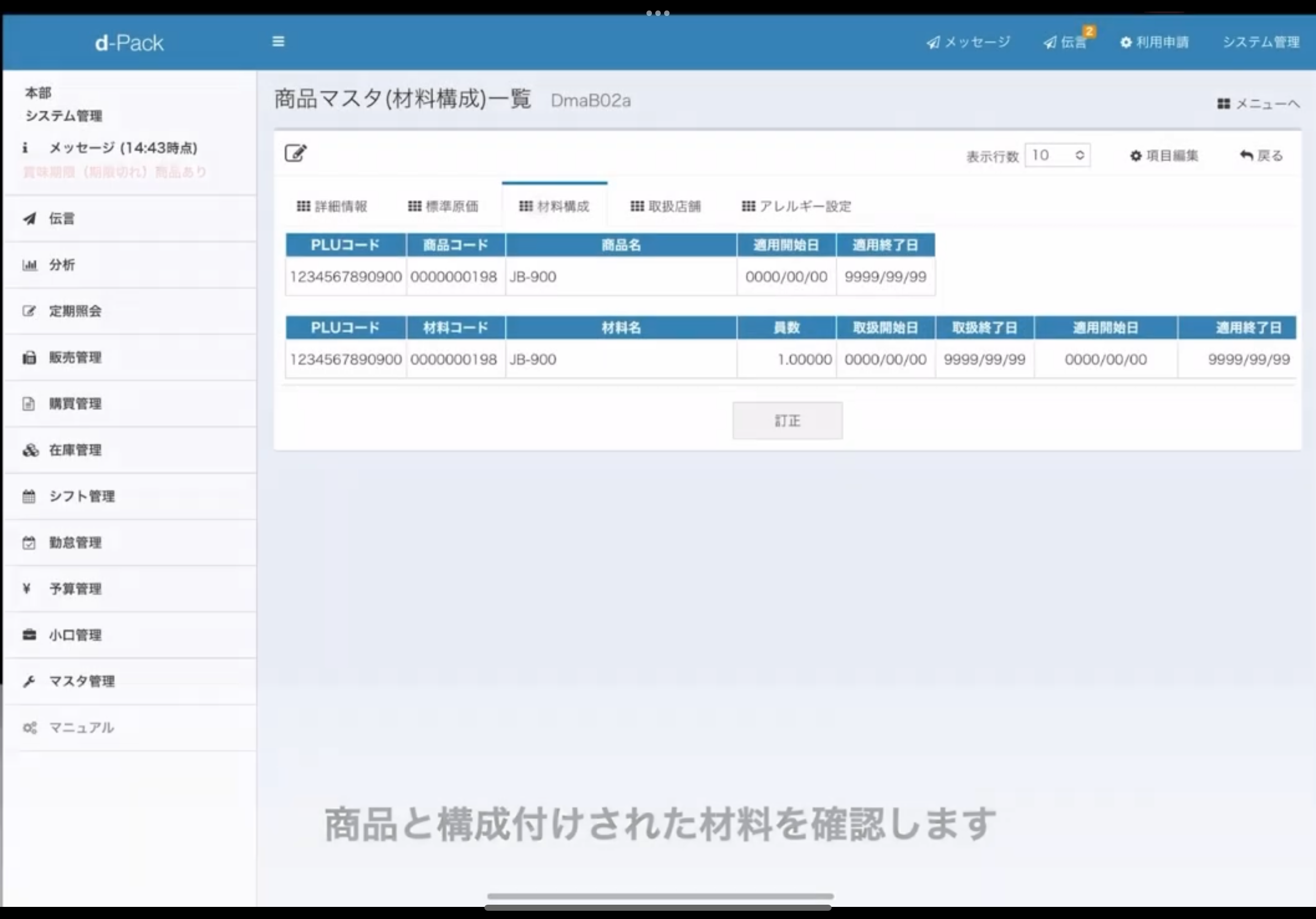
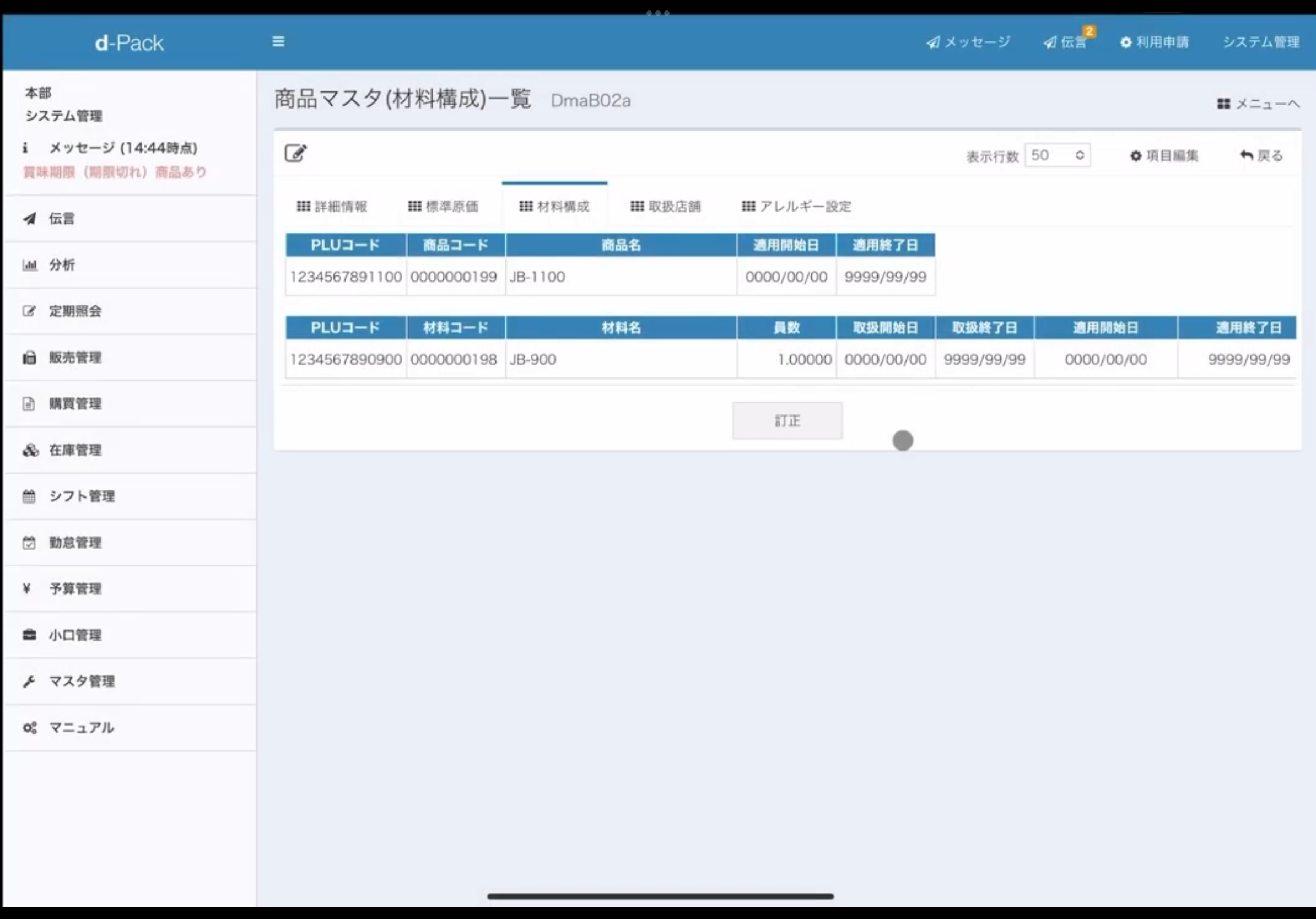
「商品詳細」の「材料構成」タブを選択して、材料構成がどうなっているのか確認します。

商品JB-900と材料JB-900が1対1の関係で関連づいていることが確認できました。

さて、ここでやりたいことは商品JB-1100が販売された時にも、材料JB-900の在庫を引き落としたいわけですから、商品JB-1100に関連づいている「材料構成」を修正します。

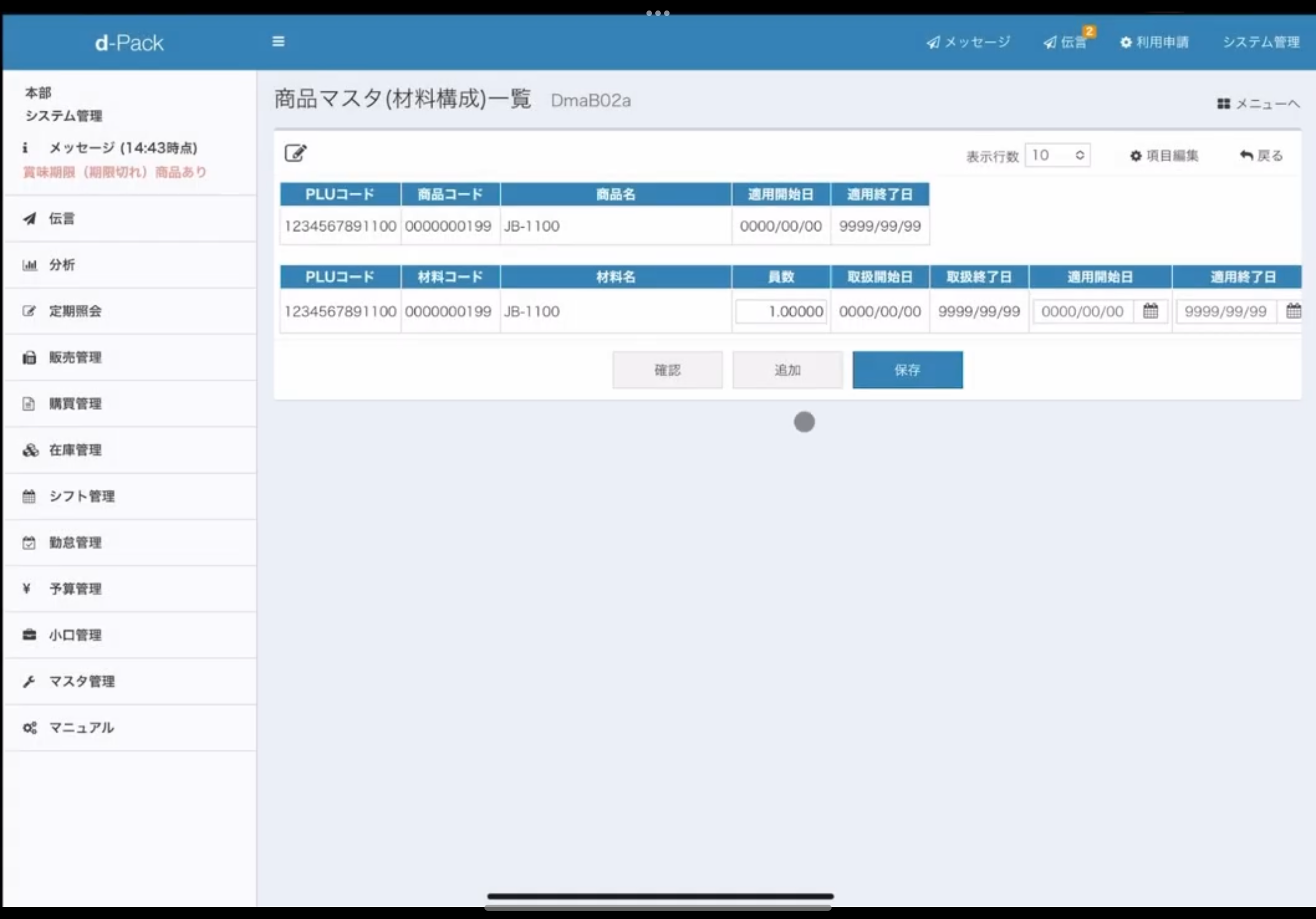
まず、修正前の商品JB-1100の材料構成を確認してみると、材料JB-1100と関連づけられています。

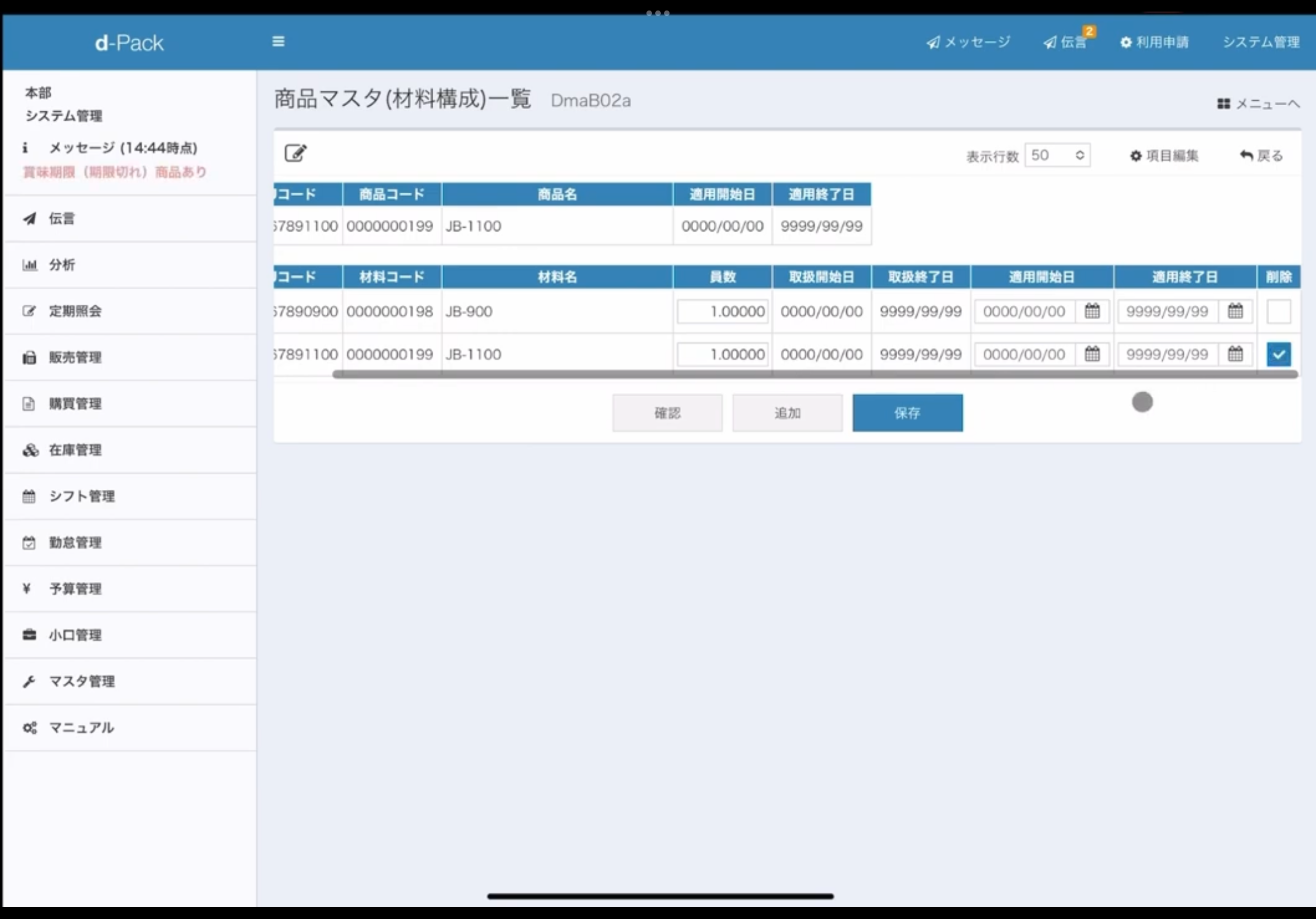
「追加」ボタンを押して、材料JB-900を追加して、材料JB-1100を削除するように修正します。

JB-900の員数(いんずう)に1を入力してから、「保存」ボタンを押します。

(24個で1セットの商品を販売する場合は、員数に24と入力することで、店頭で1セットが販売されたら在庫からは24本が引き落としされます。)

これで、商品JB-1100が販売された時に、材料JB-900の在庫から引き落とされる設定は完了です。

POS部門POS商品名dPack商品名dPack材料名
ドリンクJB-1000JB-1000JB-900
テイクアウトJB-900JB-900JB-900

このように、POSとdPackの商品は売上を管理するために使用して、dPack材料は在庫管理するように使用するという使い分けをしています。

商品と材料の使い分けについては、こちらをご覧ください。

IT導入補助金2025のIT導入支援事業者に採択されました

3月11日に当社はIT導入支援事業者として採択されました。NECモバイルPOSやdPackを導入して補助金申請され、交付決定されると、2年間の利用料の合計額の2分の1(一部で最高5分の4)の補助金を受けることができます。

詳しくはIT導入補助金2025ホームページをご覧ください。

機能紹介プレゼンテーション「dPackのすべて」を公開しました

dPackのすべての機能を紹介する資料をスライドにした「dPackのすべて」を公開します。

画面の動きや機能を、動画やイラストでわかりやすくまとめ、ご自分でスライドを進めていく「動く紙芝居」です。dPackの高機能の全貌をぜひご覧ください。

(再生ボタンを押して画面下部の>ボタンでスライドを進めてください)

dPack Basic の資料(pdfファイル)

dPack Premium の資料(pdfファイル)