2種類の異なる商品を販売したときに同じ商品(=材料)の在庫を減らすにはどうすれば良いですか?

仕入先から仕入れた商品(dPackでは材料といいます)は1種類であるのに、その分量や個数で2種類以上の商品としてPOSに登録して販売する場合があります。

例えば、店内で飲食する商品と、テイクアウトで持ち帰る商品がPOSにはそれぞれ登録されており、販売価格が異なっている場合に、そのどちらが売上計上されても同じ商品(材料)から在庫を引き落としたいというケースがあります。

(それ以外にも、在庫管理は個数で管理するものの、POS販売時には24個セットを1セットで販売する場合にも対応できます。この場合、セット売りと1個売りのJANコードが異なっていて、POSには別々の商品として登録されているケースになります)

ここでは、次のような例で設定してみましょう。

/店内で提供する商品テイクアウトで提供する商品在庫管理している商品(材料)
商品名JB-1100JB-900JB-900
販売価格¥1,100¥900ー
部門ドリンクテイクアウトー

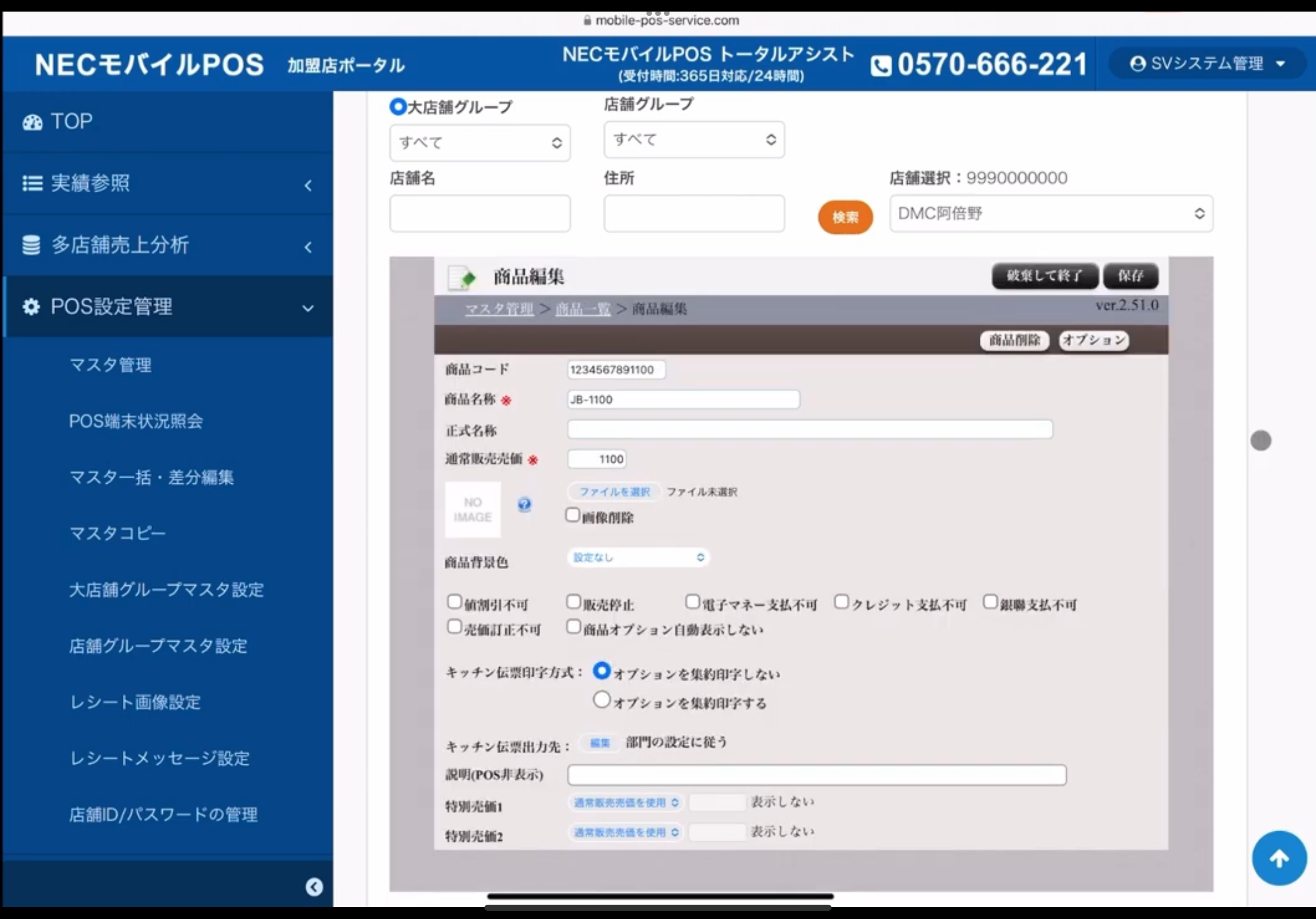
次の動画は、その例を使って各種マスタを設定する操作方法を説明しています。

ここからは、動画の画面を使って、作業内容を順を追って説明します。設定したいマスタ登録内容は以下のとおりです。

POS部門POS商品名dPack商品名dPack材料名
ドリンクJB-1000JB-1000JB-900(←ここを説明します)
テイクアウトJB-900JB-900JB-900

まず初めに、POSでJB-1100とJB-900を、異なる部門で登録します。
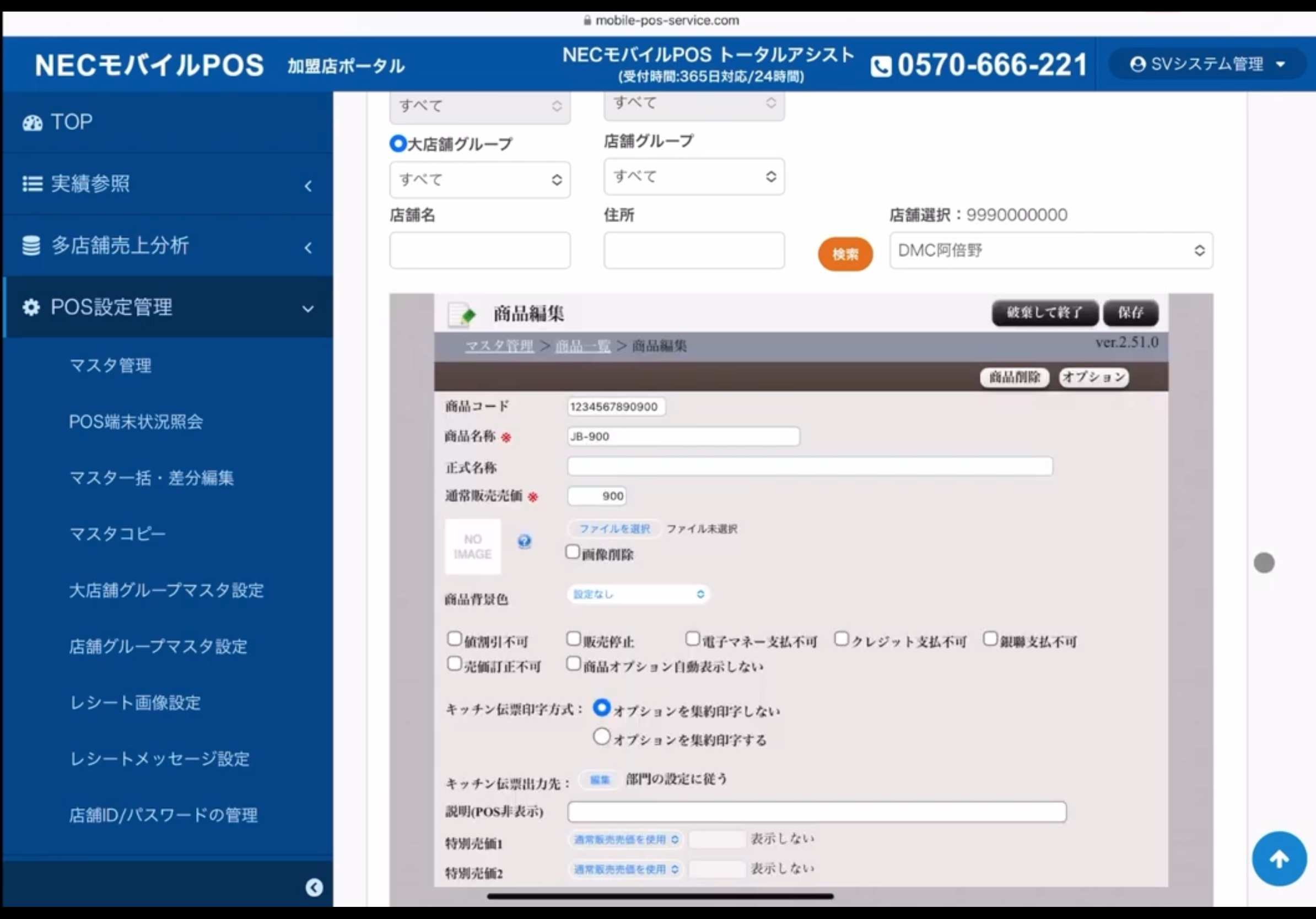
この情報は自動連携でdPackにコピーされています。
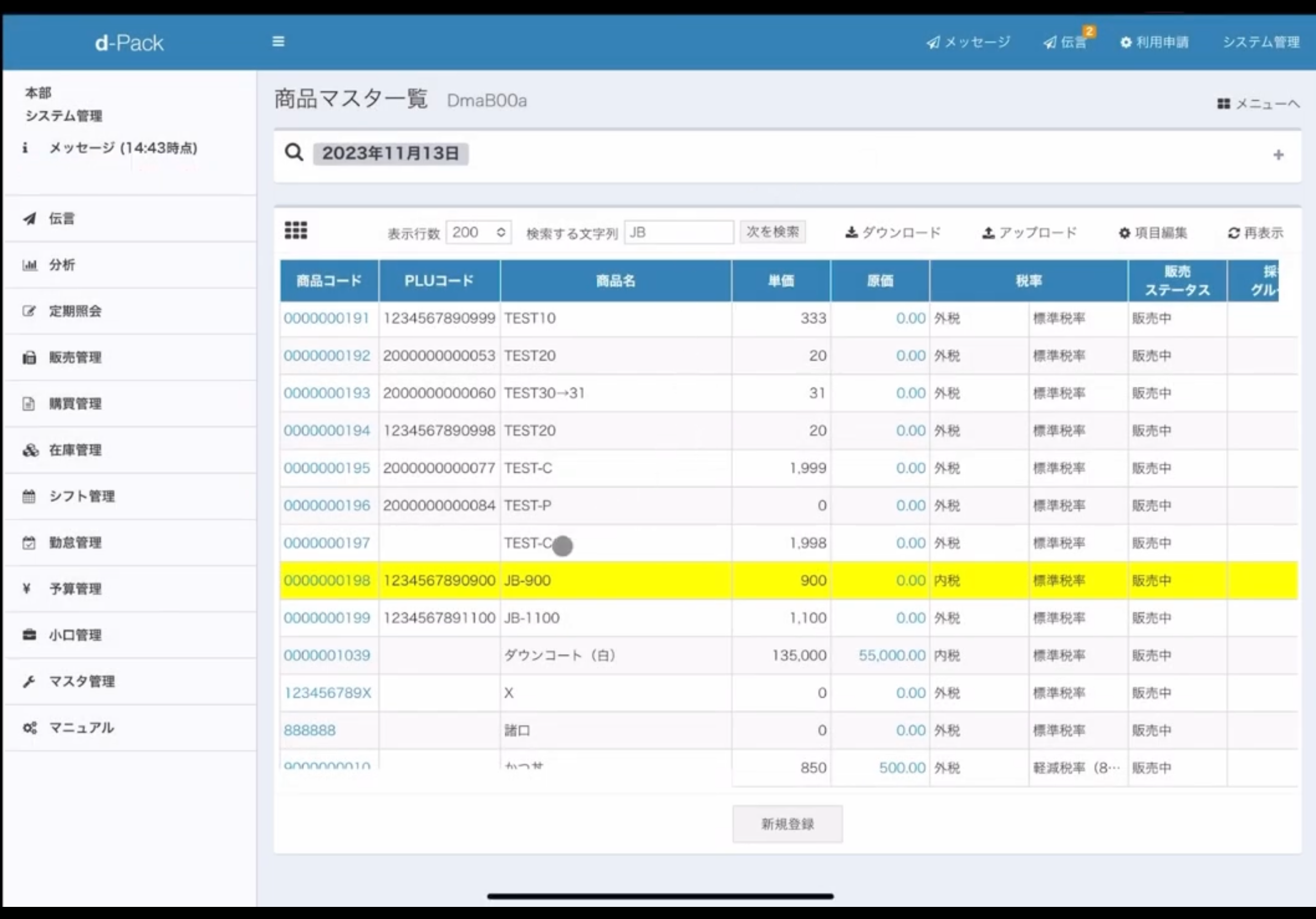
dPack商品のJB-900が販売された時には、Pack材料のJB-900の在庫を引き落とす設定がされていることを確認してみましょう。

「商品詳細」の「材料構成」タブを選択して、材料構成がどうなっているのか確認します。
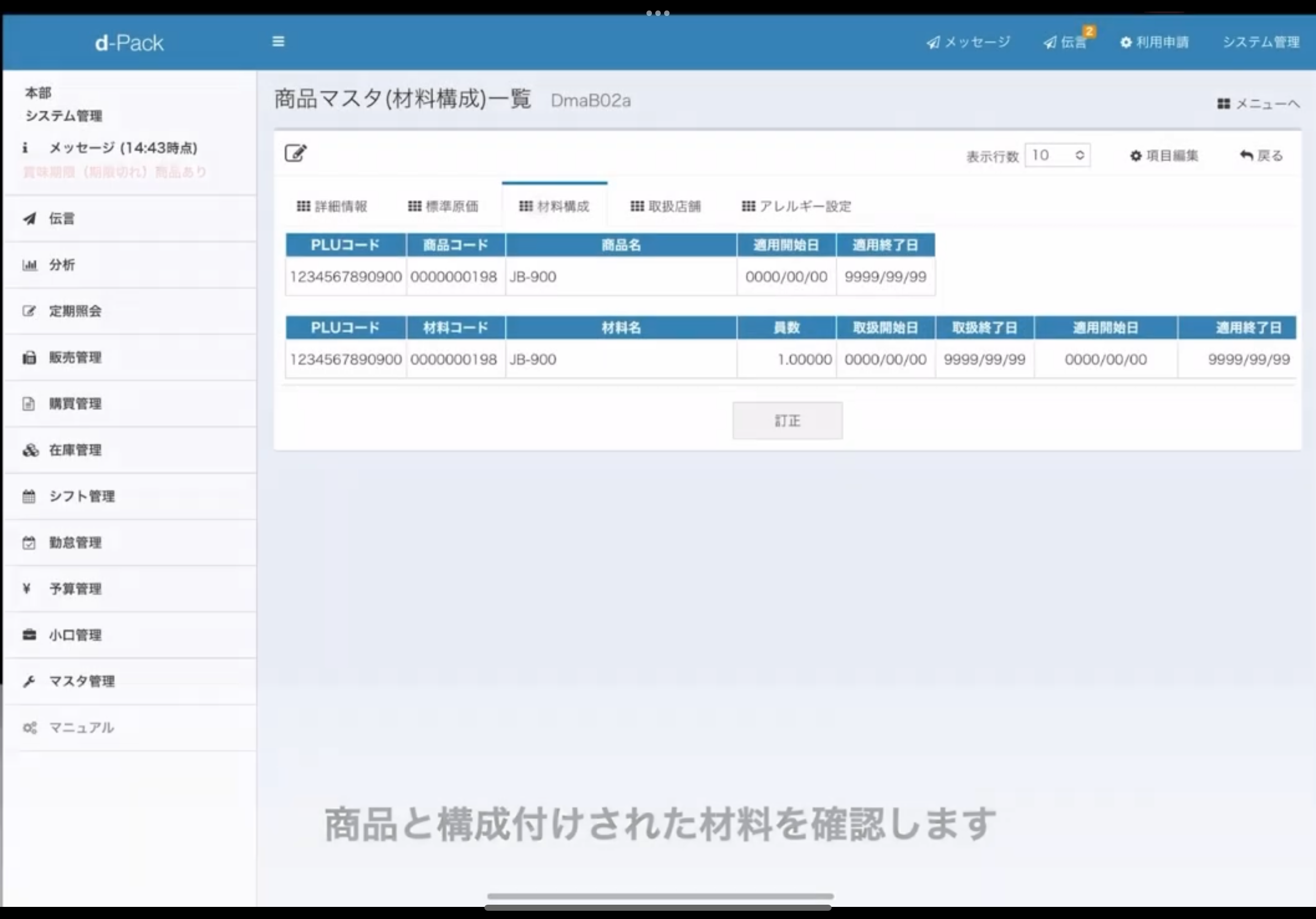
商品JB-900と材料JB-900が1対1の関係で関連づいていることが確認できました。

さて、ここでやりたいことは商品JB-1100が販売された時にも、材料JB-900の在庫を引き落としたいわけですから、商品JB-1100に関連づいている「材料構成」を修正します。

まず、修正前の商品JB-1100の材料構成を確認してみると、材料JB-1100と関連づけられています。
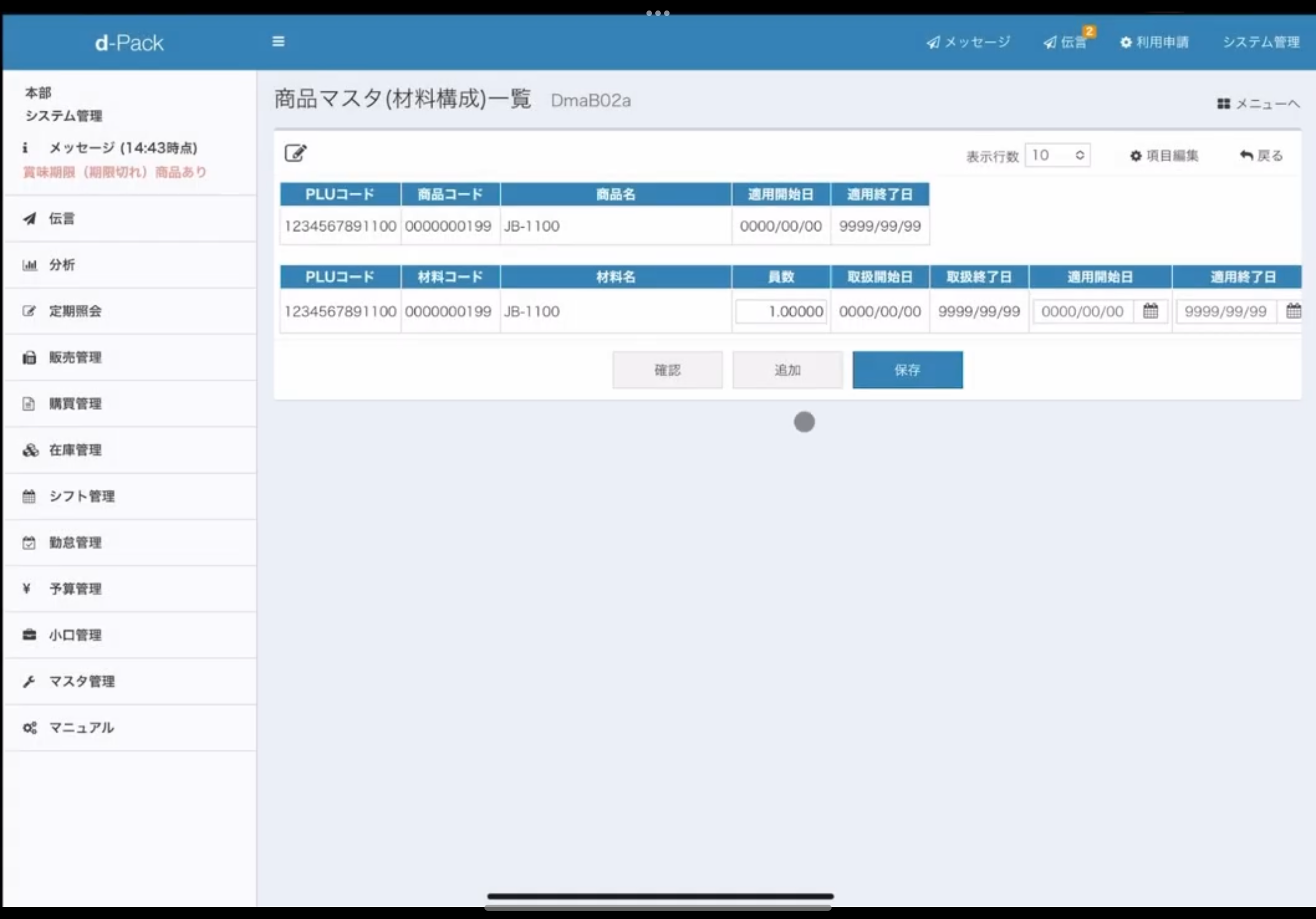
「追加」ボタンを押して、材料JB-900を追加して、材料JB-1100を削除するように修正します。
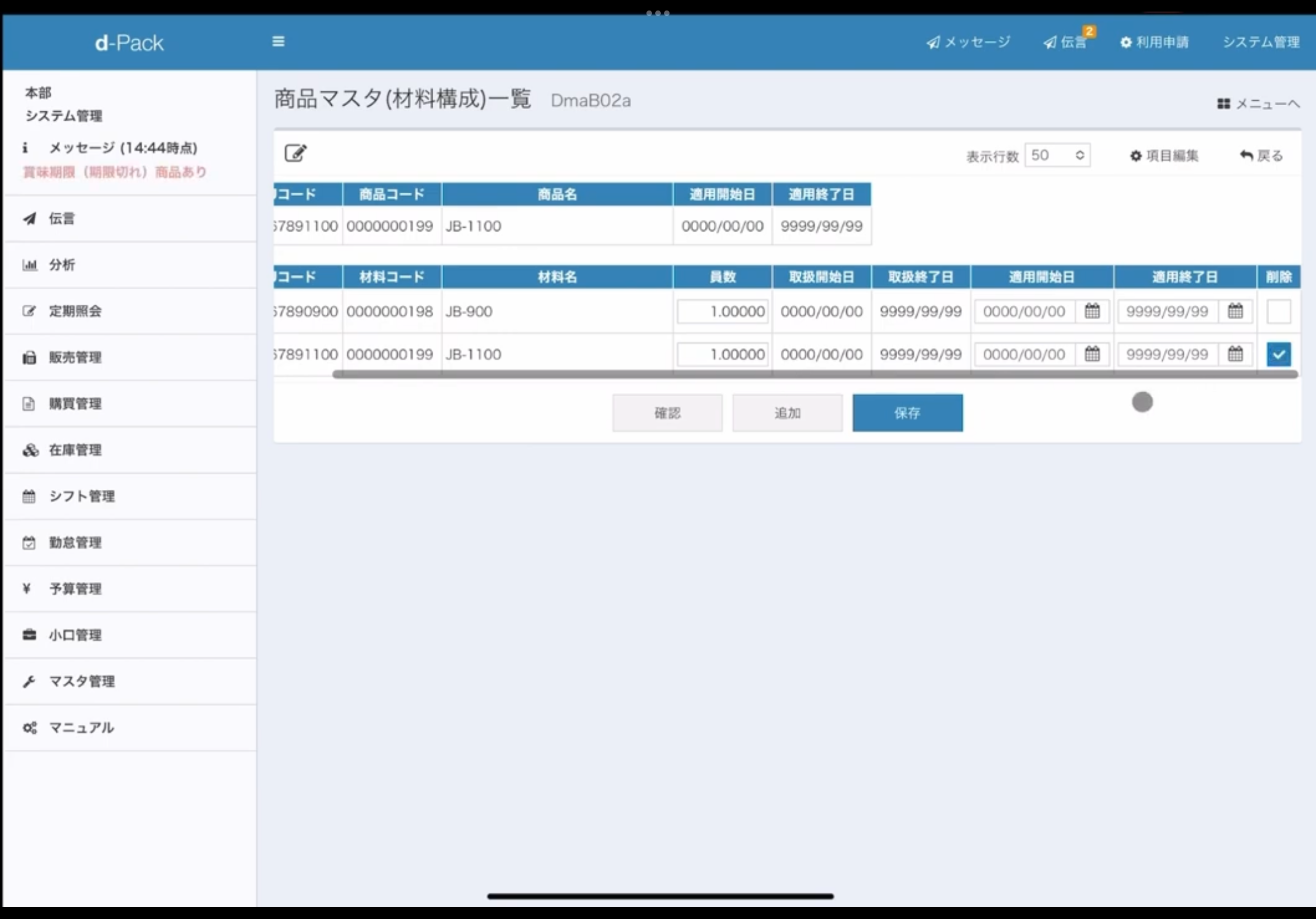
JB-900の員数(いんずう)に1を入力してから、「保存」ボタンを押します。

(24個で1セットの商品を販売する場合は、員数に24と入力することで、店頭で1セットが販売されたら在庫からは24本が引き落としされます。)
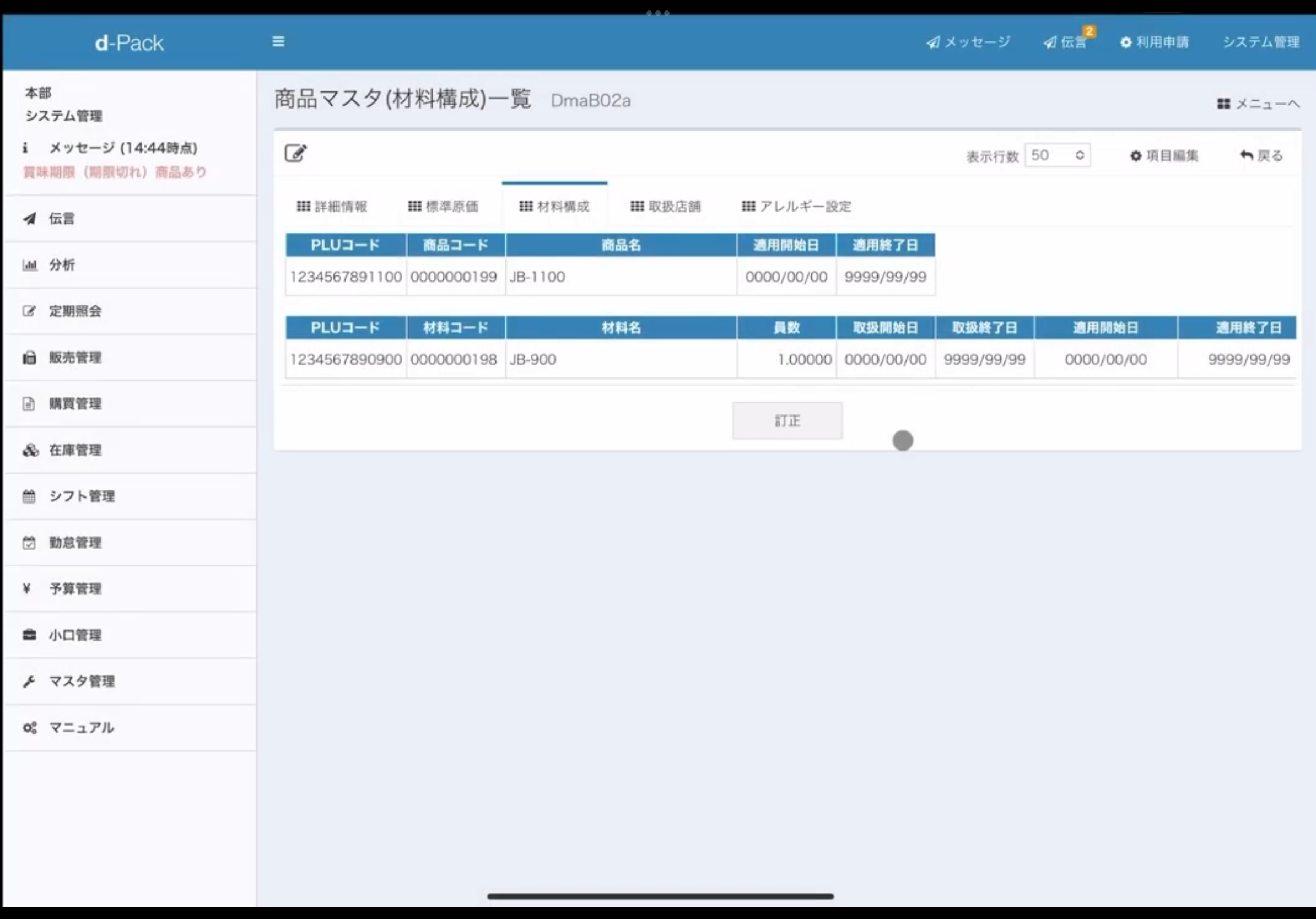
これで、商品JB-1100が販売された時に、材料JB-900の在庫から引き落とされる設定は完了です。

POS部門POS商品名dPack商品名dPack材料名
ドリンクJB-1000JB-1000JB-900
テイクアウトJB-900JB-900JB-900

このように、POSとdPackの商品は売上を管理するために使用して、dPack材料は在庫管理するように使用するという使い分けをしています。

商品と材料の使い分けについては、こちらをご覧ください。

IT導入補助金2025のIT導入支援事業者に採択されました

3月11日に当社はIT導入支援事業者として採択されました。NECモバイルPOSやdPackを導入して補助金申請され、交付決定されると、2年間の利用料の合計額の2分の1(一部で最高5分の4)の補助金を受けることができます。

詳しくはIT導入補助金2025ホームページをご覧ください。

機能紹介プレゼンテーション「dPackのすべて」を公開しました

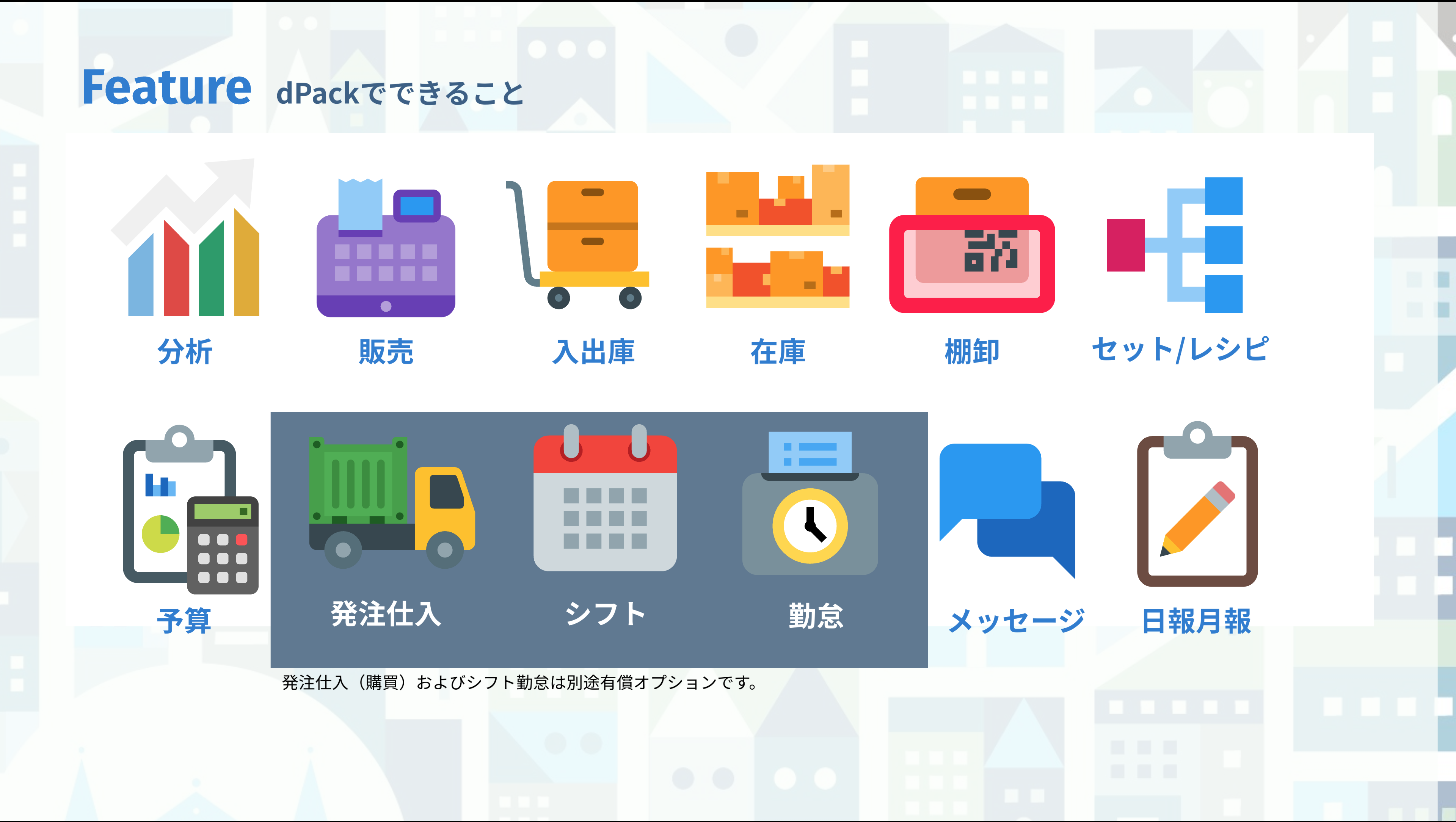
dPackのすべての機能を紹介する資料をスライドにした「dPackのすべて」を公開します。

画面の動きや機能を、動画やイラストでわかりやすくまとめ、ご自分でスライドを進めていく「動く紙芝居」です。dPackの高機能の全貌をぜひご覧ください。

(再生ボタンを押して画面下部の>ボタンでスライドを進めてください)

dPack Basic の資料(pdfファイル)

dPack Premium の資料(pdfファイル)

シフト計画を作る画面ではどんな操作をしますか?

dPack Shift & Timeclockでは、勤怠打刻による実績シフトだけではなく、シフト計画として予定シフト、その作成の参考となる希望シフトの作成ができます。

スマホを使って各自のシフトに入りたい「希望」時間帯を入力してもらい、店長などのシフト管理者が、そのコピーを使って「予定シフト」を確定させていくという手順です。

ここでは、来週のシフトを作成するために、店長が希望シフトを入力するようにアナウンスしたところから、画面イメージをご説明します。

設例

【当日の日付】12月11日

【来週の日付】12月16日〜21日の7日間

シフトの社内運用ルール

一部の社員(名前:D.モーガン)と、アルバイト3名に対して、店長が希望シフトを入力するように依頼

店長と社員とシェフの3名は、アルバイトの希望を優先しながら予定シフトを決めていくようにしている

(1)画面上の操作イメージ

まずはじめに、画面の動きを動画でご案内します。

(2)希望シフトの入力

ここから、各画面の説明をします。

勤務時間を変則的に決定する従業員については、社員やアルバイトを問わず、希望する勤務時間帯(希望シフト)を申請することができます。

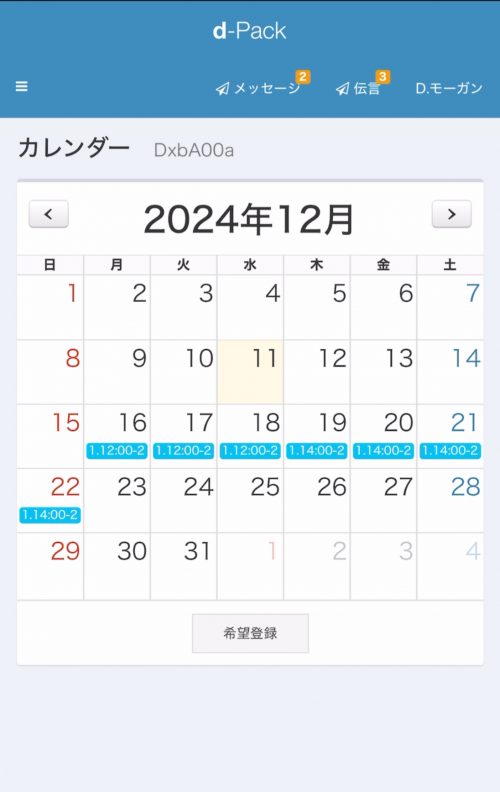
希望シフト入力をすると、カレンダーにその入力内容が表示され、希望内容が一覧で見ることができます。

ここでは、社員のなかでも勤務時間を変則的に希望することができる契約になっているD.モーガンさんが、自分の勤務可能な時間帯を申請したとしましょう。

D.モーガンさんは、1週間のすべての曜日に基本的にお昼の時間帯をメインとする「パターンB 昼番」を希望しました。

これは、シフトに入ることのできる「出勤可能日時」という意味であって、休日無しに働くと言うことではありません。あらかじめ店長から、「シフトに入れる日はすべて希望で入れておいてほしい」との依頼を受けているとします。

このように、あくまでも希望に過ぎませんので、社内で入力ルールを作っていただいて自由に登録することができるでしょう。

また、希望シフトはスマホからだけでなく、もちろんiPadやPCなどのブラウザから入力することが可能です。

(3)予定シフトの作成(PC)

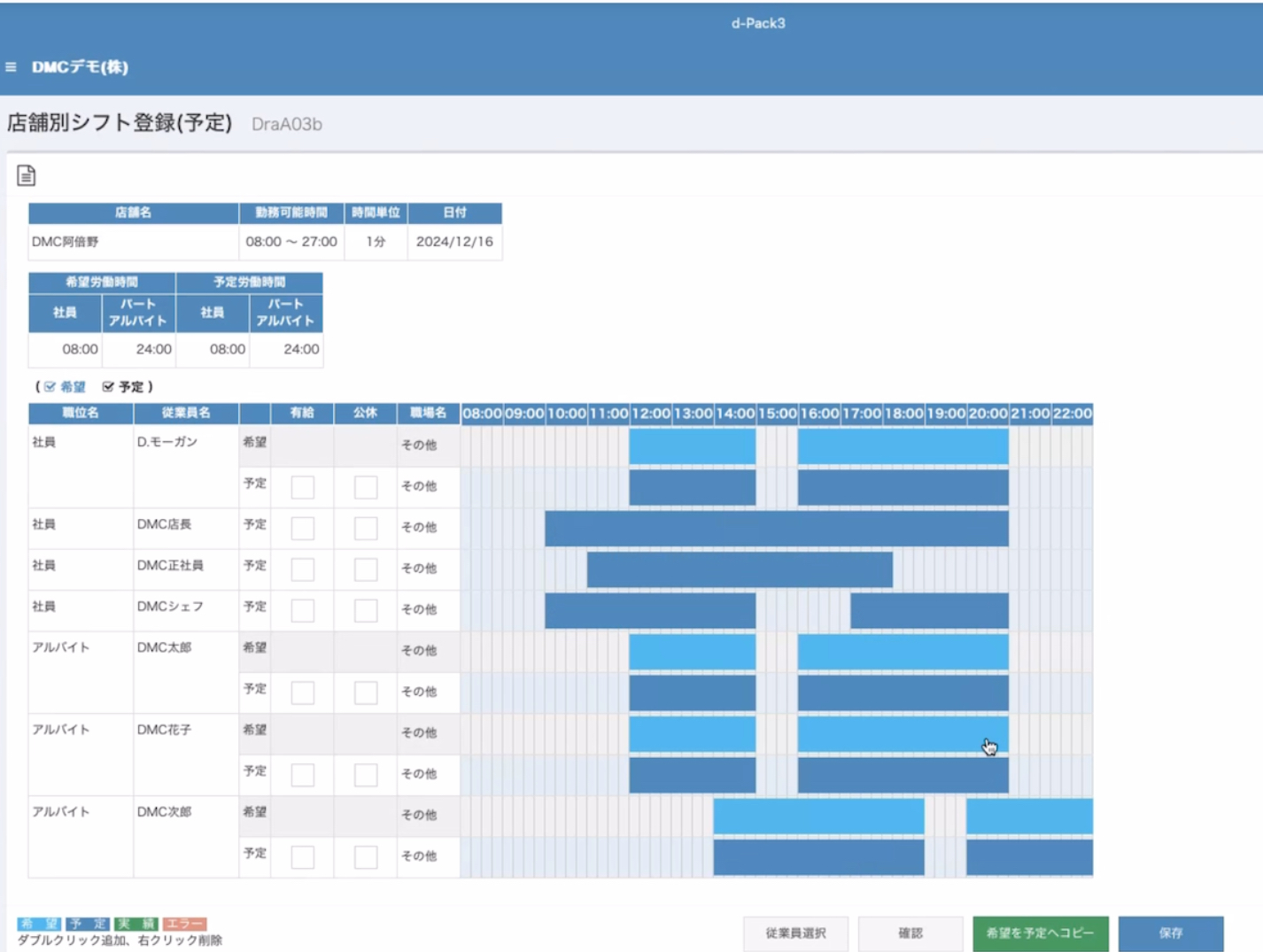
次に、店長などのシフト管理担当者が、予定シフトを作成して確定させていきます。ここでは12月16日からの1週間の予定を考えていますが、予定シフトは1日ごとのシフトを作成していきます。

例えば、この12月16日はお客さんの予約が多く、この店舗に所属している全員でシフトを作成した例です。

シフトはPC画面を使った場合のみ、グラフでの入力が可能です。
(iPadでの入力は勤務パターンを選択する方法のみ対応しています)

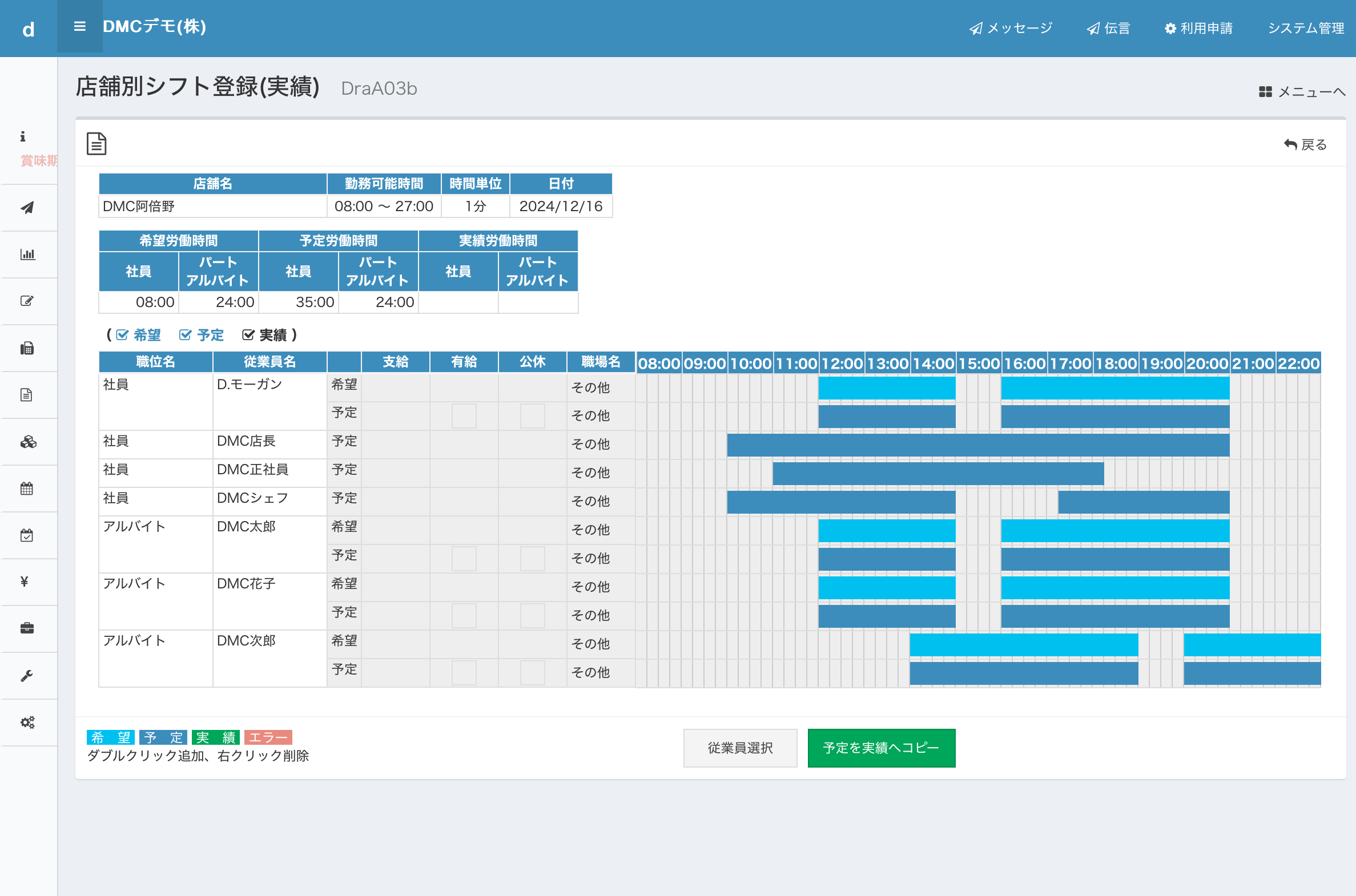
このように、店舗ごとにシフトを作成していく画面では、希望シフトをコピーして予定を作成することができます。上の例では、希望された勤務可能時間帯をすべてそのまま予定シフトとして決定した、という例です。

あとから追加した社員3名(店長含む)は、希望シフトがありませんので、予定から作成しても構いません。

これで予定シフトは完成です。

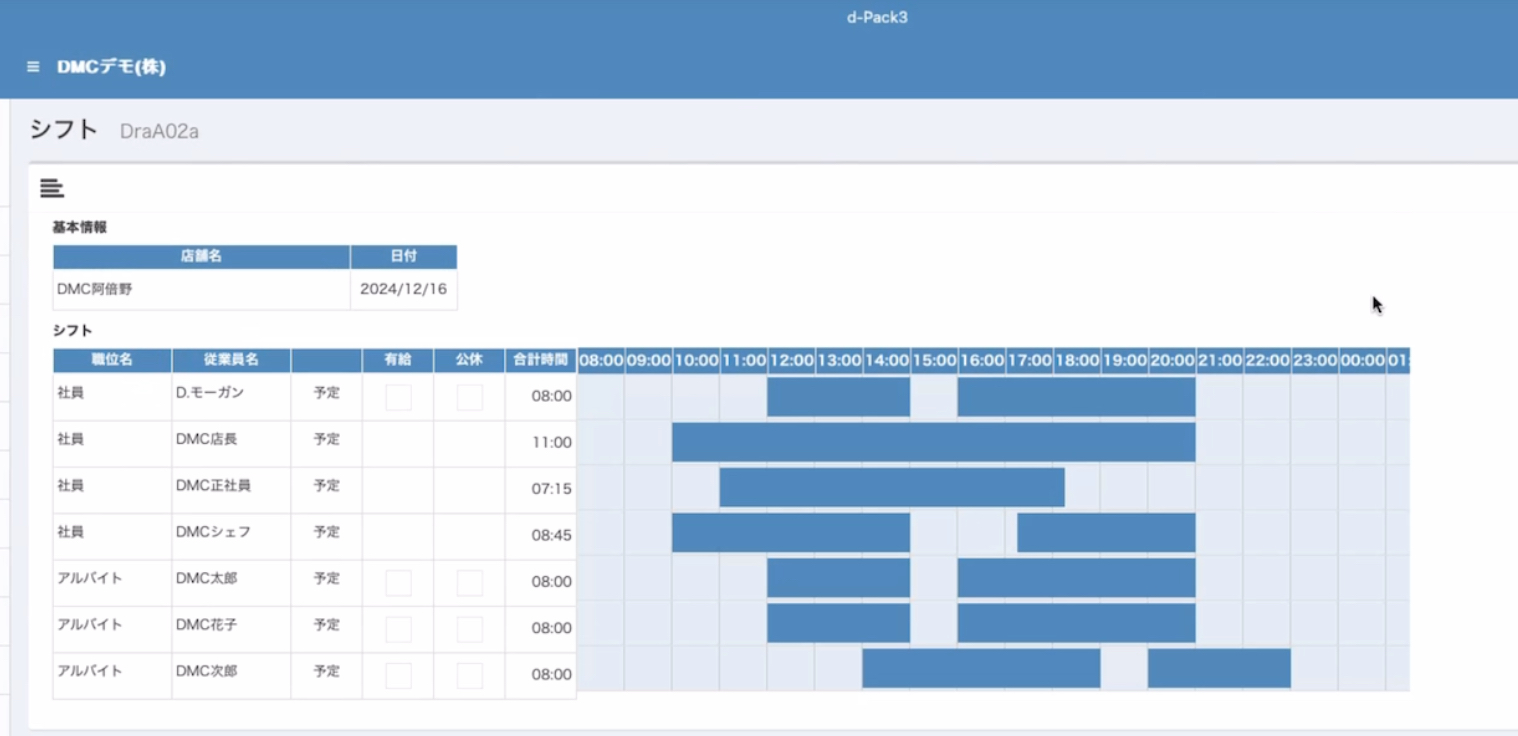
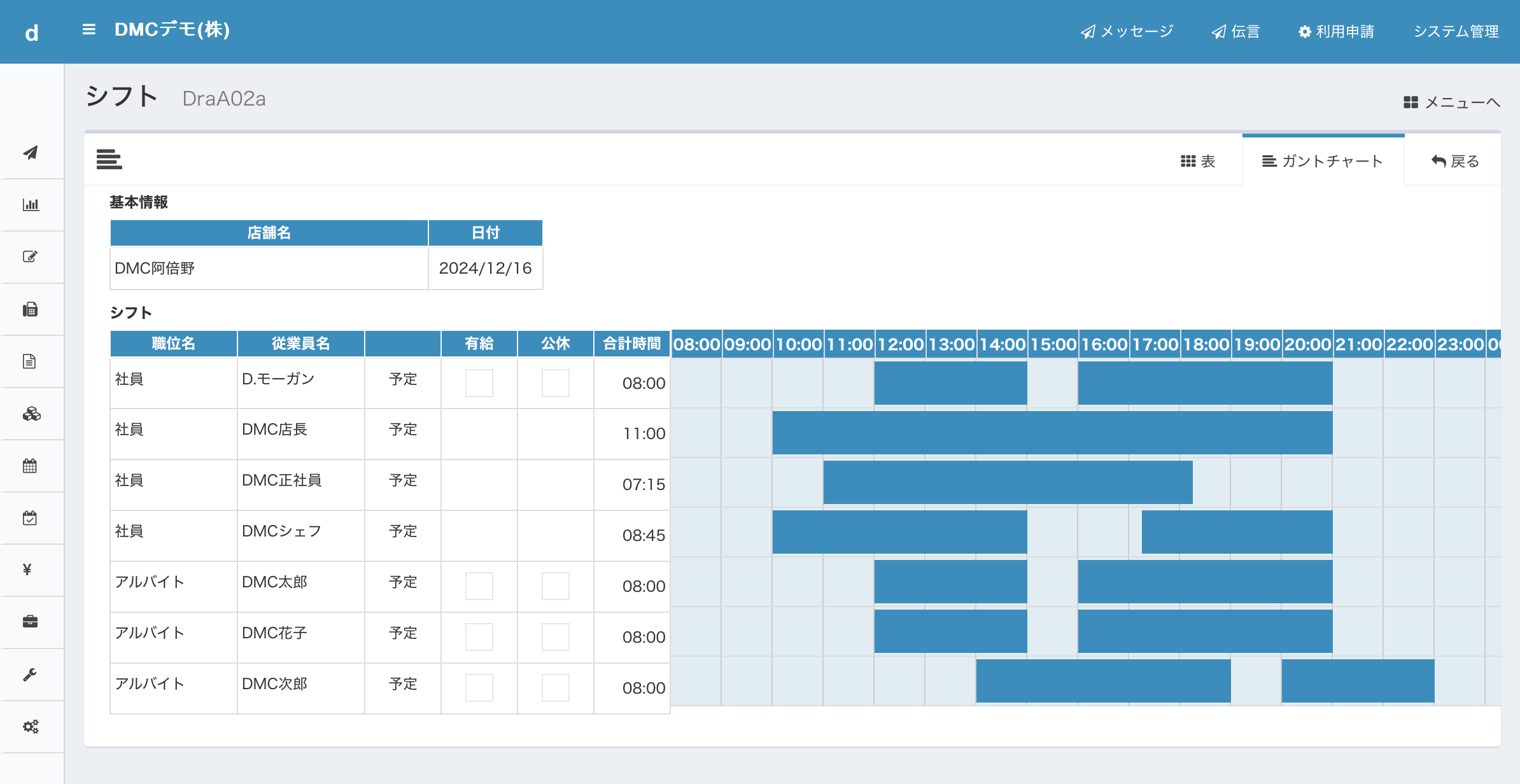
(PCから見たガントチャート)

予定シフト表を印刷して貼り出したり、スクショを共有しても良いでしょう。

また、希望シフトはあくまでも「勤務可能」を入力してもらっているので、シフト管理担当者が、週の労働時間を確認しながらシフトに入らない日を調整して、予定を組むことになります。

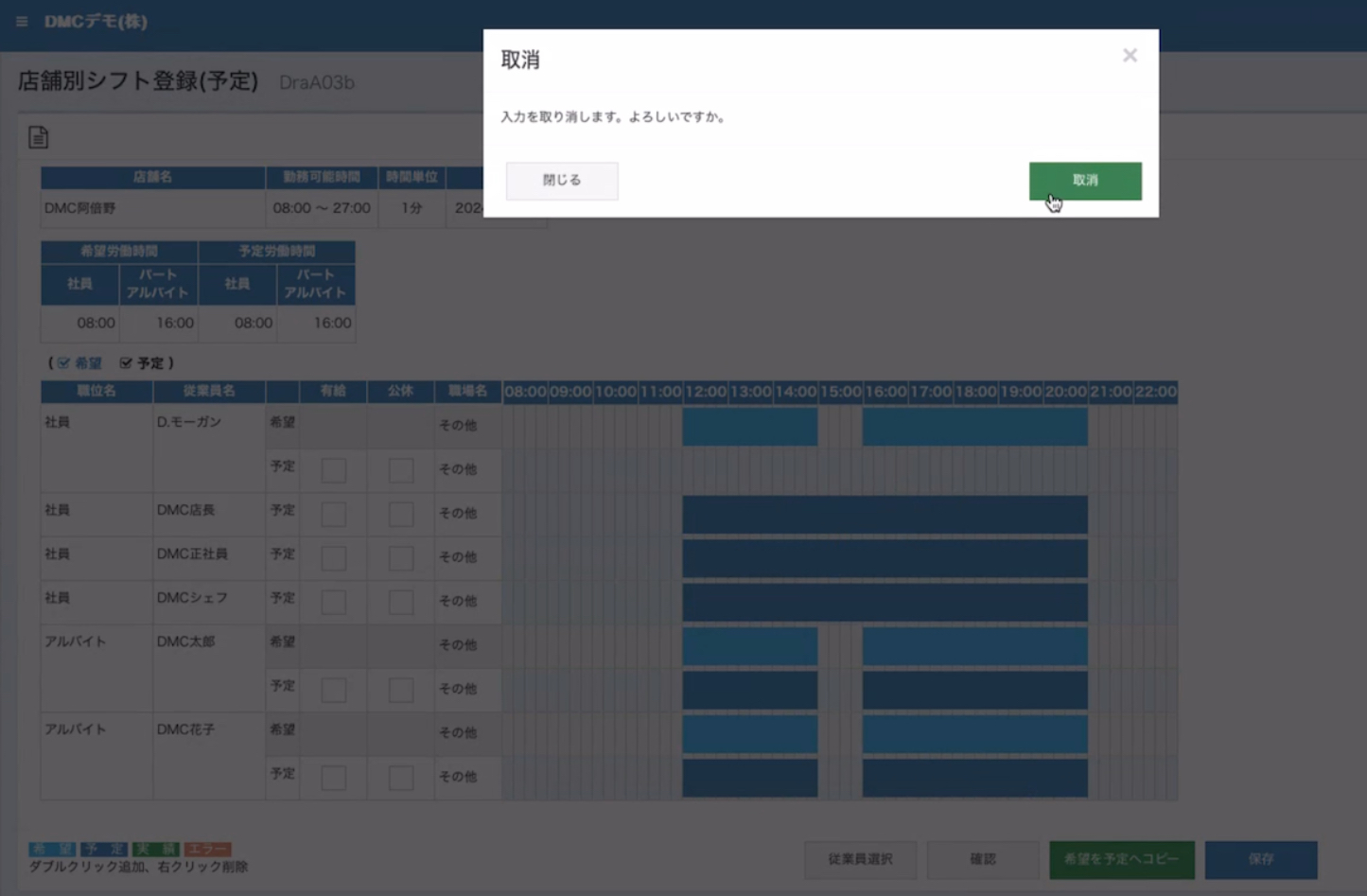
ここでは、D.モーガンさんの希望をコピーして予定シフトにしましたが、予定だけ削除しています。

同様に、希望シフトは勤務パターンBの昼番だけでしたが、日曜日のシフトだけどうしても夜に人が足りないので勤務パターンCの夜番に変更できないか相談のうえ、予定シフトを変更したとしましょう。

グラフに表示されている時間帯は、マウスのドラッグで左右にずらして、勤務時間を変更することができます。(PCのみの機能です)

(4)予定シフトの共有

確定したシフトはすぐに全員と情報共有できます。

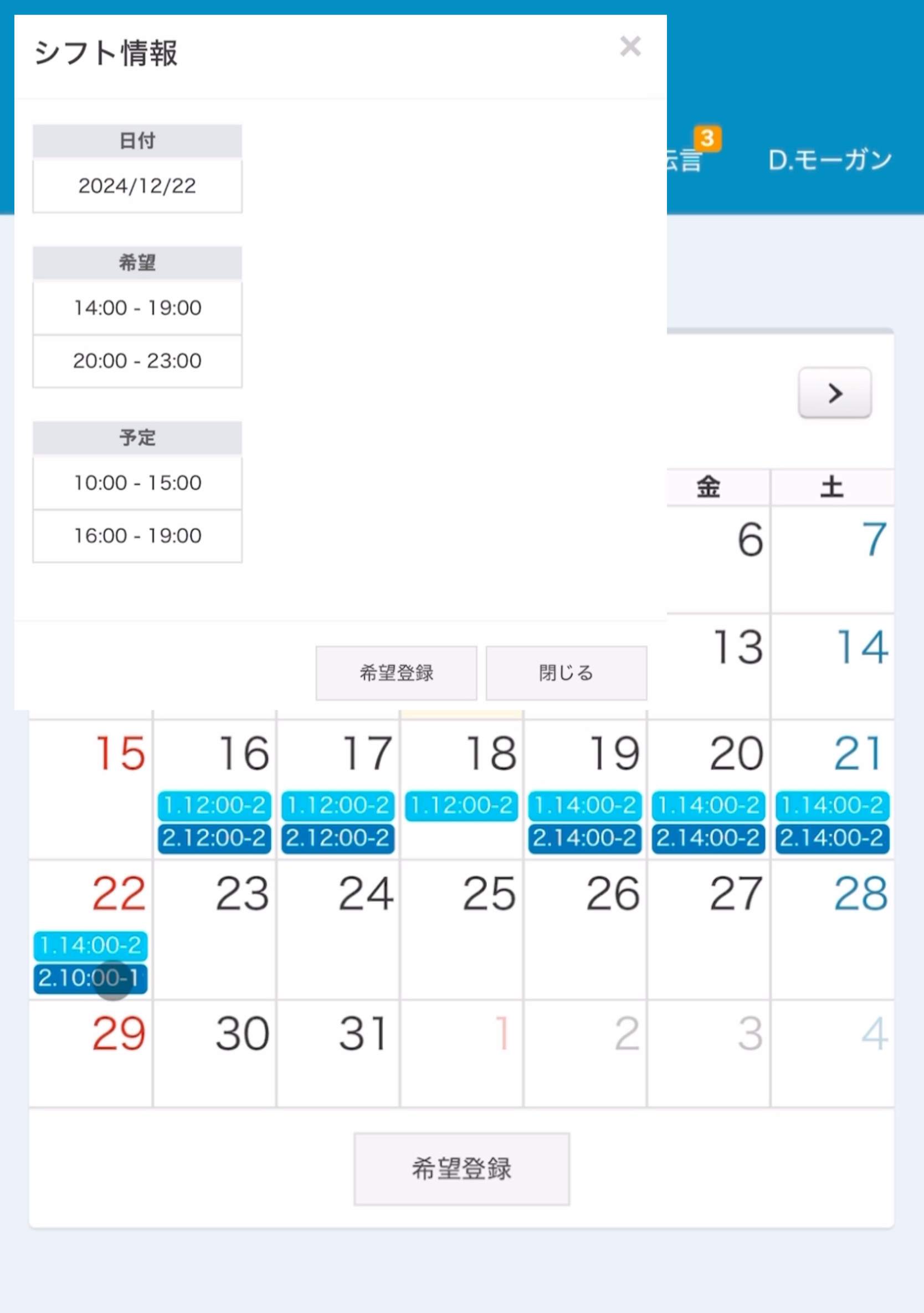
スマホで入力した希望に対して、予定がどのように変更されたかも画面上で確認できます。

上の例では、18日は休日になっていますね。

(5)iPadでのシフト作成

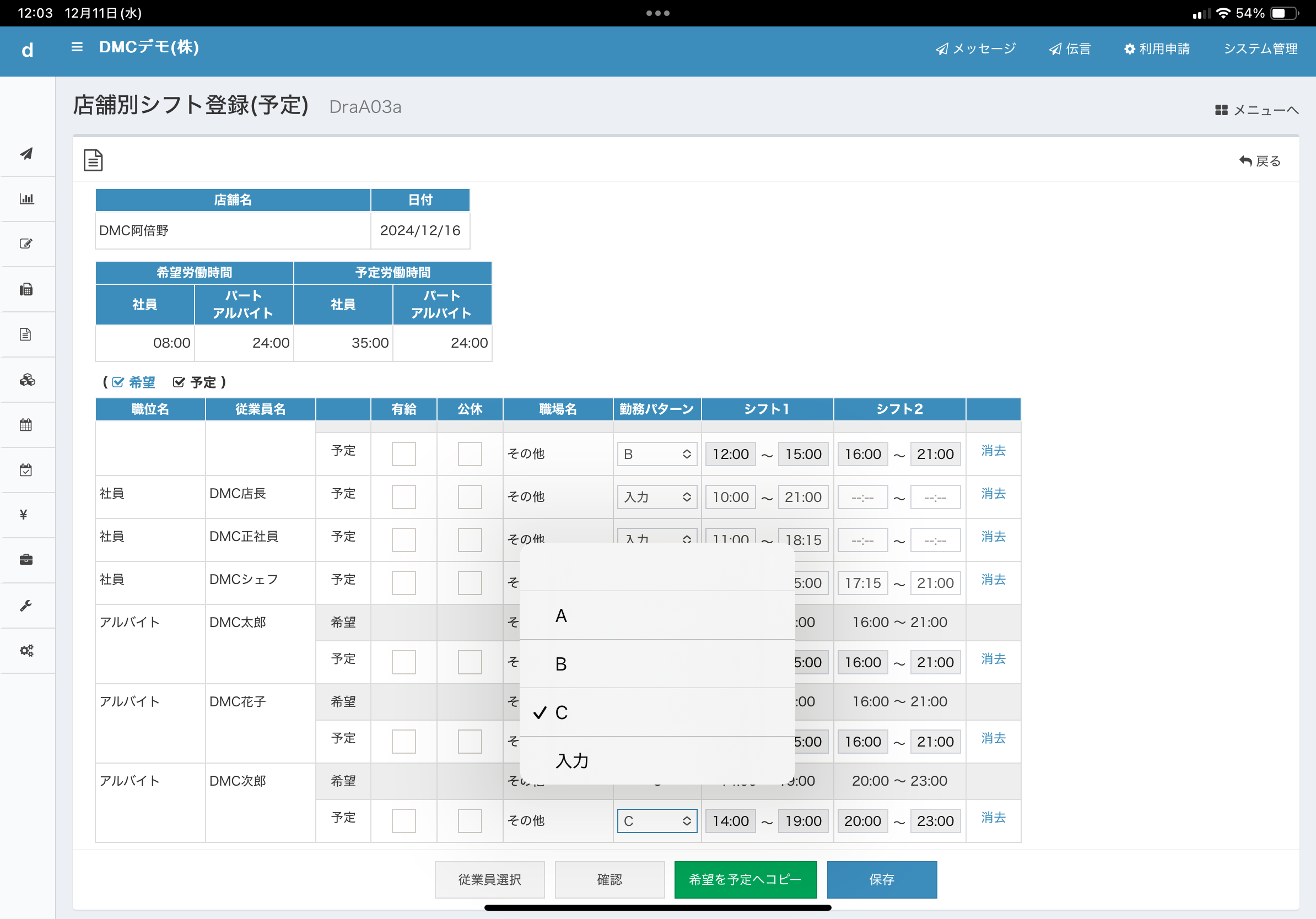
PCを使用するとグラフ入力によるシフト作成が可能ですが、iPadではタッチパネルだとかえって使いにくいため、iPadの場合には「タブレットモード」を選択し、勤務パターンを選択する画面で入力することができます。

勤務パターンによる時間帯が習慣化され、頭の中に入っている場合には、こちらの方がタッチパネルの特性を活かして、入力が早いというメリットがあります。

また、iPadからでも画面表示するだけならグラフ表示で目視確認することも可能です。

(iPadからみたガントチャート)

ここまで、希望シフトと予定シフトの管理機能を説明しました。

予定シフトと比較される「実績シフト」については、勤怠打刻(タイムレコーダー)を使用することで、自動的に入力されます。

勤怠打刻の機能についてはこちらをご覧ください。

売り切れた商品をPOSで非表示にしたい(NECモバイルPOSの販売ステータスについて)

NECモバイルPOSには、商品が売り切れた時にその商品を販売できないようにする「販売ステータス」の切り替え機能があります。

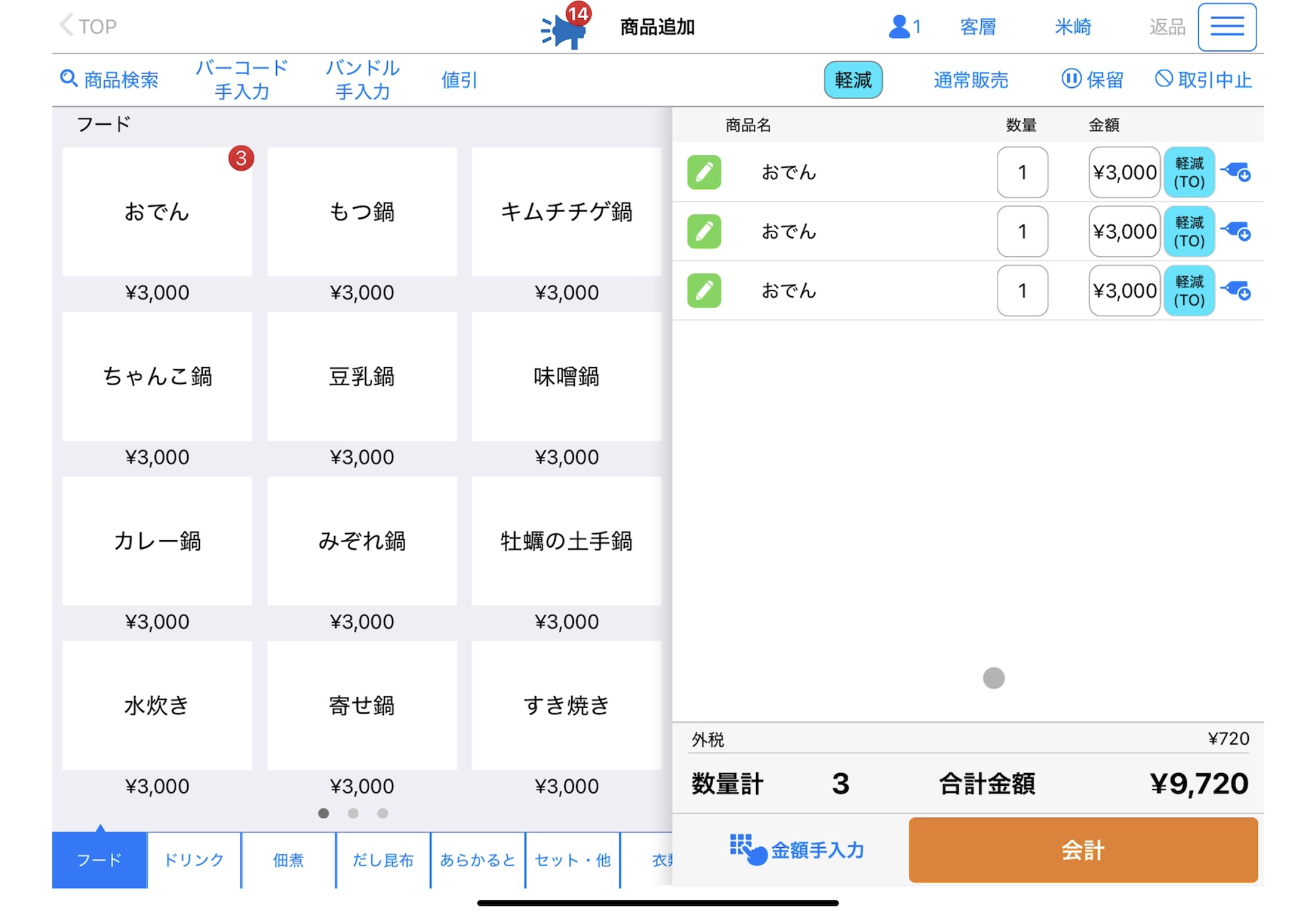
POSでは、商品を素早く見つけ出すために、部門別に分類された商品選択画面が用意されています。タッチパネルで商品を選んで、販売することができます。

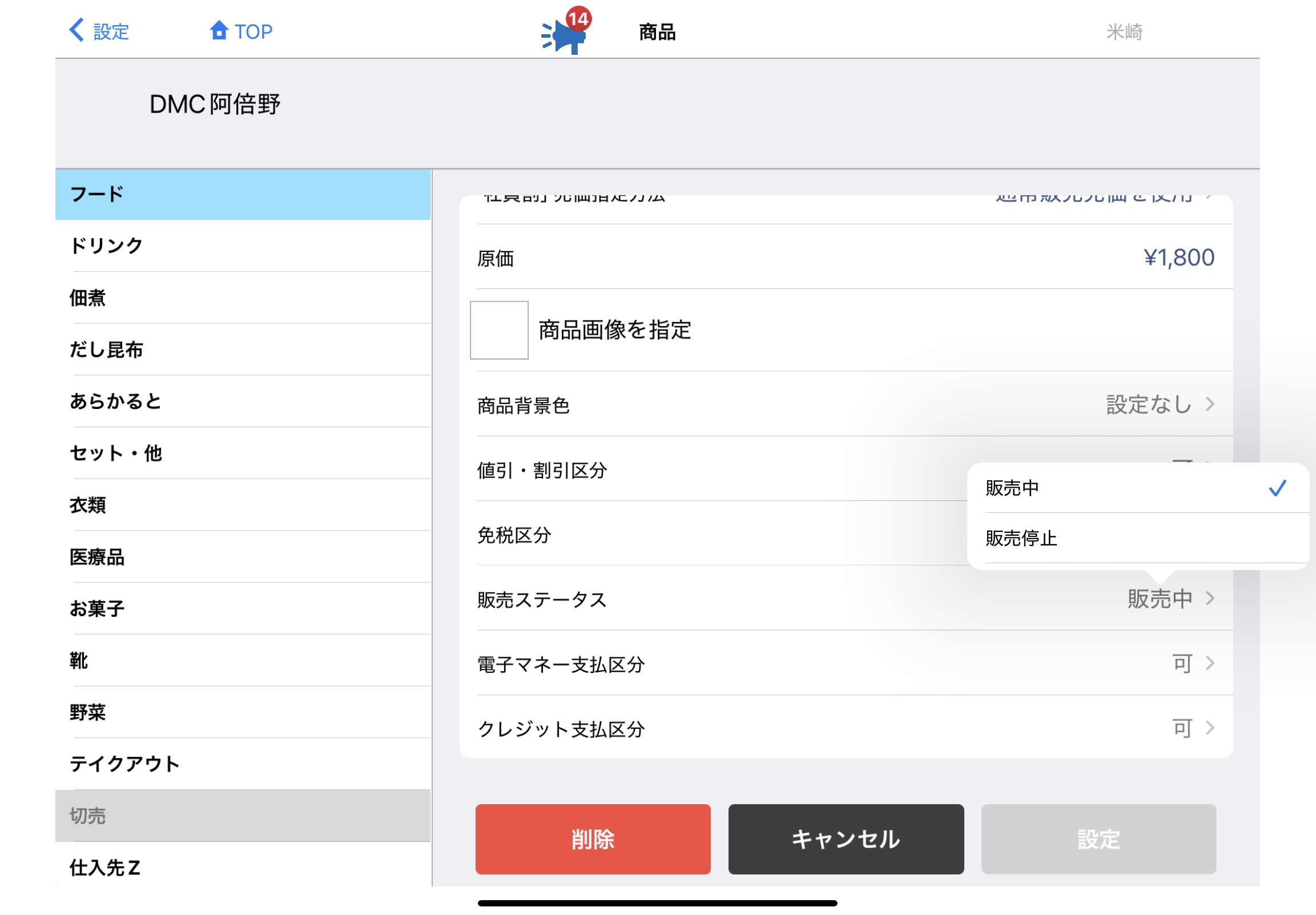
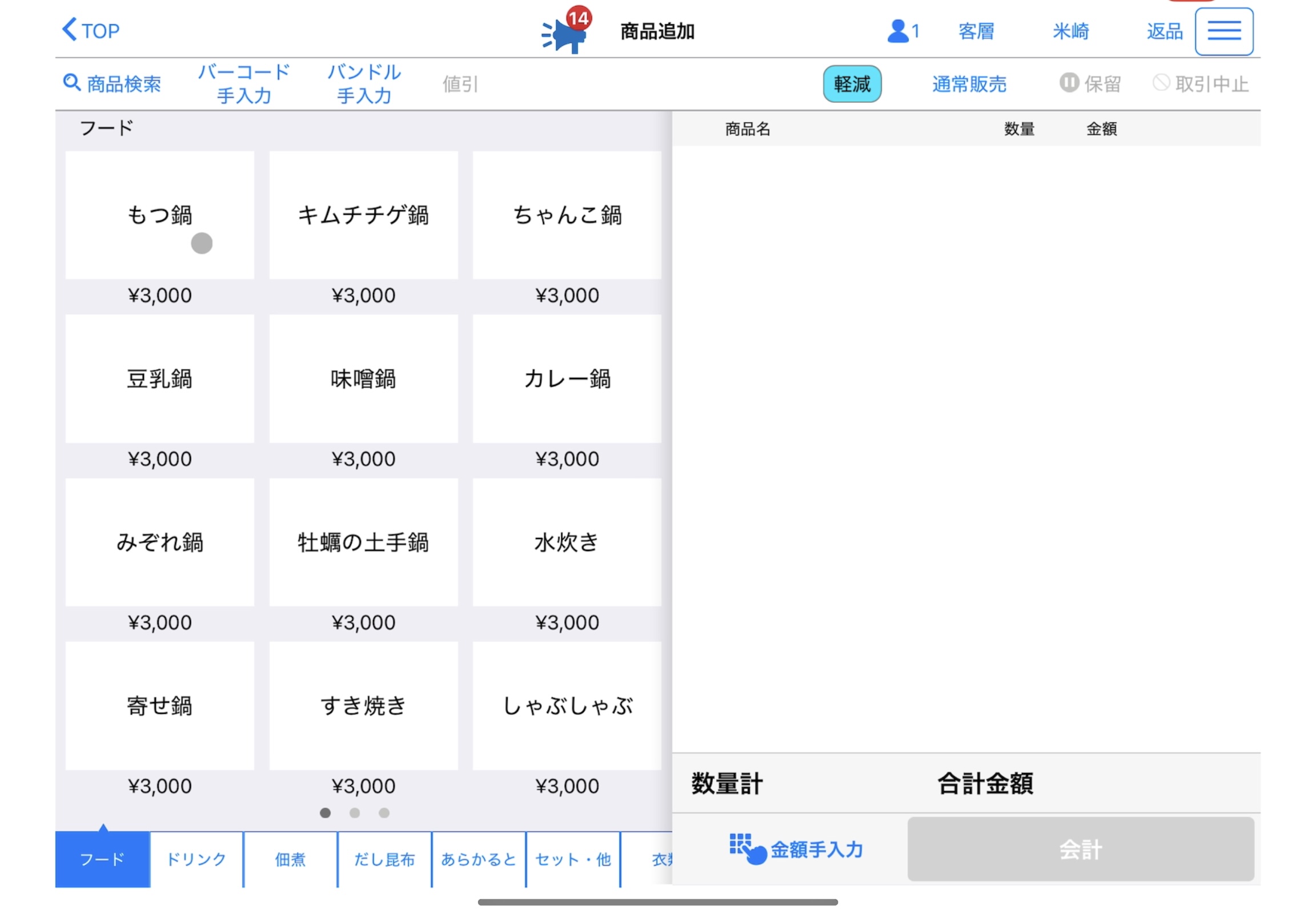
ここで、本日用意していた「おでん」が売り切れたとします。これから先は、おでんの注文を受けられない状態ですので、商品選択画面に表示せず選択されないように設定することができます。

販売ステータスを「販売停止」にすることで商品選択画面で表示されなくなります。

詳しくはこちらの動画をご覧ください。